



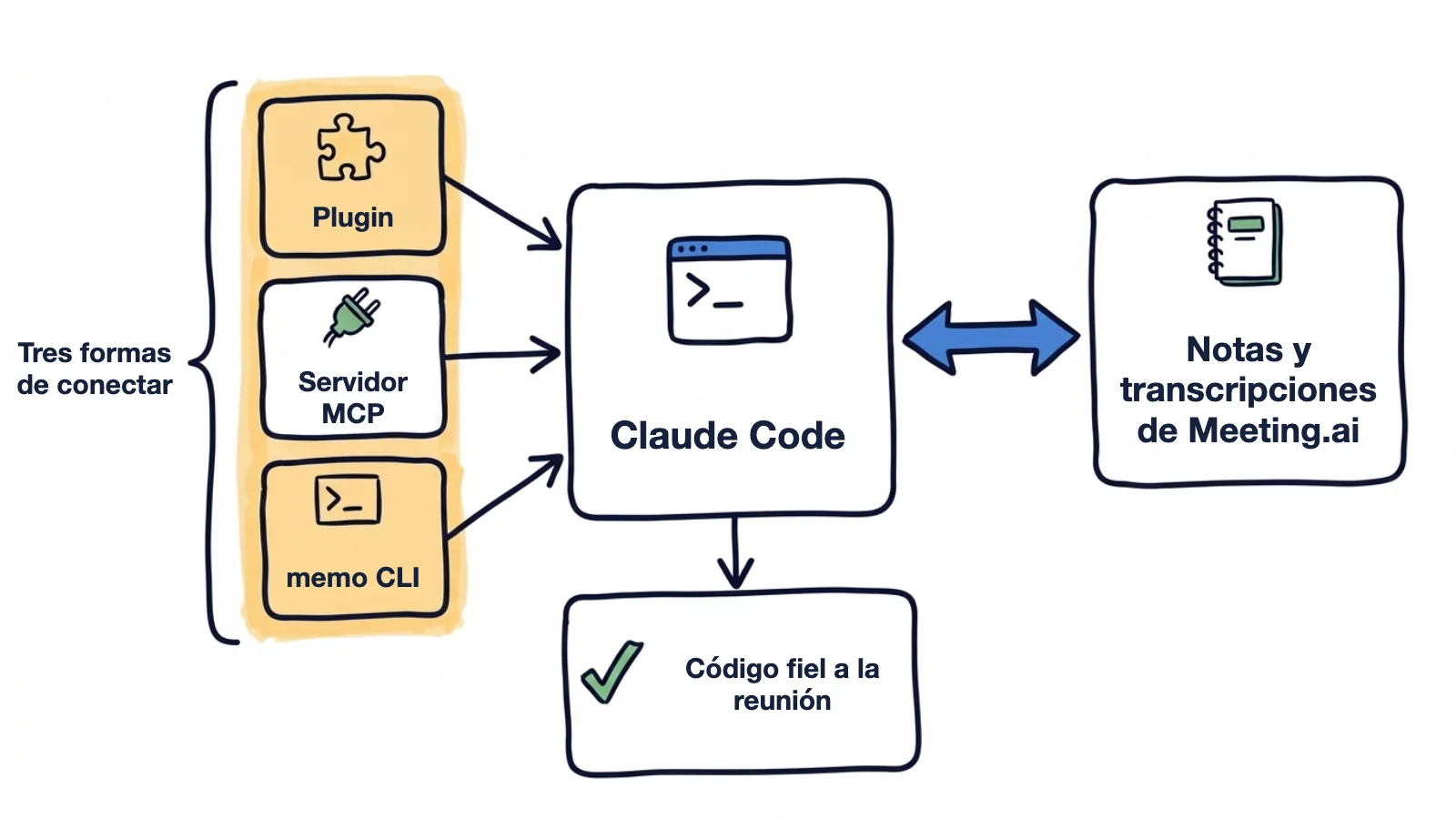
Deje que Claude Code lea la reunión por sí mismo y ya no tendrá que pegar un resumen en el prompt confiando en haberlo recordado bien. De grabar se encarga Meeting.ai, que guarda las notas y la transcripción de sus reuniones. Una vez conectado, Claude Code las lee mientras trabaja en su repositorio y escribe el ADR, la prueba o el código con lo que se dijo.
Se configura con dos comandos y un inicio de sesión en el navegador, y no hay que guardar ninguna clave de API. Funciona con las reuniones que usted ha grabado con Meeting.ai: una llamada a la que se unió su asistente de notas, o una grabación que usted hizo o subió.
Tres casos de un mismo sprint.
El registro de la decisión, escrito mientras todavía se recuerdan los motivos. El martes el equipo dedicó cuarenta minutos a elegir una cola de trabajos. Dentro de un mes nadie sabrá por qué se descartó Redis. Escribe:
Con la reunión de arquitectura del martes en Meeting.ai, escribe un ADR en docs/adr/ con la plantilla que ya existe: contexto, las opciones que discutimos, la decisión y las consecuencias. Cita la transcripción en el punto donde se tomó la decisión.
Claude Code encuentra la reunión, lee las notas, busca en la transcripción y escribe el archivo. Las respuestas que aparecen en este artículo son ejemplos de reuniones inventadas:
Archivo escrito: docs/adr/0014-job-queue-on-postgres.md

Decisión: los trabajos en segundo plano van en Postgres con SKIP LOCKED. Sin Redis.
Motivo: unos 40 trabajos por minuto, y un servicio menos que mantener en marcha.
Descartado: Redis Streams (un segundo almacén de datos), SQS (en local haría falta AWS).
Cita: "No tenemos volumen que justifique Redis."
El error del cliente, convertido en una prueba que falla. En la llamada del jueves, un cliente explicó cómo su exportación de facturas muestra un día equivocado. Nadie anotó los pasos.
Busca en Meeting.ai la llamada del jueves con Northwind. Extrae los pasos exactos que siguieron en la exportación de facturas y lo que esperaban ver. Escribe una prueba que falle y lo reproduzca. No lo arregles todavía.
Claude Code saca los pasos de la transcripción y añade test_export_uses_account_timezone. La prueba falla: el cliente de Auckland esperaba el 1 de octubre y la exportación dice 30 de septiembre. Los pasos de la prueba son los del propio cliente.
La llamada que todavía no ha terminado. La revisión del límite de solicitudes está a punto de empezar. Pegue el enlace de invitación:
Envía el Meeting Bot a esta llamada: [enlace de invitación]
Claude Code pregunta antes de usar la herramienta, salvo que su configuración de permisos ya lo permita. El Meeting Bot, el asistente de Meeting.ai que toma las notas, entra en la llamada de Zoom, Google Meet o Microsoft Teams como un participante que todos ven. A los veinticinco minutos, antes de abrir una rama, pregunta:
¿Qué se ha decidido hasta ahora en esta llamada sobre el limitador de solicitudes y qué sigue pendiente? No escribas código todavía.
Decidido hasta ahora:
- Límite por clave de API, no por dirección IP.
- Token bucket: 100 solicitudes por minuto, ráfaga de 20.

Pendiente:
- Si una respuesta 429 lleva el encabezado Retry-After.
Así puede empezar por los dos puntos cerrados y dejar el encabezado para después.
¿Cómo se conecta Meeting.ai con Claude Code?
Instale el plugin de Meeting.ai desde una sesión de Claude Code. Si Meeting.ai ya es un conector en su cuenta de claude.ai, sáltese la instalación: inicie sesión en Claude Code con la misma cuenta, escriba /mcp y busque el servidor que figura como procedente de claude.ai. Los nombres de menús y opciones de Claude Code aparecen aquí en inglés, como en su documentación, y pueden ser distintos si lo usa en otro idioma.
/plugin marketplace add meeting-ai/memo-claude-plugin
/plugin install meeting-ai@meeting-ai- Revise el plugin. El segundo comando abre los detalles del plugin. Revíselo y elija un ámbito.
- Inicie sesión. Escriba
/mcp, seleccione el servidor de Meeting.ai, presione Enter y elija Authenticate. El navegador abre la página de inicio de sesión de Meeting.ai. Si no se abre, copie la URL que aparece en la terminal y ábrala a mano. - Permita el acceso. Elija el espacio de trabajo en Espacio de trabajo inicial, lea lo que la aplicación podrá hacer y haga clic en Permitir acceso. De vuelta en Claude Code, el estado del servidor pasa a conectado.
Pruébelo con algo cuya respuesta pueda verificar:
Muéstrame mis cinco últimas reuniones en Meeting.ai, con la fecha de cada una.
Si la lista coincide con la de la aplicación de Meeting.ai, ya está. Si todavía no tiene reuniones, grabe o suba una antes.
La misma instalación funciona desde su shell. En ese caso, el plugin se carga la próxima vez que inicie Claude Code.
claude plugin marketplace add meeting-ai/memo-claude-plugin
claude plugin install meeting-ai@meeting-ai
Otras vías: solo el servidor MCP, o la CLI memo
El plugin es el servidor MCP alojado de Meeting.ai más cinco skills: una visión general, la configuración, la grabación de una reunión, la edición de notas y las Visual Notes (una Visual Note es un dibujo de una página que resume una reunión). Hay otras dos vías que llevan a la misma cuenta de Meeting.ai. Añada solo el servidor MCP si únicamente quiere las herramientas. Use la CLI memo si prefiere comandos de shell que devuelven JSON.
Añadir el servidor MCP sin el plugin
Use esta vía o el plugin, no las dos: ambas van al mismo servidor alojado con el mismo inicio de sesión. Ejecute esto en su terminal, no dentro de una sesión de claude:
claude mcp add --transport http meeting-ai https://mcp.meeting.ai/mcp- Verifique el estado. Ejecute
claude mcp list. El servidor muestra! Needs authentication, que es lo esperado antes de iniciar sesión. - Inicie sesión. Abra Claude Code y siga los pasos 2 y 3 de la vía del plugin. El servidor aparece como
meeting-ai.
También puede iniciar sesión desde el shell con claude mcp login meeting-ai.
Elegir el ámbito
El ámbito por defecto es el local: privado para usted y solo para el proyecto actual. Añada --scope user para todos sus proyectos, o --scope project para compartir el servidor con su equipo. En ese caso, Claude Code escribe en la raíz del proyecto un archivo .mcp.json que puede incluir en un commit:
{
  "mcpServers": {
    "meeting-ai": {
      "type": "http",
      "url": "https://mcp.meeting.ai/mcp"
    }
  }
}
El archivo solo contiene la URL. Claude Code pide a cada persona del equipo que apruebe un servidor de ámbito de proyecto antes de usarlo. Cada una inicia sesión con su propia cuenta de Meeting.ai, así que solo ve las reuniones a las que esa cuenta tiene acceso.
Usar la CLI memo
memo es la herramienta de línea de comandos de Meeting.ai. Le da a Claude Code las mismas reuniones en forma de comandos de shell que devuelven JSON:
curl -fsSL https://raw.githubusercontent.com/meeting-ai/memo-cli/main/install.sh | bashLuego abra una terminal nueva, para que su shell encuentre memo en ~/.local/bin, y ejecute:
memo auth login
memo meetings search --keyword "webhook"
memo meetings get <id> --all
El instalador es compatible con macOS y Linux y verifica la suma de comprobación de la versión. memo install-skill-md añade el archivo de skill que enseña los comandos a un agente de programación. Consulte la página de la CLI de Meeting.ai y la guía de la CLI.
Lo que conviene saber
- Lea el plugin antes de instalarlo. Al 14 de octubre de 2026 no está en el directorio de plugins de Anthropic, y Anthropic no revisa los marketplaces de terceros. Se instala desde nuestro repositorio público, que contiene dos manifiestos JSON y cinco skills en Markdown, y ningún código de servidor.
- Qué hemos probado nosotros. El comando
claude mcp addlo ejecutamos nosotros, con Claude Code 2.1.292. La instalación del plugin y el inicio de sesión en el navegador los escribimos con la documentación de Anthropic y el README de nuestro plugin, y no los hemos probado de principio a fin, así que avísenos si algún paso se ve distinto en su máquina. - Qué se paga. Conectar, buscar y leer no cuestan nada más mientras su plan le dé acceso a la reunión. Enviar el Meeting Bot a una llamada, las Visual Notes y la generación de contenido multimedia se descuentan de su suscripción de Meeting.ai o de sus Coins, los créditos de su cuenta de Meeting.ai.
- Lea antes de aprobar un cambio. Siete de las 20 herramientas solo leen. Las demás editan notas, comparten o exportan reuniones, envían el Meeting Bot o generan contenido multimedia, y algunas gastan Coins.
- Primero las notas, después la transcripción. Las notas recogen las decisiones, y normalmente también las tareas, en unas pocas secciones. Las transcripciones son largas y llegan por páginas, y Claude Code avisa cuando una herramienta devuelve más de 10.000 tokens y, por defecto, limita la salida a 25.000.
- Verifique qué se dijo en la reunión. Pida citas y una lista de lo que quedó pendiente, porque una decisión tomada de palabra a veces se cambia más tarde en la misma llamada. Las notas en tiempo real son provisionales y siguen cambiando hasta que termina la reunión.
- Deje las transcripciones fuera del repositorio. Lleve al commit la decisión, en un ADR o en la descripción de un PR. Las palabras de sus colegas no van en el commit.
Qué pedirle a Claude Code
Pida el resultado concreto: el ADR, la prueba, la descripción del PR. Si Claude Code busca en el repositorio cuando usted se refería a una reunión, añada “en Meeting.ai” al prompt.
Implementar la funcionalidad con lo decidido en la reunión de planificación
La llamada de planificación de ayer dejó resuelto cómo funciona la eliminación de cuentas. Usted estuvo allí, y aun así no confía en su recuerdo de la tercera regla.
Busca en Meeting.ai la reunión de planificación de ayer sobre la eliminación de cuentas. Lee las notas y después busca en la transcripción las reglas que acordamos. Impleméntalas en este repositorio con una prueba para cada regla. Antes de escribir código, muéstrame las reglas que encuentres y lo que la reunión dejó sin decidir.
Claude Code informa antes de editar:
De "Planificación de la eliminación de cuentas" (13 de octubre):
1. Al eliminar una cuenta, se marca como eliminada y se cierran todas sus sesiones.
2. Los datos se purgan a los 30 días. Iniciar sesión antes de ese plazo la restaura.
3. Las facturas se conservan, desvinculadas del registro del usuario.

Sin decidir en la reunión:
- Si el propietario de un equipo puede eliminar la cuenta de un miembro.
  Se plantearon dos opciones; no consta ninguna decisión.

Plan: app/accounts/deletion.py (nuevo), app/jobs/purge.py (nuevo),
pruebas en tests/accounts/test_deletion.py. ¿Continúo?
Resuelva la pregunta pendiente, o llévela al equipo, antes de decir que sí.
Una descripción del PR que explica el porqué
Quien revisa no estuvo en la llamada, y el diff no dice por qué el trabajo de purga espera 30 días.
Escribe la descripción del PR de esta rama. Explica por qué se hizo cada cambio con las decisiones de la reunión de planificación en Meeting.ai, y dime qué se decidió en la reunión que este PR todavía no cubre.
La lista del final es su siguiente tarea.
Una sola convención con lo dicho en tres reuniones
El manejo de errores salió en tres reuniones de arquitectura, y ahora el código maneja los errores de tres maneras.
¿Qué decidimos sobre el manejo de errores en las tres últimas reuniones de arquitectura en Meeting.ai? Escríbelo en CONTRIBUTING.md e indica de qué reuniones sale.
Antes de que escriba nada, pídale que muestre en qué puntos no coincidían las tres reuniones.
Más cosas que puede pedirle
- Una rama frente a lo acordado en la reunión. “Compara el diff de esta rama con lo que acordamos en la reunión de revisión de la API. Dime cada punto en el que el código se aparta de lo acordado y cita la línea de la transcripción en cada uno”.
- Un archivo de plan. “Convierte la reunión de planificación del lunes en una lista de tareas en docs/plan.md, ordenada por dependencias, con el responsable que se asignó en la reunión”.
- Una revisión según sus propias reglas. “Revisa esta rama según las reglas de código que acordamos en la reunión de ingeniería del mes pasado”.
- La retrospectiva, contrastada con el código. “¿Qué tareas de la última retrospectiva afectan a este repositorio y cuáles siguen sin hacerse?”.
- Su parte para la reunión diaria. “Escribe mi parte para la reunión diaria en tres líneas (hecho, siguiente, bloqueado) con los commits de ayer y las decisiones de las reuniones de ayer”.
- Una guía de incorporación. “Escribe una guía de incorporación para una persona nueva en ingeniería con lo tratado en las cinco últimas reuniones de arquitectura”.
- Una frase de la transcripción. “Busca ‘idempotency key’ en la transcripción de la revisión de diseño del martes y cita lo que se dijo al respecto”.
Fuera del repositorio, la misma conexión transcribe una grabación desde un enlace de Google Drive que cualquier persona con el enlace pueda descargar (o una que suba en Meeting.ai), convierte una reunión en una Visual Note y detiene la grabación de una de sus propias reuniones.
¿Por qué Claude Code no encuentra mis reuniones?
Lo habitual es que el inicio de sesión no llegara a completarse o que Claude Code esté buscando en el espacio de trabajo equivocado.
| Lo que ve | Qué hacer |
|---|---|
! Needs authentication | En una sesión, escriba /mcp, seleccione el servidor de Meeting.ai y elija Authenticate |
| Servidor pendiente de aprobación | Inicie claude en ese proyecto y apruebe el servidor de .mcp.json |
| El servidor falta en otro proyecto | Se añadió con ámbito local. Quítelo y vuelva a añadirlo con --scope user |
| No encuentra ninguna reunión | Pida a Claude Code que le muestre sus espacios de trabajo de Meeting.ai y cambie al correcto, o busque por una palabra del título |
| “Las conexiones con aplicaciones no están habilitadas” | Esta funcionalidad todavía no está habilitada para su cuenta. Haga clic en Contactar a soporte en esa pantalla o escriba a [email protected] |
| Aviso: salida de MCP demasiado grande | Pida las notas o una búsqueda en la transcripción, o aumente MAX_MCP_OUTPUT_TOKENS |
| Falta una herramienta | Escriba /mcp, seleccione el servidor y vuelva a conectar, para que la lista de herramientas se cargue de nuevo |
| Error de registro dinámico de clientes | Está conectando a través de un puente o un proxy que registra los clientes de forma dinámica, algo que Meeting.ai no ofrece. Añada el servidor directamente con claude mcp add, como se muestra arriba |
| Claude Code dice que la reunión está bloqueada | El espacio de trabajo de la reunión ya no tiene una suscripción ni Coins que la cubran. Restablézcalos para volver a leerla; si alguien compartió la reunión con usted, quien debe hacerlo es su propietario |
¿Cómo se desconecta Meeting.ai de Claude Code?
Ejecute claude mcp remove meeting-ai. Claude Code borra también la sesión que guardó para ese servidor. Para cerrar la sesión y conservar la entrada, ejecute claude mcp logout meeting-ai o use Clear authentication en el menú /mcp. Si lo que instaló fue el plugin, desinstálelo.
Para cortar el acceso desde Meeting.ai, abra Configuración › MCP & CLI, busque Claude Code en Cliente MCP conectado y haga clic en Revocar. El acceso se corta al instante.
Empiece por la última decisión que su equipo tomó de palabra
Instale el plugin de Meeting.ai, inicie sesión y pídale el ADR a Claude Code. En la página de MCP de Meeting.ai están todas las herramientas.
Guías para otras herramientas:
- Cómo conectar Meeting.ai con Codex
- Cómo conectar Meeting.ai con Claude, para la aplicación de chat en la web, en el escritorio y en dispositivos móviles
- Cómo conectar Meeting.ai con ChatGPT
- Con la CLI memo: Cursor, OpenClaw y Hermes Agent


