



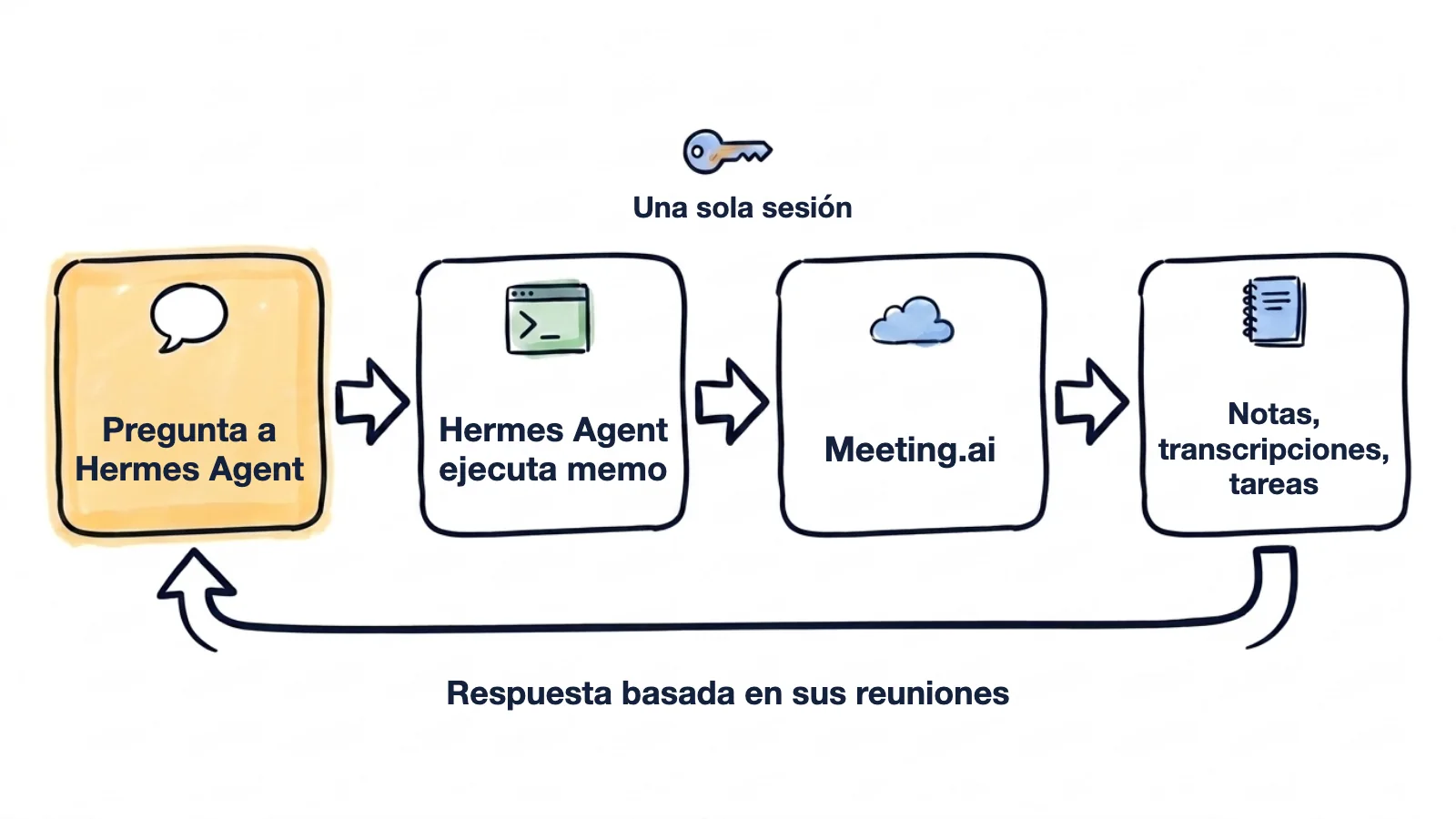
Meeting.ai toma nota de sus reuniones: su Meeting Bot se une a sus llamadas de Zoom, Google Meet o Microsoft Teams y las graba, y Meeting.ai redacta la transcripción, las notas y las tareas pendientes. Instale su herramienta de línea de comandos, memo, junto a Hermes Agent y el agente podrá leer todo eso. Usted le pregunta por una llamada en el chat, o una tarea cron le envía un resumen por Telegram.
Funciona con las reuniones que están en Meeting.ai, grabadas o subidas. Se configura con tres comandos, y uno de ellos es el inicio de sesión. No hace falta clave de API, y leer notas y transcripciones no cuesta nada más mientras su plan le dé acceso a la reunión.
Cada viernes a las 16:00, las tareas de la semana llegan a Telegram. Un solo comando crea la tarea cron:
hermes cron create "0 16 * * 5" \
  "Usa memo para ver mis reuniones desde el lunes. Lee las tareas pendientes de cada una. Escribe una sola lista agrupada por responsable, con la fecha límite y la reunión de la que salió cada tarea. Marca las que no tengan responsable." \
  --name "Friday action items" \
  --deliver telegram
El daemon del gateway de Hermes Agent ejecuta la tarea cron cada viernes y entrega el resultado en su canal principal de Telegram, el chat que se define como TELEGRAM_HOME_CHANNEL al conectar Telegram con Hermes Agent. El mensaje de abajo es un ejemplo con reuniones inventadas, como todas las respuestas de esta página.
Tareas pendientes, 12–16 de octubre

Priya
- Enviar a Northwind el plan de migración (para el 19 oct, "Onboarding de Northwind")
- Revisar el calendario de guardias (para el 21 oct, "Reunión de plataforma")

Tomas
- Renovar los certificados de staging (para el 19 oct, "Reunión de plataforma")

Elif
- Compartir el plan de contratación del 4.º trimestre
  (para el 23 oct, "Reunión semanal de responsables")

Sin responsable
- Decidir quién paga la prueba de carga ("Onboarding de Northwind")
De lunes a viernes a las 07:00, un resumen antes de sus reuniones. Una segunda tarea cron, que aparece más abajo, repasa los eventos de hoy en el calendario y le dice qué se decidió en cada reunión la última vez y qué sigue pendiente.
En cualquier momento, pregunta por una llamada anterior. En el chat:
Usa memo para buscar mi última llamada con Northwind. ¿Qué descuento acordamos y quién tiene que aprobarlo todavía?
El agente busca en sus reuniones, lee las notas de esa llamada y responde, por ejemplo: un 12 % en el plan anual, a la espera de que lo apruebe el responsable de finanzas del cliente.
¿Cómo se conecta Meeting.ai con Hermes Agent?
Ejecute tres comandos en la máquina donde funciona Hermes Agent. Después del inicio de sesión, los comandos de memo devuelven JSON y no preguntan nada, así que pueden ejecutarse sin que nadie esté delante.
Necesita Hermes Agent en macOS o Linux, con el backend de terminal local que trae por defecto. En Windows, ejecute Hermes Agent en WSL2. Si todavía no tiene reuniones en Meeting.ai, grabe o suba una antes.
curl -fsSL https://raw.githubusercontent.com/meeting-ai/memo-cli/main/install.sh | bashLuego abra una terminal nueva, para que su shell encuentre memo en ~/.local/bin, y ejecute:
memo auth login
memo install-skill-md- Instale memo. El primer comando descarga la versión para su plataforma (arm64 o amd64), verifica su suma de comprobación SHA-256 y coloca
memoen~/.local/bin. Puede leer el instalador antes de ejecutarlo. - Inicie sesión. En un servidor sin navegador, ejecute
memo auth login email --email [email protected]y siga los pasos que muestra: Meeting.ai le envía un código por correo. En una máquina con navegador,memo auth loginabre Meeting.ai ahí mismo. La CLI inicia sesión en su nombre, con acceso a los mismos espacios de trabajo que su cuenta de Meeting.ai. - Instale el skill.
memo install-skill-mdescribeSKILL.mden~/.hermes/skills/memo/. Ese archivo le enseña los comandos a Hermes Agent. El instalador ya lo intenta, y no pasa nada por ejecutarlo otra vez. - Verifique que Hermes Agent lo ve. Ejecute
hermes skills listy busque memo. En una sesión que ya estuviera abierta, envíe/reload-skills. - Pregunte. Dígale al agente: “Usa memo para mostrarme mis cinco últimas reuniones”. Si los títulos coinciden con los que ve en Meeting.ai, funciona.
Cómo automatizar los envíos
La tarea cron del viernes, la del principio, se crea desde la terminal. El resumen de la mañana se crea desde el chat. Los dos comandos usan las opciones documentadas de Hermes Agent.
/cron add "0 7 * * 1-5" "Usa memo para ver los eventos de hoy en el calendario. Para cada uno, busca en mis reuniones anteriores las que tengan el mismo título y dime qué decidimos la última vez y qué sigue pendiente. Que quepa en una pantalla."Ejecútelo en un chat con su agente, por ejemplo en Telegram, y el resumen llegará a ese mismo chat; una tarea creada desde la terminal guarda el resultado en archivos locales, salvo que añada --deliver. El resumen necesita un calendario conectado en Meeting.ai.
También puede describir el horario con sus propias palabras, y Hermes Agent convierte la petición en una tarea periódica: “Todos los viernes a las 4 de la tarde, usa memo para reunir las tareas de esta semana y envíamelas por Telegram”. Una mensual funciona igual: “El primer día de cada mes, usa memo para resumir las reuniones de proyecto del mes pasado y envíame el resumen por Telegram”.
Lo que conviene saber
- Estos pasos salen de la documentación. Los escribimos con la documentación de Hermes Agent y con memo 0.19.2, y no hemos probado la configuración dentro de Hermes Agent; escriba a [email protected] si algún paso es distinto en su máquina. La vía MCP debería funcionar, pero no la hemos probado.
- Solo los comandos peligrosos piden aprobación. En
smart, su modo por defecto, Hermes Agent compara cada comando con una lista de patrones peligrosos y ejecuta el resto. La mayoría de los comandos dememosolo leen; los que crean una reunión, editan notas, comparten o eliminan cambian datos reales. - Los prompts de las tareas cron tienen que valerse por sí solos. Una tarea cron se ejecuta en una sesión nueva, sin memoria de su chat, así que escriba la instrucción completa en la tarea, incluido “usa memo”.
- Cron necesita el gateway. El daemon del gateway se encarga de las tareas cron y de la mensajería, y si no está en marcha, no se ejecuta nada. Las horas se interpretan según la hora local del servidor, salvo que defina
timezoneen~/.hermes/config.yaml. - Siga con el backend local. Con un backend de contenedor, los comandos se ejecutan en un contenedor que no tiene el
memode su host ni su sesión iniciada, salvo que usted los monte. - La grabación y las Visual Notes consumen su plan. Grabar una llamada con el Meeting Bot y dibujar una Visual Note se descuentan de su suscripción de Meeting.ai o de sus Coins, los créditos de su cuenta de Meeting.ai. Eso incluye las que inicia su agente.
- Limite quién puede escribir al agente. Sus reuniones incluyen lo que dijeron otras personas. Restrinja quién puede enviar mensajes a su agente y envíe los resúmenes solo a chats cuyos miembros deban verlos.
Qué pedirle en el chat
El correo de seguimiento, desde el teléfono
¿Qué decidimos en la llamada con el cliente que acaba de terminar? Redacta el correo de seguimiento y que no pase de 150 palabras.
Hermes Agent encuentra la última reunión con memo meetings list, lee sus notas y responde en el mismo chat con las decisiones y un borrador que puede reenviar. Las notas no están listas en el instante en que termina una llamada; memo meetings progress muestra el estado del procesamiento.
Una grabación para la llamada que está a punto de empezar
Envía ahora el Meeting Bot a esta llamada: [pegue el enlace de Zoom, Google Meet o Microsoft Teams]
El Meeting Bot entra en la llamada y la graba. El comando que hay detrás es memo meetings create --url <link> --confirm. La opción --confirm marca la operación como algo que usted pidió; sin ella, memo responde que está esperando confirmación.
Una palabra en las reuniones de todo un trimestre
Busca “renovación” en las reuniones de este trimestre y dime qué dijo cada cliente.
El resultado son las reuniones que coinciden, con las frases relevantes de cada una. La búsqueda en sí es memo meetings search.
Más cosas que puede pedirle
- Las palabras exactas. “En la reunión de plataforma del martes, ¿qué dijimos exactamente sobre los certificados de staging? Cita la transcripción”.
- Lo que dijo una persona en una reunión. “Dime todo lo que dijo Priya en la llamada de onboarding de Northwind”.
- Todo lo tratado con una persona. “Busca a Jonas en mis contactos y dime todas las reuniones que tuvimos este año, con una línea sobre el tema de cada una”. Los contactos son las personas de sus reuniones.
- Las notas en un archivo. “Exporta en Markdown las notas de la preparación del consejo de hoy a mi carpeta de notas”. El agente escribe el archivo con
memo meetings export. - Una grabación preparada con antelación. “Haz que el Meeting Bot se una a la llamada de mañana a las 10:00 con el equipo de Northwind”. El agente actualiza el evento del calendario para que el Meeting Bot se una. Necesita un calendario conectado en Meeting.ai.
- Detener una grabación. “Deja de grabar la llamada a la que envié el Meeting Bot”.
- Una Visual Note. “Convierte el taller de esta tarde en una Visual Note de una página”. Una Visual Note es un dibujo de una página que resume la reunión, y usted la recibe como imagen.
¿Por qué Hermes Agent no puede leer mis reuniones?
Revise primero tres cosas: que el skill está cargado, que el inicio de sesión se completó y que el agente usa el backend local.
| Lo que ve | Qué hacer |
|---|---|
| Falta el skill | Ejecute memo install-skill-md y después envíe /reload-skills o inicie una sesión nueva |
No se encuentra memo | Verifique que ~/.local/bin está en la ruta de un shell no interactivo. Si instaló memo después del gateway, ejecute hermes gateway install de nuevo para que tome su ruta actual |
| No hay sesión iniciada | Ejecute memo auth status y después memo auth login o el inicio de sesión con código por correo |
| Solo funciona en su shell | Probablemente el agente usa un backend de contenedor. Cambie terminal.backend a local |
| No encuentra ninguna reunión | memo busca en un solo espacio de trabajo (equipo) cada vez. Ejecute memo workspace list y cambie con memo workspace set |
| Una tarea no se ejecuta nunca | Revise hermes cron status y verifique que el daemon del gateway está en marcha |
| Error por falta de saldo | Esa operación necesita una suscripción o Coins |
memo dice que la reunión está bloqueada | El espacio de trabajo de la reunión ya no tiene una suscripción ni Coins que la cubran. Restablézcalos para volver a leerla; si alguien compartió la reunión con usted, quien debe hacerlo es su propietario |
La vía MCP
Hermes Agent también se conecta a servidores MCP, y el servidor MCP de Meeting.ai ofrece algo que los pasos anteriores, los de la CLI, no cubren: las notas en tiempo real y lo transcrito hasta ese momento, mientras el Meeting Bot sigue en una llamada.
Según su documentación, Hermes Agent se identifica ante un servidor de forma automática, con un Client ID Metadata Document, y el servidor de Meeting.ai admite ese método. Usted añade el servidor a ~/.hermes/config.yaml:
mcp_servers:
  meeting-ai:
    url: "https://mcp.meeting.ai/mcp"
    auth: oauth
Después ejecute hermes mcp login meeting-ai desde una terminal nueva, apruebe la conexión en el navegador e inicie una sesión nueva o envíe /reload-mcp. Una conexión hecha así aparece en Cliente MCP conectado en Meeting.ai, donde puede revocarla.
¿Cómo se desconecta Meeting.ai de Hermes Agent?
Ejecute memo auth logout para cerrar la sesión y memo install-skill-md --uninstall para quitar el archivo de skill. Después elimine las tareas cron que llamen a memo. Para cerrar la sesión desde Meeting.ai, abra Configuración › MCP & CLI y revóquela. La revocación es inmediata.
Empiece por el resumen del viernes
Ejecute los tres comandos, cree la tarea cron del viernes y mire Telegram a las 16:00. La página de la CLI de Meeting.ai y la guía de la CLI explican los comandos con más detalle.
Guías para otros agentes y asistentes:


