



Claude puede redactar el informe, pero no estuvo en su reunión. Meeting.ai sí: es el que toma nota de todo. Graba sus reuniones, en línea o presenciales, y convierte cada una en notas y en una transcripción completa.
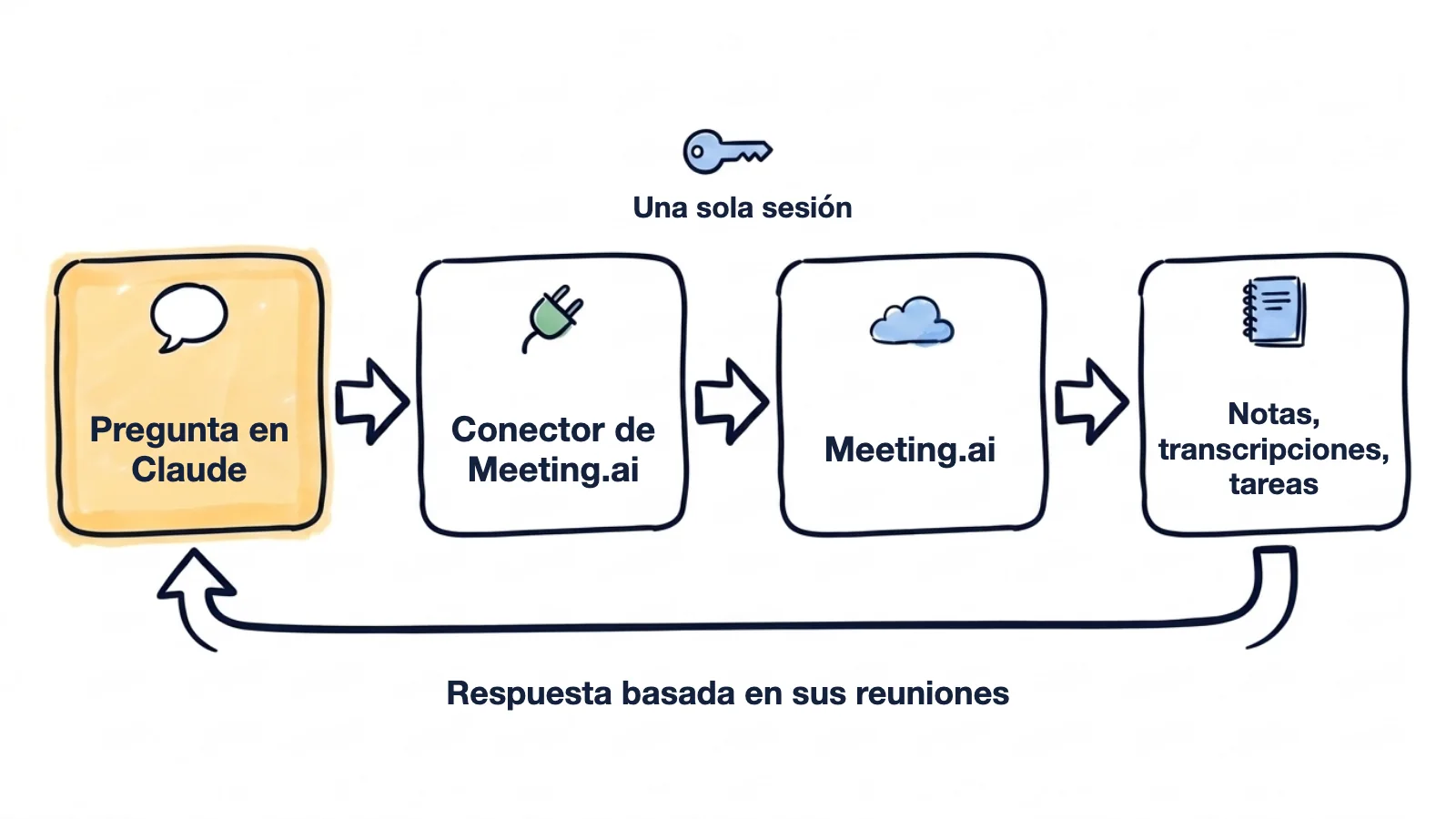
Conecte los dos y Claude leerá las reuniones que usted ha grabado con Meeting.ai. El informe o el resumen que le pida se escribirá entonces con lo que de verdad se dijo. Basta con pegar una dirección e iniciar sesión una vez. No hace falta clave de API ni instalar nada.
A las cinco tiene que entregarle un informe a su directora. La reunión de planificación del lunes duró noventa minutos y dejó dos cosas resueltas. Sus notas ocupan cuatro líneas. Escribe:
Lee en Meeting.ai mi reunión de planificación del lunes. Redacta un informe de decisiones de una página: el contexto en tres frases, cada decisión con su motivo, los responsables y las fechas, y lo que quedó pendiente.
Claude escribe:
INFORME DE DECISIONES: plan de contratación del 1.er trimestre
(reunión de planificación, 12 de octubre)

1. Contratar a dos agentes de soporte antes que a la segunda persona de ventas.
   Motivo: soporte tarda ahora nueve horas en responder.
   Responsable: Priya; vacantes publicadas para el 19 de octubre.
2. Pasar el rediseño del sitio web a enero.
   Motivo: la diseñadora está con el lanzamiento móvil hasta diciembre.

Pendiente: ¿quién cubre el soporte de fin de semana hasta que lleguen
los nuevos agentes? Nadie lo asumió.
Esta reunión es inventada, como todos los ejemplos de esta página.
Mañana tiene que decirle a un cliente que el lanzamiento se retrasa tres semanas. Antes quiere saber exactamente qué le prometió.
Mañana tengo que decirle al equipo de Kestrel que el lanzamiento se retrasa tres semanas. Revisa nuestras cuatro últimas reuniones en Meeting.ai: ¿qué prometimos sobre la fecha y qué dijeron ellos que depende de ella? Después ayúdame a pensar cómo empezar la llamada.
Lo prometido
- 2 de septiembre: "estará disponible el 20 de octubre"
- 23 de septiembre: "el 20 de octubre sigue en pie"

Lo que depende de esa fecha para ellos
- 23 de septiembre, su responsable de marketing: la campaña empieza
  la semana del lanzamiento.

Cómo empezar: primero la fecha nueva, luego el motivo, luego su campaña.
Entra en una llamada con veinte minutos de retraso. El Meeting Bot, el asistente de Meeting.ai que entra en la llamada y la graba, está ahí desde el principio. No hace falta interrumpir a nadie. Escribe:
Llegué veinte minutos tarde a la revisión del presupuesto. Según las notas en tiempo real de Meeting.ai, ¿qué me perdí y me pidieron algo?
La respuesta llega mientras la llamada sigue en curso: dos decisiones que se perdió y una pregunta que espera su respuesta.
¿Cómo se conecta Meeting.ai con Claude?
Para añadir Meeting.ai a Claude basta con pegar una dirección. Claude lo llama conector personalizado, y funciona con MCP, el estándar abierto que Claude usa para conectarse con herramientas externas. Los nombres de menús y botones de Claude aparecen aquí en inglés, como en su documentación, y pueden ser distintos si usa Claude en otro idioma.
Necesita una cuenta de Meeting.ai y una cuenta de Claude. En el plan Free de Claude puede añadir un solo conector personalizado. En un plan Team o Enterprise, primero lo añade un Owner, como se explica después de los pasos. Configúrelo en la web o en Claude Desktop y después funcionará en su teléfono. Si su cuenta de Meeting.ai es nueva, grabe o suba una reunión antes.
El camino más corto: abra Claude con el formulario ya completado, revíselo y siga desde el paso 4.
Para hacerlo a mano, esta es la dirección:
https://mcp.meeting.ai/mcp- Abra la configuración de conectores. En Claude, vaya a Customize > Connectors.
- Cree un conector personalizado. Haga clic en Add custom connector.
- Escriba el nombre y la dirección. Llámelo
Meeting.aiy pegue la dirección de arriba. Haga clic en Continue cada vez que el cuadro de diálogo lo muestre. - No cambie nada en la configuración de inicio de sesión. Si Claude le da a elegir, déjelo en Use Claude's published identity. Después haga clic en Add.
- Inicie sesión en Meeting.ai. Se abre una página de Meeting.ai en el navegador. Inicie sesión con la cuenta que usa en la aplicación de Meeting.ai.
- Apruebe el espacio de trabajo. En Espacio de trabajo inicial, elija el espacio de trabajo que debe usar Claude y haga clic en Permitir acceso.
- Actívelo en un chat. Haga clic en + en el cuadro de mensaje, después en Connectors, y active Meeting.ai.
¿No ve Add custom connector en el paso 2? Haga clic antes en + Add. ¿No se abre la página de Meeting.ai en el paso 5? Haga clic en Connect en el conector.
Ahora pregunte algo cuya respuesta pueda verificar:
Dime cuáles son mis tres últimas reuniones en Meeting.ai, con la fecha de cada una. Después dime qué se decidió en la más reciente.
Claude puede pedirle aprobación la primera vez que usa una herramienta de Meeting.ai. Si lo hace, haga clic en Allow once. Después compare la respuesta con la reunión más reciente en Meeting.ai. Si coinciden, la conexión funciona.
Planes Team y Enterprise: primero lo añade un Owner
Un Owner o Primary Owner añade el conector una sola vez para toda la organización. Después, cada miembro conecta su propia cuenta de Meeting.ai.
- El Owner abre Organization settings > Connectors, hace clic en Add y después en Custom, escribe el nombre y la dirección de arriba y hace clic en Add. Si Claude pregunta por el tipo, es Web.
- Cada miembro abre Customize > Connectors, busca Meeting.ai en la lista y hace clic en Connect.
Cada persona inicia sesión en Meeting.ai por separado, así que cada una ve solo las reuniones a las que su propia cuenta tiene acceso. La guía de conectores de Anthropic muestra las pantallas actuales.
Qué pedirle a Claude ahora que ya puede leer sus reuniones
Active Meeting.ai en el chat, como en el paso 7, y pregunte.
Una decisión, con todos los argumentos a la vista
Los argumentos están repartidos entre tres reuniones, y el que mejor se recuerda es el de quien más levantó la voz.
Tengo que decidir a más tardar el viernes si subimos los precios en enero. Lee en Meeting.ai las tres reuniones sobre precios del último mes. Expón los argumentos a favor y en contra, e indica quién planteó cada uno. Después dime qué preguntas no ha respondido nadie.
A favor de subir en enero
- Kofi, 22 de septiembre: el margen ha bajado dos puntos desde junio.
- Ines, 6 de octubre: tres competidores ya han subido precios.

En contra
- Greta, 6 de octubre: 40 clientes anuales renuevan en enero
  y se les dijo que los precios se mantendrían.

Sin respuesta en ninguna reunión
- ¿Los clientes actuales conservan el precio anterior?
- ¿Quién avisa a los 40 clientes que renuevan en enero?
Siga en el mismo chat y profundice: pregunte qué argumento es el más débil o qué necesita saber antes de decidir.
Un mes de llamadas con un cliente en una página
Un cliente quiere una revisión la semana que viene, y en septiembre usted se reunió con él seis veces.
Reúne todas mis reuniones de septiembre con Halden en un solo resumen: decisiones, preguntas pendientes y tareas con sus responsables.
Claude encuentra las seis, las lee y le entrega una página.
Un documento de bienvenida para quien se incorpora la semana que viene
Alguien nuevo llega a un proyecto que ya lleva cuatro meses, y nadie tiene una tarde libre para explicárselo.
La semana que viene se incorpora una persona nueva al proyecto. Con lo tratado en nuestras cinco últimas reuniones de proyecto, redacta un documento de bienvenida: objetivos, quién hace qué, decisiones ya tomadas y riesgos sin resolver.
El documento incluye los motivos de las decisiones. En un traspaso, eso es lo que suele quedarse fuera.
Más cosas que puede pedirle
- Un repaso antes de que todos cuelguen. “Nos quedan cinco minutos de llamada. Con las notas en tiempo real, dime qué se comprometió a hacer cada persona”. Léalo en voz alta y deje que lo corrijan.
- Un asistente que tome notas en su próxima llamada. “Envía el Meeting Bot a esta llamada y toma notas: [pegue el enlace de Zoom, Google Meet o Microsoft Teams]”. Claude le pide confirmación, salvo que haya elegido Always allow para esa herramienta, y después el Meeting Bot entra como un participante más.
- Un acta formal. “Redacta el acta formal del comité de dirección del lunes con los apartados Asistentes, Decisiones, Tareas y Preguntas pendientes. Marca lo que falte como ‘Por confirmar’”.
- Los compromisos de una persona. “¿A qué se ha comprometido Jonas en nuestras reuniones de este mes? Dame cada compromiso con la reunión de la que salió y su fecha límite”.
- Lo que de verdad dijo el cliente. “Cita lo que dijo el cliente sobre la renovación en la llamada de la semana pasada”. Le devuelve el fragmento de la transcripción.
- Preguntas frecuentes de los clientes. “Revisa las llamadas con clientes de este mes, dime qué preguntas se repitieron más y redacta una respuesta breve para cada una, indicando en qué llamadas apareció”.
- Una propuesta que solo promete lo acordado. “Con mis dos últimas reuniones con el equipo de Marlow, redacta los apartados Alcance y Calendario de una propuesta. Marca lo que todavía esté sin confirmar”.
- Una Visual Note. “Convierte la reunión de arranque del lunes en una Visual Note de una página”. Es un dibujo de la reunión que se guarda en sus archivos de Meeting.ai.
Si se lo pide, Claude también comparte una reunión, la exporta en PDF, la etiqueta o transcribe una grabación desde un enlace de Google Drive que cualquier persona con el enlace pueda descargar. Si prefiere no compartir un archivo así, súbalo en Meeting.ai.
Lo que conviene saber
- Avise antes de grabar. El Meeting Bot graba lo que dicen otras personas. Pídales permiso antes y envíe los resúmenes solo a quien corresponda. Consulte si es legal grabar una reunión.
- Revise nombres, cifras y fechas. Compárelos con la página de la reunión en Meeting.ai antes de enviar nada.
- Mantenga la aprobación manual en las herramientas que modifican algo. Always allow va bien para buscar y leer. Para editar, compartir y grabar, deje que Claude pregunte cada vez.
- Las notas en tiempo real son un borrador. Siguen cambiando hasta que termina la reunión, así que vuelva a preguntar cuando necesite una respuesta más actualizada.
- Leer no cuesta nada más mientras su plan le dé acceso a la reunión. Enviar el Meeting Bot, las Visual Notes y la generación de imágenes o audio se descuentan de su suscripción de Meeting.ai o de sus Coins, los créditos de su cuenta. Editar las notas también los consume, porque por defecto la Visual Note se vuelve a dibujar.
- Claude usa el espacio de trabajo que usted aprobó. Solo accede a lo mismo que su cuenta de Meeting.ai. Si pertenece a varios espacios de trabajo, dígale cuál debe usar.
- Sus pantallas pueden ser distintas. Escribimos los pasos con la documentación de Anthropic y no los hemos recorrido nosotros mismos en Claude, y Anthropic indica que el cuadro de diálogo varía según la organización. Si algún paso se ve distinto, escriba a [email protected].
¿Por qué Claude no encuentra mis reuniones?
Lo habitual es que el conector esté desactivado en ese chat o que Claude esté buscando en el espacio de trabajo equivocado.
| Lo que ve | Qué hacer |
|---|---|
| Claude da una respuesta genérica | Haga clic en +, después en Connectors, y active Meeting.ai para este chat |
| Claude dice que no encuentra la reunión | Pídale que le muestre sus espacios de trabajo de Meeting.ai y cambie al correcto, o busque por una palabra del título de la reunión |
| El conector muestra Connect o Reconnect | Haga clic ahí e inicie sesión en Meeting.ai de nuevo |
| “Esta solicitud de conexión ha caducado” | Vuelva a Claude e inicie la conexión de nuevo |
| “Las conexiones con aplicaciones no están habilitadas” | Las conexiones todavía no están habilitadas para su cuenta de Meeting.ai. Pídalas: haga clic en Contactar a soporte en esa pantalla o escriba a [email protected] |
| No puede añadir un conector | En Team, pídaselo a un Owner o Primary Owner. En Enterprise, también puede añadirlo un rol personalizado que gestione Libraries. En Free, el límite es un conector personalizado |
| Claude dice que la reunión está bloqueada | El espacio de trabajo de la reunión ya no tiene una suscripción ni Coins que la cubran. Restablézcalos para volver a leerla; si alguien compartió la reunión con usted, quien debe hacerlo es su propietario |
¿Cómo se desconecta Meeting.ai de Claude?
En Meeting.ai, vaya a Configuración › MCP & CLI, busque Claude en Cliente MCP conectado y haga clic en Revocar. El acceso se corta de inmediato y la siguiente solicitud de Claude se rechaza.
Esa página muestra además cuándo se creó la conexión, cuándo se usó por última vez y cuál es su espacio de trabajo activo. También puede quitar el conector desde Claude, en Customize > Connectors.
Empiece por el informe que le debe a alguien
Copie la dirección de arriba, añada el conector y pídale a Claude el informe de su última reunión. Los detalles técnicos están en la página de MCP de Meeting.ai.
Guías para otras herramientas:
- Cómo conectar Meeting.ai con ChatGPT
- Para desarrolladores: Claude Code, que incluye el plugin de Meeting.ai para Claude Code y Cowork, y Codex, para convertir en código lo que se decide en las reuniones
- Para agentes que usted mismo aloja, con la CLI memo: Cursor, OpenClaw y Hermes Agent


