

Unirse a una reunión y grabarla
Envía el asistente de notas a Google Meet, Zoom o Teams.
MEETING.AI MCPTambién disponible como CLI
Meeting.ai se une a tus reuniones, las graba, toma notas y crea archivos — ahora tus agentes pueden trabajar con esas reuniones a través de Meeting.ai MCP o la CLI de Meeting.ai.
Asistentes de chat y agentes personales
 Claude
 ChatGPT
 Grok Bot
 OpenClaw
 Hermes Agent
Agentes de programación
Claude Code Cursor
 OpenCode
 Meeting.ai
Funciones de Meeting.ai
NUEVE COSAS QUE PUEDES PEDIR
Qué puede hacer tu agente con Meeting.ai
Envía el asistente de notas a Google Meet, Zoom o Teams.
Decisiones, tareas pendientes y citas exactas.
Cualquier audio o vídeo, en más de 30 idiomas.
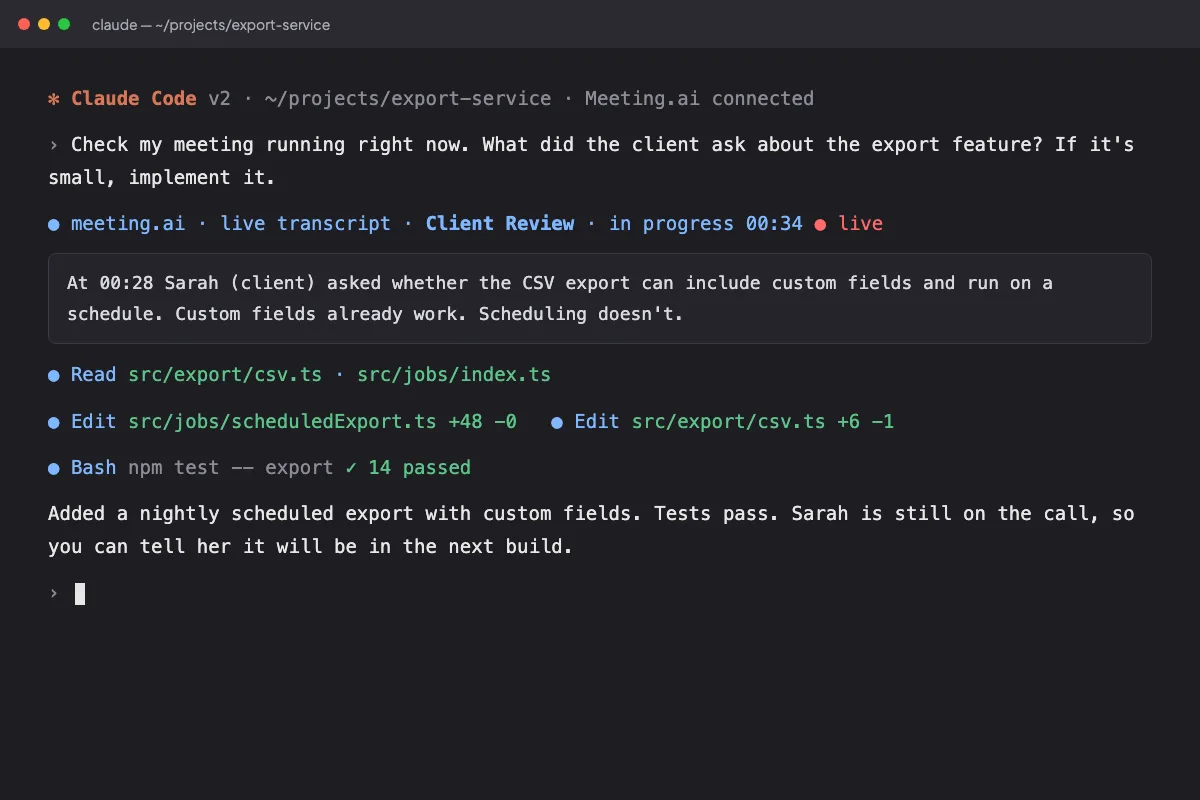
Lee lo que se acaba de decir, investígalo y responde antes de que termine la llamada.
Corrige un nombre, añade contexto y comparte con un compañero.
Lo que una persona dijo en todas tus reuniones.
Flujos, sistemas y árboles de decisión con estilo de dibujo a mano.
Ilustraciones de carteles dibujados a mano para anuncios o eventos.
Presentaciones y documentos a partir de una reunión, guardados en Drive.
Conversaciones ilustrativas con reuniones de ejemplo.
PARA AGENTES DE PROGRAMACIÓN
Lleva el contexto de la reunión a Claude Code, Cursor, OpenCode o cualquier agente con terminal.
CONFIGURACIÓN
Elige tu asistente, sigue los pasos para conectarlo y autoriza el acceso en Meeting.ai.
URL DEL SERVIDOR
Usa esta URL para configurar tu asistente a continuación. Después, inicia sesión en Meeting.ai y elige un espacio de trabajo.
https://mcp.meeting.ai/mcpElige una pestaña para conectar Meeting.ai.
Abre la app de Meeting.ai en ChatGPT.
Sigue los pasos para iniciar sesión en Meeting.ai y autorizar el acceso.
Selecciona Meeting.ai en un chat.
DISPONIBILIDAD DE FUNCIONES
Todo está disponible mediante MCP y la CLI, excepto crear y guardar archivos.
| Función | MCP | CLI | Aplicación Meeting.ai |
|---|---|---|---|
| Unirse a una reunión y grabarla | Disponible | Disponible | Disponible |
| Preguntar sobre reuniones anteriores | Disponible | Disponible | Disponible |
| Transcribir una grabación | DisponibleGoogle Drive | Disponible | Disponible |
| Recibir ayuda durante una reunión | Disponible | Disponible | Disponible |
| Corregir, ampliar y compartir notas | Disponible | Disponible | Disponible |
| Consultar por persona | Disponible | Disponible | Disponible |
| Dibujar un diagrama | Disponible | Disponible | Disponible |
| Crear un cartel | Disponible | Disponible | Disponible |
| Crear y guardar archivos | No disponible | No disponible | Disponible |
PREGUNTAS Y RESPUESTAS
Tú mantienes el control de tus reuniones.
Las reuniones a las que tu cuenta tiene acceso en el espacio de trabajo que autorices: detalles, participantes, notas, decisiones, tareas pendientes y transcripciones. La CLI también lee espacios de trabajo, contactos y datos de Drive.
Sí. MCP y la CLI pueden leer y escribir mediante las funciones disponibles para tu cuenta. Pueden unirse a reuniones y grabarlas, transcribir, trabajar con notas y crear contenido multimedia. Crear y guardar archivos aún no está disponible.
Abre Ajustes de Meeting.ai › MCP & CLI y revoca la conexión o la sesión de CLI. Ese asistente o terminal perderá el acceso. Vuelve a iniciar sesión cuando quieras reconectarte.
Sí. Cualquier asistente compatible con MCP puede conectarse, incluido Grok Bot. Claude Code, Cursor, OpenCode y otros agentes con terminal también pueden usar la CLI.
Tus reuniones se cifran en tránsito y están protegidas por controles de acceso. Nunca usamos su contenido para entrenar modelos públicos de IA. Revoca el acceso cuando quieras en Ajustes › MCP & CLI.