



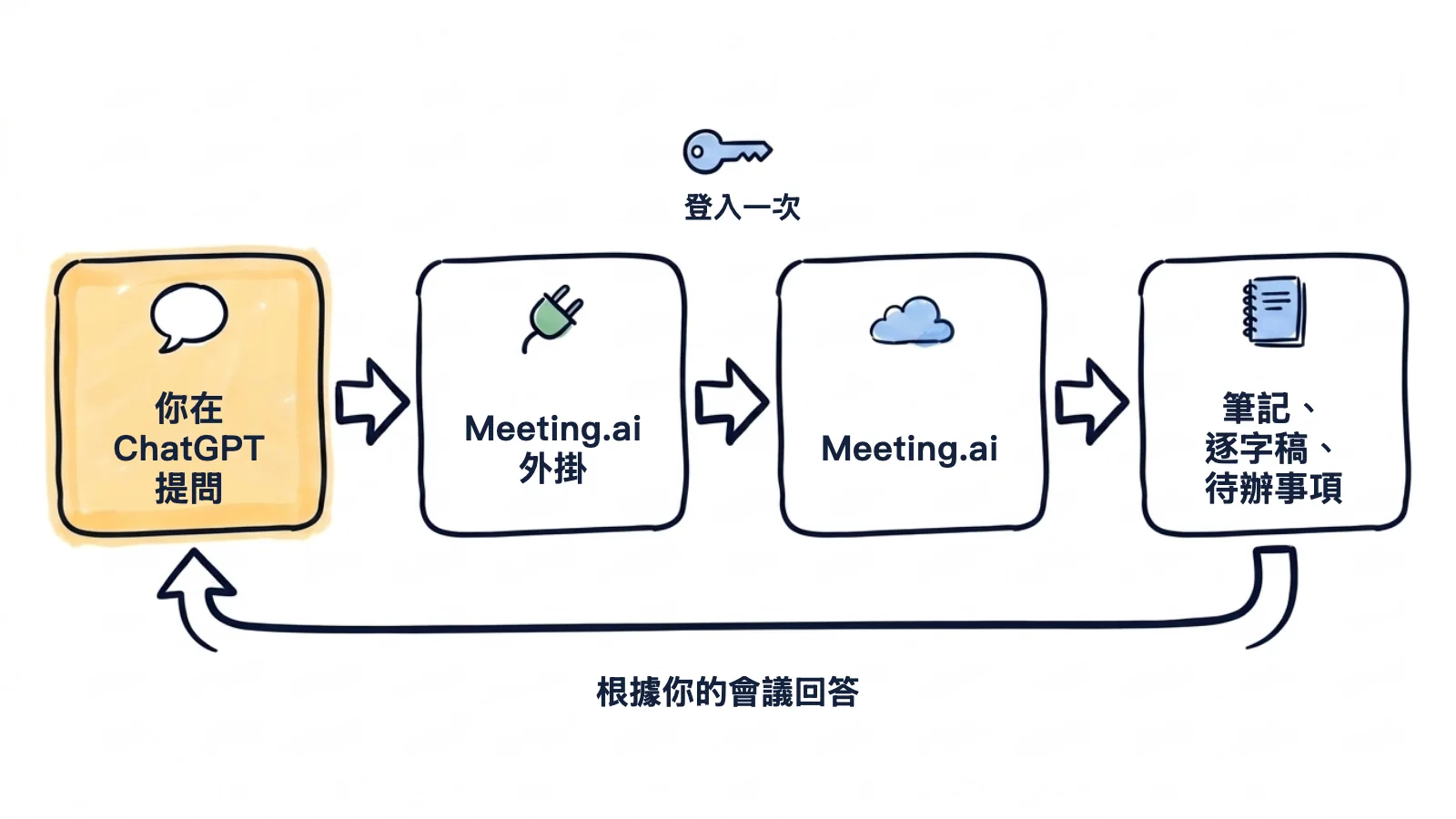
Meeting.ai 會錄下你的會議,並整理成筆記。把它連接到 ChatGPT 之後,筆記、逐字稿、誰答應了什麼,ChatGPT 全都讀得到。這時你只要說一句「幫我對一下昨天的會議」,它就會去查。
設定只要裝一個外掛、登入一次。先看三個上班常遇到的情境,就知道接上之後能做什麼。
你交代一件事,ChatGPT 自己去對會議內容。你正在寫提案,卻想不起來當時報的是哪個價格,於是輸入:
@Meeting.ai 幫我擬一份給 Acme 的提案。價格和開始日期請對照我昨天跟他們開的會。
回來的草稿用的就是會議裡談到的數字。以下是虛構的例子:
給 Acme 的提案

價格:每月 $4,200,依 10 月 13 日會議所談。
開始日期:11 月 3 日,先從客服團隊開始。
會議中還沒確定:Acme 那邊由誰簽核。
你貼上 Zoom 連結,記錄員就進會議。下一場會議兩分鐘後開始:
@Meeting.ai 幫我進這場會議做記錄:[貼上 Zoom、Google Meet 或 Microsoft Teams 連結]
ChatGPT 會先請你確認。接著 Meeting Bot(Meeting.ai 的會議記錄員)會以與會者的身分進入會議,所以每個人都看得到它在場。你們討論的同時,它負責錄下會議、寫好筆記。
會開到一半,你想知道到底決定了什麼。討論已經繞了二十分鐘。你在同一個對話裡輸入:
這場會議到目前為止決定了哪些事?還有哪些沒有結論?
ChatGPT 會讀取即時筆記和到目前為止的逐字稿,會議還在進行就能回答你。
ChatGPT 查得到的,是 Meeting.ai 幫你錄下的會議:線上會議、你用手機錄的實體會議,以及你上傳的錄音或錄影檔。
怎麼把 Meeting.ai 連接到 ChatGPT?
在 ChatGPT 安裝 Meeting.ai 外掛,再登入 Meeting.ai 一次就完成了,不需要下載任何東西。以下 ChatGPT 的選單和按鈕名稱,都依 OpenAI 的說明文件以英文標示;如果你的介面用的是其他顯示語言,名稱可能不同。
第一次用 Meeting.ai?請先錄製或上傳一場會議,ChatGPT 才有內容可以讀。
- 開啟外掛頁面:前往 ChatGPT 裡的 Meeting.ai 外掛,或在 ChatGPT 開啟 Plugins 再搜尋 Meeting.ai。
- 安裝外掛:點選 Install plugin。OpenAI 的指南把這個控制項稱為加號按鈕。
- 登入 Meeting.ai:點選 Connect,瀏覽器會開啟 Meeting.ai 的頁面。用你平常用 Meeting.ai 的那個帳號登入。如果 ChatGPT 這時沒有要你登入,等你第一次問到會議時,它就會要你登入。
- 允許存取:在初始工作區下方選擇要讓 ChatGPT 使用的 Meeting.ai 工作區,再點選允許存取。
- 問第一個問題:開一個新對話,輸入
@Meeting.ai,然後問它某一場會議的事。你也可以從訊息框的 + 或 Plugins 選擇這個外掛。
先問一個你自己能核對的問題:
@Meeting.ai 我最近一場會議決定了什麼?接下來每件事各由誰負責?
在 Meeting.ai 打開那場會議對照一下。內容一致,就代表連接成功。
ChatGPT 讀得到會議之後,可以問什麼?
開完會通常要接著處理的那些事,都可以交給它,就像交代一位每場會都在場的同事。對話開頭先輸入 @Meeting.ai,ChatGPT 才會去查你的會議,而不是自己憑印象回答。
電腦還沒關,會後跟進信就寫好了
找出昨天跟 Acme 團隊開的會。擬一封會後跟進信,確認會中的決議,並列出每項待辦事項的負責人和期限。全文不超過 150 字。
你會拿到像這樣的草稿(會議是虛構的):
主旨:10 月 13 日會議跟進

大家好:

謝謝各位昨天撥空開會。以下確認我們談定的事項:

- 試行計畫 10 月 27 日開始,先從客服團隊做起。
- 試行期間維持每週回報一次。

接下來:
- Maya:10 月 16 日前寄出試行檢查清單
- Luis:10 月 19 日前確認訓練教室

待確認:預算由誰核准?我會去問清楚,週五前回覆。
對照筆記看過一遍,再寄出去。
一整週的待辦事項,整理成一張清單
列出我從週一到現在所有會議的待辦事項。依負責人分組,加上期限和出自哪一場會議,沒有負責人的項目請標出來。
你拿到的是一張清單,不必再翻五個會議頁面。每個項目旁邊都有會議名稱,覺得哪裡不對,直接點開那場會議看。
明天客戶會議的會前摘要
我明天又要跟 Acme 團隊開會。請根據我們之前開過的會,整理出我們答應過什麼、對方提過哪些要求,還有哪些問題沒解決。最後列出三個我該問的問題。
ChatGPT 會把你之前跟這位客戶開過的會,濃縮成一頁會前摘要。完整的準備流程,請看開會前 15 分鐘的準備清單。
還可以問這些
- 當時的原話:「上週四的規劃會議上,我們對交付日期到底是怎麼說的?請引用原文。」你會拿到逐字稿裡的那一段。
- 給主管的進度報告:「根據這週的專案會議寫一份進度報告:進度、卡住的地方、需要決定的事。最多五點,每一點註明出自哪場會議。」
- 整個專案的回顧:「整理這個月所有跟網站改版有關的會議:決議、還沒解決的問題,以及每件事由誰負責。」
- 跟某個人談定的所有事:「整理我最近三場提到 Dana 的會議,列出我們各自答應了對方什麼。」
- 手邊現成錄音的筆記:「把這段錄音轉成逐字稿,再整理成筆記給我:[貼上音訊或影片檔的 Google Drive 連結]。」檔案必須設成任何拿到連結的人都能下載。不想這樣分享的話,也可以改成在 Meeting.ai 上傳錄音。
- Visual Note:「把週一的啟動會議做成 Visual Note。」Visual Note 是把一場會議畫成一張圖,會存到你在 Meeting.ai 的檔案裡。
- 分享用的連結:「幫昨天那場客戶會議開一個分享連結,把連結給我。」連結預設有 PIN 保護,你另外交代才會拿掉。只有你是擁有者的會議才能這樣做。
- 留存用的檔案:「把週一的會議匯出成 PDF」,或「把上週的客戶會議都加上我的 Client 標籤」。
- 結束錄製:「停止錄製這場會議。」Meeting Bot 會離開,等處理完成後,Meeting.ai 會根據已經錄到的內容把筆記整理好。只有你是擁有者的會議才能這樣做。
使用前要知道的事
- 讀取不另外收費,產生新內容才算在你的方案裡:只要你的方案仍可存取你要讀的會議,連接、搜尋和讀取都不用另外付費。派 Meeting Bot 進會議、Visual Note,以及產生圖片或音訊,會算在你的 Meeting.ai 訂閱裡,或扣 Coins,也就是你 Meeting.ai 帳號裡的點數。編輯筆記時 Visual Note 會跟著重畫,一樣會用到 Coins;不想重畫,先跟 ChatGPT 說一聲。
- ChatGPT 改動任何東西之前會先問你:錄製、分享、加標籤、匯出和編輯,預設都需要你確認。先看清楚它打算做什麼,再同意。
- 即時筆記會一直變動:會議進行中,ChatGPT 是根據目前已經錄到的內容回答。過一會兒再問一次,就能拿到比較新的答案。筆記要等會議結束、Meeting.ai 處理完畢後才會定稿;在那之前,ChatGPT 可以幫你查看會議目前的處理狀態,你也可以晚點再問一次。
- 姓名和數字要再核對:答案準不準,要看原本的錄音。會議裡聽錯的名字,到了信裡一樣是錯的。
- 錄音前先告訴大家:被錄進去的不只你一個人。Meeting Bot 加入前先徵求大家同意,摘要也只分享給應該看到的人。請參考錄製會議是否合法。
- ChatGPT 一開始只用一個工作區:如果你的 Meeting.ai 帳號有好幾個工作區,請告訴 ChatGPT 要用哪一個。
ChatGPT 為什麼找不到我的會議?
通常是這個對話沒有用到外掛,或是 ChatGPT 找錯了 Meeting.ai 工作區。
| 你看到的狀況 | 該怎麼做 |
|---|---|
| ChatGPT 沒查會議就直接回答 | 輸入 @ 並選擇 Meeting.ai,再問一次 |
| ChatGPT 說找不到那場會議 | 請它列出你的 Meeting.ai 工作區並切換到正確的那一個,或用會議標題裡的字詞搜尋 |
| 「此連接要求已過期」 | 回到 ChatGPT,重新連接一次 |
| 「尚未啟用應用程式連接」 | 你的 Meeting.ai 帳號還沒開通連接功能。在那個畫面點選聯絡客服,或寫信到 [email protected] |
| 找不到外掛或安裝按鈕 | 可能是你的方案或工作區不允許使用外掛,請看下一節 |
| ChatGPT 說餘額已用完 | 這項操作需要訂閱或 Coins |
| ChatGPT 說這場會議已鎖定 | 這場會議所屬的工作區,已經沒有能涵蓋它的訂閱或 Coins。恢復之後就能再讀取;如果是別人分享給你的會議,要由會議擁有者來恢復 |
在 ChatGPT 找不到 Meeting.ai 外掛時怎麼辦
有些方案和工作區會限制成員可以安裝哪些外掛。你或公司的 IT 管理員可以手動加入同一個 Meeting.ai 連接,只需要一個網址:
https://mcp.meeting.ai/mcp- 前往 ChatGPT Plugins,點選加號按鈕,再點選 Add custom MCP server。
- 輸入名稱,例如
Meeting.ai。在 Connection 下方,把上面的網址貼到 Server URL 欄位。 - 驗證方式選擇 OAuth,client ID 和 secret 留空。如果 ChatGPT 問你要怎麼註冊用戶端,請選 Client ID Metadata Document 那個選項。Meeting.ai 不支援動態用戶端註冊。
- 看過 ChatGPT 顯示的風險警告,點選 I understand and want to continue,再點選 Create as a plugin。
- 開啟你的個人外掛,打開剛建立的外掛,點選加號按鈕安裝。接著依照前面的步驟 3 和 4 登入並允許存取。
如果連 Add custom MCP server 也沒有,可能是你的方案或工作區不允許;如果是公司的工作區,請洽管理員。OpenAI 的指南說明了這項設定。
怎麼取消 Meeting.ai 和 ChatGPT 的連接?
開啟 Meeting.ai,前往設定 › MCP & CLI,在已連接的 MCP 用戶端下方找到 ChatGPT,點選撤銷。存取權限會立刻失效。同一個頁面也會顯示連接是何時建立的、上次使用的時間,以及它使用哪個工作區。
改變主意了?用同樣的方式再連接一次就好。
從你剛開完的那場會開始
打開 ChatGPT 裡的 Meeting.ai 外掛,安裝之後問它會中決定了什麼。Meeting.ai MCP 頁面有同一個連結,也有技術細節。
其他助理的教學:
- Claude 連接 Meeting.ai 教學
- 給開發者:Codex 和 Claude Code,把會議決議變成程式碼
- 自己跑的 AI 代理,用 memo CLI 連接:Cursor、OpenClaw 和 Hermes Agent


