



裝一個 CLI,Cursor 的 Agent 在你的儲存庫裡工作時,就能讀到團隊在會議上的決定。你不必再把會議筆記貼進對話。
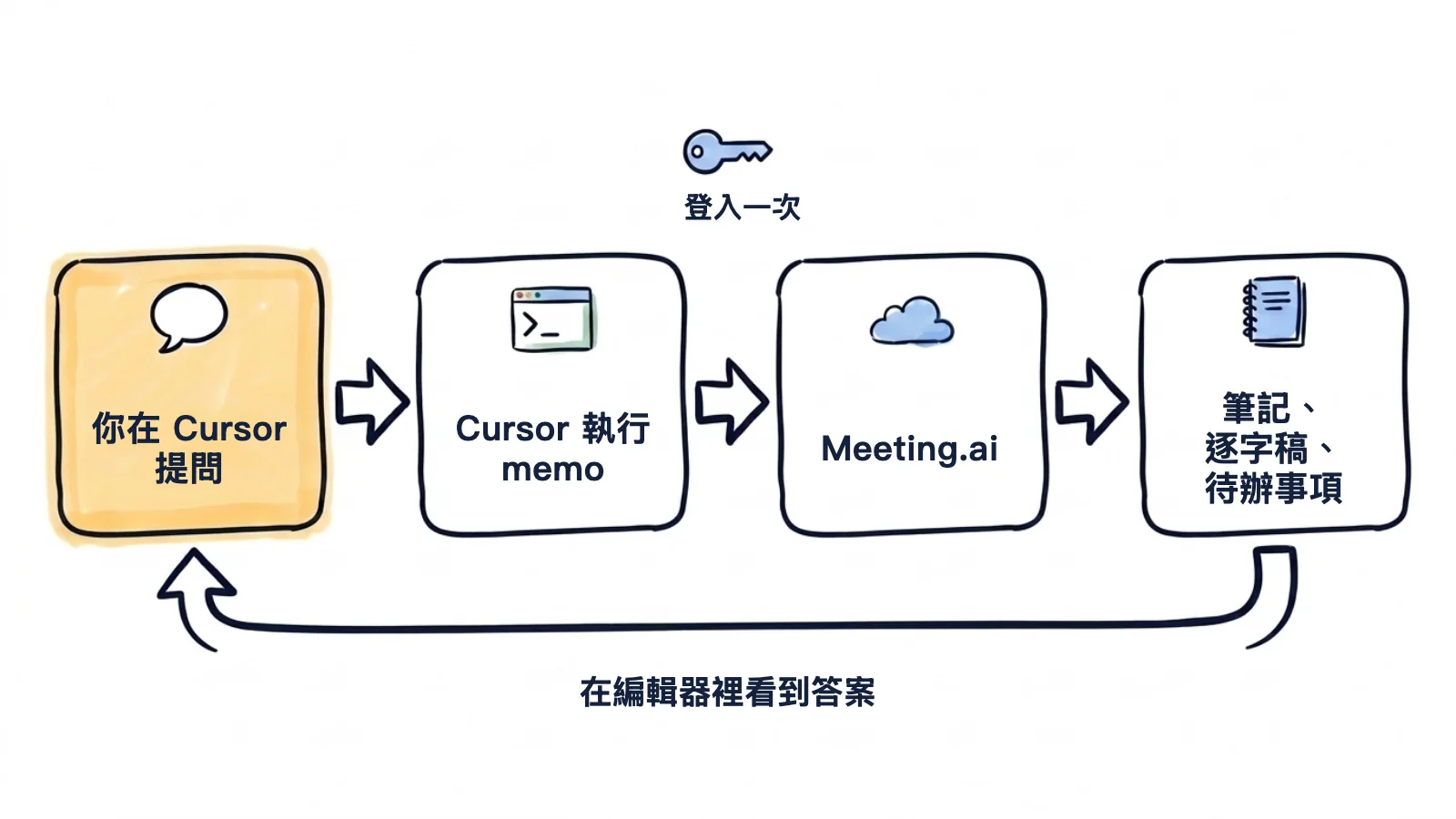
能讀的是 Meeting.ai 錄下的會議。Meeting.ai 會錄下你的會議,寫好筆記和逐字稿,Agent 再透過 Meeting.ai 的 CLI memo 讀取。這個做法是讓 Agent 在終端機執行 CLI,不是 MCP 伺服器;原因留到文末說明。memo 會以 JSON 輸出資料(匯出則是你指定的格式),而且不會中途停下來問問題。設定只要兩個指令,再到瀏覽器登入一次,不需要 API 金鑰。
以下的會議和回答都是虛構的例子。
你正要改一個看起來像是隨便訂的數字。同步 worker 會重試五次,感覺三次就綽綽有餘。
我打算調低 workers/sync/retry.py 裡的 MAX_ATTEMPTS,動手前先用 memo 找出我們決定重試五次的那場會議,告訴我為什麼。
Agent 找到 9 月 22 日的事故檢討會議,並引用當時的理由:合作夥伴的 API 最久要四分鐘才能完成容錯移轉,重試五次加上退避,剛好撐得過這段時間。所以維持五次。
ticket 上只寫「加上空白狀態和錯誤狀態」,細節是在會議上談定的。上週四的設計審查你有參加,但大概只記得一半。
用 memo 找出週四那場發票列表的設計審查。在逐字稿裡搜尋我們對空白狀態和錯誤狀態談定的內容。在 src/billing/InvoiceList.tsx 實作,動手編輯前先把你找到的規則給我看。
Agent 執行 memo meetings search 和 memo meetings get,讀取 JSON,並在動到檔案之前先回報:
出自「發票列表設計審查」(10 月 8 日):
1. 空白狀態:一行說明文字,加上一個「匯入發票」按鈕。
2. 錯誤狀態:保留表格標題列,用橫幅顯示錯誤,並附上「重試」。
3. 載入中:顯示骨架列,不用 spinner。

尚未決定:橫幅要不要連到狀態頁面。

計畫:編輯 src/billing/InvoiceList.tsx,新增 InvoiceList.test.tsx。要繼續嗎?
客戶在會議上示範了 bug,卻沒有人開 ticket。
用 memo 找出上週跟 Northwind 討論工時表匯入的那場會議。整理出他們操作的步驟和預期的結果。在 tests/import/ 寫一個能重現問題、目前無法通過的測試,寫完就停。
測試把同一個檔案上傳兩次,結果因為每一列都重複而失敗,跟客戶在會議上說的一模一樣。
怎麼把 Meeting.ai 連接到 Cursor?
事前準備:Cursor(要有 Agent 功能)、macOS 或 Linux,還有一個已經有會議的 Meeting.ai 帳號。如果帳號裡還是空的,請先錄製或上傳一場會議。步驟中 Cursor 的選單和按鈕名稱,都依 Cursor 的說明文件以英文標示;如果你的介面用的是其他顯示語言,名稱可能不同。接著在終端機執行:
curl -fsSL https://raw.githubusercontent.com/meeting-ai/memo-cli/main/install.sh | bash接著開一個新的終端機,讓 shell 能在 ~/.local/bin 找到 memo,再執行:
memo auth login- 安裝 memo:第一個指令會下載適合你平台的版本、核對 SHA-256 檢查碼、把
memo放進~/.local/bin,並安裝技能檔。技能檔是一個 Markdown 檔案,告訴 Agent 有哪些memo指令可以用。執行之前,你可以先看過安裝程式的內容。 - 登入:
memo auth login會在瀏覽器開啟 Meeting.ai。登入並授權就好,不需要把任何東西貼回終端機。之後memo就是用你的身分在跑,讀得到你 Meeting.ai 帳號有權限的工作區。 - 確認工作階段:執行
memo auth status。如果你屬於好幾個工作區,先執行memo workspace list,再用memo workspace set加上工作區 id 切換。 - 確認技能:執行
memo install-skill-md --list。它會顯示~/.agents/skills/memo/SKILL.md,Cursor 正是從~/.agents/skills載入技能。在 Cursor 開啟側邊欄的 Customize,再前往 Skills 就看得到它。 - 問 Agent:開啟 Agent 並輸入:「用 memo 列出我最近的五場會議,再告訴我最新那一場的決議。」把答案和 Meeting.ai 的會議頁面對照。
如果步驟 4 找不到技能,就執行 memo install-skill-md,再重新啟動 Cursor。想直接呼叫技能,就在 Agent 對話中輸入 /,再搜尋 memo。
讓 Cursor 執行 memo 時不必每次都問
終端機指令什麼時候可以執行,是在 Settings > Agents > Approvals & Execution 設定的。在預設的 Auto-review 模式下,memo 無法在沙箱裡執行,因為沙箱會擋掉網路連線,memo 卻需要連上網路。這時 Cursor 可能會問你要不要允許這個指令。
要讓讀取指令不再跳出詢問,就到 Cursor Settings 把你用到的指令加進終端機的允許清單,例如 memo meetings list、memo meetings search 和 memo meetings get。清單是比對指令開頭的字,所以如果只寫一個 memo,連分享或刪除的指令也會不經詢問就執行。把允許清單放在檔案裡管理的團隊,可以使用 .cursor/permissions.json 的 terminalAllowlist 欄位;這個檔案一旦設定了允許清單,就會取代 Cursor Settings 裡的那一份。
使用前要知道的事
- 這些步驟是怎麼確認的:我們依據 2026 年 10 月 14 日查閱的 Cursor 說明文件和 memo 0.19.2 寫成,沒有親自在 Cursor 裡把整套設定跑過一遍;如果某個步驟在你的電腦上看起來不同,請寫信到 [email protected]。
- 費用:只要你的方案仍可存取你要讀的會議,登入以及讀取筆記和逐字稿都不用另外付費。錄製、Visual Note(把一場會議畫成一張圖),以及產生圖片、音訊等內容,會算在你的 Meeting.ai 訂閱裡,或扣 Coins,也就是你帳號裡的點數。
- 同意之前先看清楚指令:大多數
memo指令只會讀取;會建立會議、編輯筆記、分享或刪除的指令,動到的是你真正的資料。沒有加--confirm時,memo meetings create不會建立會議,而是等待確認;只有在你明確要求那個動作時,Agent 才該加上這個旗標。 - 先看筆記,再要原話:完整的逐字稿很長,所以先要筆記和待辦事項,再請 Agent 到逐字稿裡搜尋你需要的細節。口頭做出的決定可能很模糊,也可能同一場會還沒開完就被推翻,所以要請它引用原話,並列出還沒定案的事。
- 別把逐字稿放進儲存庫:決議該寫在 PR 說明或決策記錄裡。帶有同事原話的逐字稿原文,不該出現在 commit 裡。
- 只支援 macOS、Linux 和本機的 Agent:
memo可以安裝在 macOS 和 Linux(arm64 和 amd64),也能裝在 WSL 裡,不過我們沒有搭配 Cursor 桌面應用程式試過 WSL;目前沒有 Windows 版本。Cursor 的說明文件表示,~/.agents/skills裡的技能不會複製到 Cloud Agents 或遠端 worker,所以請使用本機的 Agent。
連接之後可以問什麼?
在提示詞裡寫上「用 memo」,並指明是哪一場會議,Agent 才會找對地方。
把規劃會議變成可以 commit 的檔案
週一的規劃會議排出十一項任務和大致的順序。到了週三,大家對順序已經各說各話。
用 memo 查週一的規劃會議,把任務寫進 docs/plan.md,依相依關係排序,並附上會議中指定的負責人。
1. 新增 api_keys 資料表(Priya)
2. 建立金鑰的 endpoint(Tomas),在 1 之後
3. 金鑰的設定畫面(Wen),在 2 之後
...
會議中沒有指定負責人:每把金鑰的 rate limit。
拿分支對照當初談定的內容
分支已經準備好了。送審之前,你想先確認它有沒有照 API 審查會議的結論做。
用 memo 找出 API 審查會議。把這個分支跟我們在會中談定的內容比對。列出每個差異,並引用逐字稿裡的那一句。
分支 feature/api-keys 對照「API 審查」(10 月 6 日):2 個差異

1. 金鑰前綴。分支:「sk_」。談定:「mk_live_」和「mk_test_」。
   「測試金鑰要讓人絕對不會誤認成正式金鑰。」
2. 效期。分支:金鑰永不過期。談定:預設 90 天。
   「九十天,而且擁有者可以延長。」

一致:每把金鑰各有 scope、secret 只顯示一次。
說得出「為什麼」的 PR 說明
有一半的審查者沒參加那場會議,光看 diff 又看不出來龍去脈。
用 memo 找出 API 審查會議。替這個分支寫 PR 說明,並交代每項變更背後的決議。
- 金鑰預設 90 天後過期。這是 10 月 6 日 API 審查會議的決議。
- 測試金鑰以「mk_test_」開頭,這樣就不會有人誤認成正式金鑰。
還可以問這些
- 決策記錄:「用 memo 查上週三的架構會議,寫出 docs/adr/0012-job-queue.md:背景、決策、被否決的選項。」
- 審查前的準備:「用 memo 列出明天的行事曆活動。針對設計審查,整理這個分支改了什麼,以及上一次審查還沒解決的問題。」需要先在 Meeting.ai 連接行事曆。
- retro 的後續追蹤:「用 memo 查上一次 retro。哪些待辦事項跟這個儲存庫有關?哪些還沒完成?」
- 從一個月的會議整理需求:「用 memo 在這個月的會議裡搜尋『pricing page』。把需求寫進 docs/pricing-requirements.md,並把互相衝突的標出來。」
- release notes:「用 memo 查這個 sprint 的規劃和檢討會議。寫出 release notes,每一項都註明出自哪場會議。」
- 把筆記存成 Markdown 檔:「用 memo 把今天的事故檢討會議以 Markdown 匯出到 docs/incidents/:只要筆記和待辦事項,不要逐字稿。」Agent 會執行
memo meetings export並加上--include sections,key-points:sections 是筆記,key points 是待辦事項。 - 下一場會議的記錄員:「用 memo 派 Meeting Bot 進這場會議:[貼上 Zoom、Google Meet 或 Microsoft Teams 連結]。」這一項不是讀取,而是實際執行動作:Agent 會執行
memo meetings create --url <link> --confirm,接著 Meeting Bot(Meeting.ai 的會議記錄員)會進入會議並開始錄製。
Cursor 為什麼找不到我的會議?
通常是 Cursor 沒有執行指令,或是 memo 還沒登入。
| 你看到的狀況 | 該怎麼做 |
|---|---|
Agent 沒有執行 memo 就回答 | 在提示詞裡寫上「用 memo」,或輸入 / 並選擇 memo 技能 |
| Cursor 擋下指令 | Cursor 詢問時按同意,或把你用到的讀取指令加進終端機的允許清單 |
memo: command not found | 開一個新的終端機,讓 PATH 讀到 ~/.local/bin,再重新啟動 Cursor |
memo 顯示你尚未登入 | 再執行一次 memo auth login |
| 清單裡沒有 memo 技能 | 執行 memo install-skill-md,再重新啟動 Cursor |
| 找不到任何會議 | 執行 memo workspace list,再用 memo workspace set 切換到正確的工作區 |
| 指令回報餘額已用完 | 這項操作需要訂閱或 Coins |
memo 說這場會議已鎖定 | 這場會議所屬的工作區,已經沒有能涵蓋它的訂閱或 Coins。恢復之後就能再讀取;如果是別人分享給你的會議,要由會議擁有者來恢復 |
為什麼用 CLI,而不是 MCP 伺服器
目前請先用 CLI。Cursor 是在 mcp.json 裡加入遠端 MCP 伺服器,它的說明文件描述了兩種登入方式:動態用戶端註冊,或是由服務提供者給你的 client ID。Meeting.ai 的伺服器(https://mcp.meeting.ai/mcp)這兩種都不支援。它用的是第三種方式 Client ID Metadata Documents,Cursor 的 MCP 說明文件卻沒有提到。我們還沒確認 Cursor 能不能登入,所以這篇教學不帶你走那條路。
怎麼取消 Meeting.ai 和 Cursor 的連接?
執行 memo auth logout 結束工作階段,再執行 memo install-skill-md --uninstall 移除技能檔。想從 Meeting.ai 這邊結束工作階段,就到設定 › MCP & CLI 撤銷。撤銷會立即生效。
從一個問題開始
執行前面的兩個指令,然後拿一個你正準備更動的決定去問 Agent。Meeting.ai CLI 頁面有同一個安裝指令,CLI 指南則對各個指令有更詳細的說明。
其他工具的教學:
- 用 MCP 連接的寫程式 AI 代理:Claude Code 和 Codex
- 自己架設的 AI 代理,同樣用
memo:OpenClaw 和 Hermes Agent - 聊天助理:ChatGPT 和 Claude


