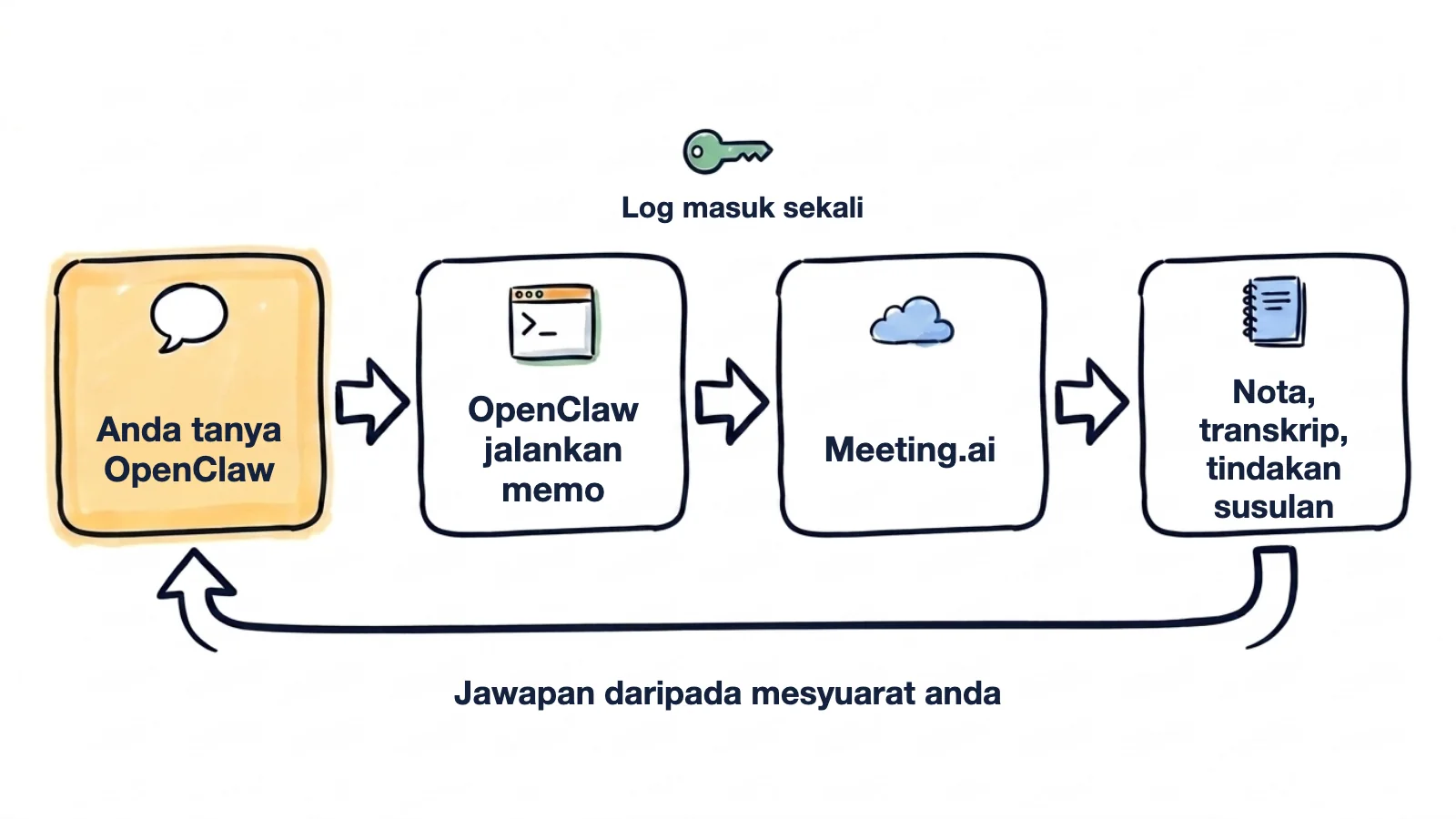
Meeting.ai merakam mesyuarat anda serta menulis nota, transkrip dan tindakan susulannya. Apabila OpenClaw disambungkan ke Meeting.ai, pembantu anda boleh menjawab berdasarkan mesyuarat itu terus dalam sembang, dan menghantar tindakan susulan minggu itu kepada anda setiap Jumaat.
Penghubung antara kedua-duanya ialah memo, iaitu alat baris arahan Meeting.ai: satu binari pada hos gateway, dipasang dengan tiga arahan, tanpa kunci API. Ia mengeluarkan datanya dalam bentuk JSON (eksport pula mengikut format yang anda minta) dan tidak pernah berhenti di tengah jalan untuk meminta input, jadi ejen boleh menjalankannya semasa anda tiada, termasuk arahan yang mengubah data sebenar (lihat “Perkara yang perlu anda tahu”).
Jumaat, 4.00 petang: tindakan susulan minggu itu sampai di Telegram. Anda menulis permintaan itu sekali sahaja, dalam satu arahan openclaw automations create. Mesyuarat dalam contoh di halaman ini semuanya rekaan.
Tindakan susulan, 12–16 Oktober

Priya
- Hantar draf SLA yang telah dipinda kepada Halden (tarikh akhir 20 Okt, “Mingguan Halden”)

Tomas
- Tukar credential pangkalan data staging (tarikh akhir 21 Okt, “Semakan infra”)

Ines
- Balas kepada dua calon backend (tarikh akhir 19 Okt, “Sync pengambilan”)

Belum ada yang bertanggungjawab
- Tentukan siapa yang menulis runbook migrasi (“Semakan infra”)
Dalam perjalanan ke mesyuarat pelanggan, anda bertanya melalui telefon:
Apa yang kita janjikan kepada Halden dalam dua mesyuarat terakhir?
OpenClaw mencari dalam mesyuarat anda, membaca notanya dan menjawab:
Dijanjikan kepada Halden
- Draf SLA yang telah dipinda selewat-lewatnya 20 Okt (Priya), daripada mesyuarat pada 13 Okt
- Seorang pegawai perhubungan khusus untuk insiden, daripada mesyuarat pada 6 Okt

Belum selesai: mereka bertanya tentang data residency di EU dan tiada siapa menjawab.
Setiap hari bekerja, 7.30 pagi: taklimat ringkas tiba sebelum mesyuarat pertama anda. Bagi setiap acara dalam kalendar hari itu, ia menyatakan apa yang anda putuskan kali terakhir dan apa yang masih belum selesai.
Bagaimana cara sambungkan OpenClaw ke Meeting.ai?
Anda memerlukan OpenClaw Gateway yang sedang berjalan pada macOS atau Linux, pada arm64 atau amd64, dan akaun Meeting.ai dengan sekurang-kurangnya satu ruang kerja, iaitu istilah Meeting.ai untuk pasukan. Pada Windows, jalankan Gateway dalam WSL2. Jika akaun itu belum ada mesyuarat, rakam atau muat naik satu dahulu.
Jalankan arahan ini pada hos gateway:
curl -fsSL https://raw.githubusercontent.com/meeting-ai/memo-cli/main/install.sh | bashKemudian buka terminal baharu, supaya shell anda menjumpai memo dalam ~/.local/bin, dan jalankan:
memo auth login
memo install-skill-md- Pasang memo. Arahan pertama memuat turun keluaran untuk platform anda, menyemak checksum SHA-256, dan meletakkan
memodalam~/.local/bin. Anda boleh membaca skrip pemasang itu sebelum menjalankannya. - Log masuk.
memo auth loginmembuka Meeting.ai dalam pelayar dan menyimpan sesi itu pada hos. - Pasang skill.
memo install-skill-mdmenulisSKILL.mdke~/.openclaw/skills/memo/, iaitu folder skill terurus OpenClaw. Pemasang sudah pun mencuba langkah ini; menjalankannya sekali lagi tidak mendatangkan masalah. - Semak bahawa OpenClaw nampak skill itu. Jalankan
openclaw skills list. Dalam sesi sembang yang sudah terbuka, hantar/newsupaya ejen menerima senarai skill yang dikemas kini. - Tanya. Hantar mesej kepada pembantu anda: “Guna memo untuk senaraikan lima mesyuarat terbaru saya.” Jika tajuk-tajuk itu memang mesyuarat anda, maknanya semuanya sudah berfungsi.
Tiada pelayar pada hos gateway? Dalam langkah 2, jalankan memo auth login email --email [email protected] dan ikut langkah yang dipaparkannya: Meeting.ai menghantar kod kepada anda melalui e-mel. Dalam langkah 4, openclaw skills info memo juga boleh digunakan.
Jika OpenClaw tidak jumpa memo
OpenClaw menjalankan memo dengan alat exec, dan daemon OpenClaw bermula dengan PATH yang minimum. Jika ejen melaporkan bahawa memo tidak dijumpai, tambah ~/.local/bin ke dalam senarai tools.exec.pathPrepend dalam konfigurasi OpenClaw anda:
{
  tools: {
    exec: {
      pathPrepend: ["~/.local/bin"],
    },
  },
}
Jika anda menghidupkan sandbox OpenClaw, binari itu juga mesti ada di dalam kontena. Dokumentasi skill OpenClaw menerangkan cara memasang binari di situ.
Ringkasan berjadual
Penjadual terbina dalam OpenClaw dipanggil automations. Satu tugas terdiri daripada ungkapan cron, prompt, zon waktu dan sembang destinasi. Kedua-dua arahan di sini disusun daripada flag yang didokumentasikan oleh OpenClaw. Arahan ini menghantar senarai setiap Jumaat:
openclaw automations create "0 16 * * 5" \
  "Guna memo untuk senaraikan mesyuarat saya sejak Isnin. Bagi setiap mesyuarat, baca tindakan susulannya. Hantar kepada saya satu senarai yang dikumpulkan mengikut orang yang bertanggungjawab, dengan tarikh akhir dan nama mesyuarat bagi setiap item. Tandakan item yang belum ada orang bertanggungjawab." \
  --name "Friday action items" \
  --tz "Asia/Jakarta" \
  --session isolated \
  --announce --channel telegram --to "<your chat id>"
OpenClaw tidak menerima frasa seperti “setiap hari pukul 9 pagi”; tulis 0 9 * * * dan tetapkan --tz. Gantikan nilai --tz, --channel dan --to dengan zon waktu dan sembang anda sendiri.
Taklimat pagi menggunakan arahan yang sama dengan jadual hari bekerja dan prompt yang lain. Ia membaca acara hari itu, jadi ia memerlukan kalendar yang disambungkan dalam Meeting.ai:
openclaw automations create "30 7 * * 1-5" \
  "Guna memo untuk senaraikan acara kalendar hari ini. Bagi setiap acara, cari mesyuarat saya yang lepas dengan tajuk yang sama dan beritahu saya apa yang kita putuskan kali terakhir dan apa yang masih belum selesai. Pastikan muat dalam satu skrin." \
  --name "Morning brief" \
  --tz "Asia/Jakarta" \
  --session isolated \
  --announce --channel telegram --to "<your chat id>"
Untuk ringkasan bulanan, gunakan jadual 0 8 1 * * dan prompt “Guna memo untuk ringkaskan mesyuarat projek bulan lepas ke dalam satu fail Markdown dalam folder kerja anda.” Sebagai pemilik ejen itu, kemudian nanti anda boleh minta terus dalam sembang supaya automations disenaraikan, diubah atau dibuang.
Perkara yang perlu anda tahu
- Kami sendiri belum menjalankan pemasangan ini di dalam OpenClaw. Kami menyemak setiap arahan
memodengan memo 0.19.2 dan menulis langkah untuk OpenClaw berdasarkan dokumentasi OpenClaw pada 14 Oktober 2026, jadi e-mel kami di [email protected] jika ada langkah yang nampak berbeza pada komputer anda. - Arahan berjalan tanpa kelulusan secara lalai.
exechos OpenClaw menjalankan arahan tanpa bertanya melainkan anda menukartools.exec.mode, dan arahanmemoyang mencipta mesyuarat, menyunting nota, berkongsi atau memadam mengubah data sebenar. - Prompt berjadual bermula dari kosong. Dengan
--session isolated, tugas itu berjalan dalam sesi baharu, jadi tulis arahan sepenuhnya dalam prompt, termasuk “guna memo”. - Sesiapa yang boleh menghantar mesej kepada ejen boleh bertanya tentang mesyuarat anda.
memolog masuk sebagai anda dan boleh masuk ke ruang kerja yang akaun Meeting.ai anda boleh akses. Hadkan saluran dan pairing ejen itu kepada anda sahaja, dan hantar ringkasan hanya ke sembang yang semua ahlinya memang patut melihatnya. - Membaca tiada bayaran tambahan. Log masuk dan membaca tidak dikenakan apa-apa bayaran lain, selagi pelan anda memberi akses kepada mesyuarat itu. Rakaman, Visual Notes (mesyuarat dalam bentuk satu imej) dan penjanaan media seperti imej atau audio menggunakan langganan Meeting.ai atau Coins anda, iaitu kredit dalam akaun anda.
Apa yang boleh ditanya?
Untuk memanggil skill itu secara terus, hantar /skill memo diikuti permintaan anda.
E-mel susulan selepas mesyuarat
Anda baru sahaja keluar dari mesyuarat dengan pelanggan.
Apa yang kita putuskan dalam mesyuarat pelanggan yang baru tamat tadi? Tulis draf e-mel susulan, mesti kurang daripada 150 patah perkataan.
OpenClaw menjalankan memo meetings list, membaca nota mesyuarat terbaru dan menghantar semula keputusannya sekali dengan draf yang boleh anda majukan. Nota mengambil sedikit masa untuk diproses selepas mesyuarat; memo meetings progress menunjukkan sejauh mana pemprosesan itu sudah berjalan.
Pencatat nota untuk mesyuarat yang bermula sekarang
Seorang pelanggan menghantar jemputan lima minit sebelum mesyuarat bermula.
Hantar Meeting Bot ke mesyuarat ini sekarang: [tampal pautan Zoom, Google Meet atau Microsoft Teams]
OpenClaw menjalankan memo meetings create --url <link> --confirm, dan Meeting Bot, pencatat nota Meeting.ai, masuk ke mesyuarat itu dan merakamnya. --confirm menandakan tindakan itu sebagai sesuatu yang memang anda minta; tanpanya, memo tidak mencipta apa-apa dan melaporkan bahawa ia sedang menunggu pengesahan.
Cari satu perkataan dalam semua mesyuarat suku tahun ini
Tempoh pembaharuan tiba bulan depan, dan anda mahu tahu apa kata setiap pelanggan mengenainya.
Cari “pembaharuan” dalam mesyuarat suku tahun ini dan senaraikan apa kata setiap pelanggan.
OpenClaw menjalankan memo meetings search dengan kata kunci itu. Anda akan terima senarai mesyuarat yang sepadan, dengan baris yang berkaitan daripada setiap satu.
Perkara lain yang boleh diminta
- Meeting Bot dalam mesyuarat esok. “Pastikan Meeting Bot menyertai mesyuarat pukul 10.00 pagi esok dengan pasukan Halden.” OpenClaw mengemas kini acara kalendar itu, jadi ini juga memerlukan kalendar yang disambungkan.
- PDF nota. “Eksport nota persediaan mesyuarat lembaga hari ini sebagai PDF ke dalam folder kerja anda.” Fail itu ditulis oleh
memo meetings export. - Visual Note. “Jadikan bengkel petang ini sebagai Visual Note satu halaman.”
- Apa sebenarnya yang dikatakan seseorang. “Petik apa yang Tomas kata tentang penukaran credential dalam semakan infra hari Selasa.” Untuk yang ini, OpenClaw membaca transkrip.
- Semua mesyuarat dengan seseorang. “Senaraikan mesyuarat yang disertai Ines bulan ini, dengan satu baris tentang isi setiap mesyuarat.”
- Tindakan yang belum ada orang bertanggungjawab. “Tindakan susulan mana dari bulan lepas yang masih belum ada orang bertanggungjawab?”
Kenapa OpenClaw tidak dapat membaca nota mesyuarat saya?
Biasanya memo tiada dalam path ejen, sesi itu tidak pernah memuatkan skill, atau log masuk belum selesai.
| Apa yang anda nampak | Apa yang perlu dibuat |
|---|---|
memo tidak dijumpai | Lihat “Jika OpenClaw tidak jumpa memo” di atas |
| Skill tidak disenaraikan | Jalankan memo install-skill-md, kemudian mulakan sesi baharu dengan /new |
| Skill masih tidak dimuatkan | Fail skill memo bersaiz kira-kira 100 KB. Semak bahawa skills.limits.maxSkillFileBytes membenarkannya |
| Belum log masuk | Jalankan memo auth status pada hos gateway, kemudian memo auth login atau log masuk dengan kod e-mel |
| Tiada mesyuarat dijumpai | Semak ruang kerja: jalankan memo workspace list dan tukar dengan memo workspace set |
| Automation tidak pernah berjalan | Semak bahawa Gateway sedang berjalan dan bahawa ungkapan serta --tz adalah seperti yang anda maksudkan |
| Baki kosong dilaporkan | Tindakan itu memerlukan langganan atau Coins |
memo kata mesyuarat itu dikunci | Ruang kerja mesyuarat itu tidak lagi mempunyai langganan atau Coins yang meliputinya. Aktifkan semula langganan atau tambah Coins supaya anda boleh membacanya semula; bagi mesyuarat yang dikongsi oleh orang lain dengan anda, pemiliknya yang perlu berbuat demikian |
Guna MCP, bukan CLI?
Buat masa ini, gunakan CLI. OpenClaw boleh mendaftarkan remote MCP server dan log masuk dengan OAuth:
openclaw mcp set meeting-ai '{"url":"https://mcp.meeting.ai/mcp","transport":"streamable-http","auth":"oauth"}'
openclaw mcp login meeting-ai
Sintaksnya sepadan dengan dokumentasi OpenClaw. Yang belum pasti ialah log masuknya: dokumentasi OpenClaw menerangkan dynamic client registration, dan pelayan Meeting.ai tidak menawarkannya. Pelayan itu mengenal pasti klien dengan Client ID Metadata Documents. Kami belum mengesahkan bahawa openclaw mcp login dapat diselesaikan dengan pelayan itu, jadi anggap dua arahan ini sebagai percubaan dan CLI sebagai cara yang didokumentasikan oleh panduan ini.
Bagaimana cara putuskan sambungan OpenClaw dengan Meeting.ai?
Jalankan memo auth logout pada hos gateway untuk menamatkan sesi, dan memo install-skill-md --uninstall untuk membuang fail skill. Buang mana-mana automation yang memanggil memo. Untuk menamatkan sesi dari pihak Meeting.ai, buka Tetapan › MCP & CLI dan tarik balik akses di situ. Penarikan balik berkuat kuasa serta-merta.
Mulakan dengan langkah kecil
Minta OpenClaw senaraikan lima mesyuarat terbaru anda, kemudian cipta automation hari Jumaat itu. Halaman CLI Meeting.ai dan panduan CLI menerangkan arahan-arahannya dengan lebih terperinci.
Panduan untuk ejen dan pembantu lain:
- Satu lagi ejen yang anda jalankan sendiri: Hermes Agent
- Dalam editor atau terminal: Cursor, Claude Code dan Codex
- Dalam aplikasi sembang: ChatGPT dan Claude