



Claude boleh menulis memo untuk anda, tetapi ia tidak ada dalam mesyuarat anda. Meeting.ai ada. Ia pencatat nota yang merakam mesyuarat anda, sama ada dalam talian atau bersemuka, lalu menukar setiap satu menjadi nota dan transkrip penuh.
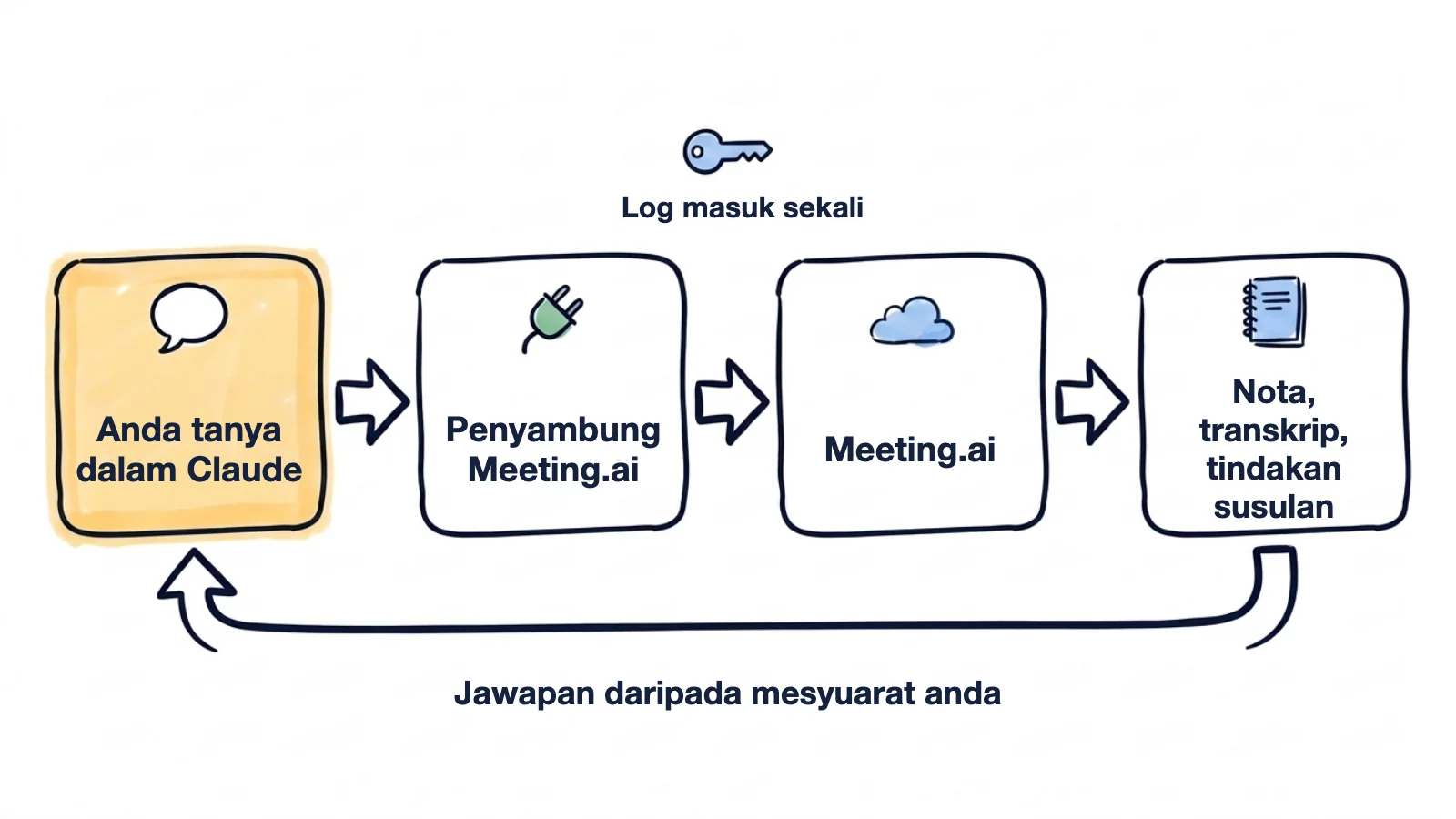
Selepas kedua-duanya disambungkan, Claude boleh membaca nota dan transkrip mesyuarat anda yang dirakam Meeting.ai. Memo atau rumusan yang anda minta pun ditulis berdasarkan apa yang betul-betul dibincangkan. Anda hanya perlu tampal satu alamat dan log masuk sekali. Tiada kunci API, dan tiada apa-apa yang perlu dipasang.
Pengarah anda mahukan memo selewat-lewatnya pukul lima. Mesyuarat perancangan hari Isnin berlangsung selama sembilan puluh minit, dan dua perkara diputuskan. Nota anda sendiri cuma empat baris. Anda taip:
Baca nota mesyuarat perancangan hari Isnin dalam Meeting.ai. Tulis memo keputusan satu muka surat: konteks dalam tiga ayat, setiap keputusan dengan sebabnya, siapa bertanggungjawab dan tarikhnya, serta apa yang belum diputuskan.
Claude menulis:
MEMO KEPUTUSAN: Pelan pengambilan pekerja Q1 (mesyuarat perancangan, 12 Oktober)

1. Ambil dua pegawai sokongan dahulu, sebelum jurujual kedua.
   Sebab: balasan sokongan kini mengambil masa sembilan jam.
   PIC: Priya, iklan jawatan disiarkan selewat-lewatnya 19 Oktober.
2. Tunda reka bentuk semula laman web ke Januari.
   Sebab: pereka masih terikat dengan keluaran mudah alih hingga Disember.

Belum selesai: siapa jaga sokongan hujung minggu sebelum pekerja baharu masuk? Belum ada.
Mesyuarat ini rekaan, sama seperti semua contoh di halaman ini.
Esok anda perlu memberitahu pelanggan bahawa pelancaran lewat tiga minggu. Sebelum itu, anda mahu tahu apa sebenarnya yang pernah anda janjikan kepada mereka.
Esok saya perlu beritahu pasukan Kestrel bahawa pelancaran ditunda tiga minggu. Daripada empat mesyuarat terakhir kami dalam Meeting.ai: apa yang kami janjikan tentang tarikh itu, dan apa di pihak mereka yang bergantung pada tarikh itu? Selepas itu, bantu saya rancang cara memulakan perbincangan itu.
Apa yang anda janjikan
- 2 September: “dilancarkan selewat-lewatnya 20 Oktober”
- 23 September: “20 Oktober masih kekal”

Apa yang bergantung pada tarikh itu di pihak mereka
- 23 September, ketua pemasaran mereka: kempen bermula pada minggu pelancaran.

Cara memulakan: tarikh baharu dahulu, kemudian sebabnya, kemudian kempen mereka.
Anda masuk mesyuarat lewat dua puluh minit. Meeting Bot, iaitu bahagian Meeting.ai yang menyertai mesyuarat dan merakamnya, sudah ada di situ dari mula. Anda tidak perlu mengganggu sesiapa. Anda taip:
Saya masuk mesyuarat semakan bajet lewat dua puluh minit. Berdasarkan catatan langsung dalam Meeting.ai, apa yang saya terlepas, dan ada sesiapa minta apa-apa daripada saya?
Jawapannya tiba ketika mesyuarat masih berjalan: dua keputusan yang anda terlepas, dan satu soalan yang sedang menunggu anda.
Bagaimana cara sambungkan Claude ke Meeting.ai?
Anda menambah Meeting.ai pada Claude dengan menampal satu alamat. Claude menamakannya custom connector, iaitu penyambung tersuai, dan ia menggunakan MCP, piawaian terbuka yang digunakan Claude untuk berhubung dengan alat luar. Nama menu dan butang Claude di bawah ditulis dalam bahasa Inggeris seperti dalam dokumentasinya, dan mungkin berbeza jika anda menggunakan bahasa paparan lain.
Anda memerlukan akaun Meeting.ai dan akaun Claude. Pada pelan Free Claude, anda boleh menambah satu penyambung tersuai. Pada pelan Team atau Enterprise, seorang Owner perlu menambah penyambung itu dahulu, seperti yang diterangkan selepas langkah-langkah ini. Buat tetapan ini di web atau dalam Claude Desktop, dan selepas itu ia boleh digunakan pada telefon juga. Jika akaun Meeting.ai anda masih baharu, rakam atau muat naik satu mesyuarat dahulu.
Cara paling cepat: buka Claude dengan borang yang sudah siap diisi, semak isinya, dan teruskan dari langkah 4.
Jika mahu mengisinya sendiri, inilah alamatnya:
https://mcp.meeting.ai/mcp- Buka tetapan penyambung. Dalam Claude, pergi ke Customize > Connectors.
- Mulakan penyambung tersuai. Klik Add custom connector.
- Masukkan nama dan alamat. Namakannya
Meeting.aidan tampal alamat di atas. Klik Continue setiap kali dialog memaparkannya. - Jangan ubah apa-apa dalam tetapan log masuk. Jika Claude memberi pilihan, biarkan pada Use Claude's published identity. Kemudian klik Add.
- Log masuk ke Meeting.ai. Halaman Meeting.ai terbuka dalam pelayar. Log masuk dengan akaun yang anda gunakan dalam aplikasi Meeting.ai.
- Luluskan ruang kerja. Di bawah Ruang kerja permulaan, pilih ruang kerja yang anda mahu Claude gunakan, kemudian klik Benarkan akses.
- Hidupkan dalam sembang. Klik + dalam kotak mesej, klik Connectors, dan hidupkan Meeting.ai.
Tiada Add custom connector dalam langkah 2? Klik + Add dahulu. Halaman Meeting.ai tidak muncul dalam langkah 5? Klik Connect pada penyambung itu.
Sekarang tanya sesuatu yang boleh anda semak:
Senaraikan tiga mesyuarat terbaru saya dalam Meeting.ai berserta tarikhnya. Kemudian beritahu saya apa yang diputuskan dalam mesyuarat yang paling baru.
Claude mungkin meminta kelulusan anda apabila ia menggunakan alat Meeting.ai buat kali pertama. Jika ya, klik Allow once. Kemudian bandingkan jawapan itu dengan mesyuarat terbaru dalam Meeting.ai. Jika sama, sambungan sudah berjaya.
Pelan Team dan Enterprise: Owner perlu menambahnya dahulu
Seorang Owner atau Primary Owner menambah penyambung itu sekali untuk seluruh organisasi. Selepas itu, setiap ahli menyambungkan akaun Meeting.ai masing-masing.
- Owner membuka Organization settings > Connectors, klik Add, kemudian Custom, memasukkan nama dan alamat di atas, lalu klik Add. Jika Claude bertanya jenisnya, pilih Web.
- Setiap ahli membuka Customize > Connectors, mencari Meeting.ai dalam senarai, dan klik Connect.
Setiap orang log masuk ke Meeting.ai secara berasingan, jadi masing-masing hanya nampak mesyuarat yang akaunnya sendiri boleh akses. Panduan penyambung Anthropic menunjukkan paparan terkini.
Apa yang boleh diminta daripada Claude selepas ia dapat membaca nota mesyuarat anda?
Hidupkan Meeting.ai dalam sembang, seperti dalam langkah 7, kemudian tanya.
Satu keputusan, dengan semua hujah di depan mata
Hujah-hujahnya bertaburan dalam tiga mesyuarat, dan yang paling anda ingat ialah hujah yang paling lantang.
Selewat-lewatnya Jumaat ini saya perlu putuskan sama ada kita naikkan harga pada Januari. Baca nota tiga mesyuarat harga dalam tempoh sebulan terakhir dalam Meeting.ai. Senaraikan hujah yang menyokong dan yang membantah, dan siapa yang bangkitkan setiap satu. Kemudian senaraikan soalan yang belum dijawab oleh sesiapa.
Menyokong kenaikan pada Januari
- Kofi, 22 September: margin turun dua mata sejak Jun.
- Ines, 6 Oktober: tiga pesaing sudah menaikkan harga.

Membantah
- Greta, 6 Oktober: 40 pelanggan tahunan memperbaharui langganan pada Januari
  dan sudah diberitahu harga tidak akan berubah.

Belum dijawab dalam mana-mana mesyuarat
- Adakah pelanggan sedia ada kekal dengan harga lama?
- Siapa yang memaklumkan 40 pelanggan yang memperbaharui langganan pada Januari?
Teruskan dalam sembang yang sama dan gali lebih dalam: tanya hujah mana yang paling lemah, atau apa yang perlu anda tahu sebelum membuat keputusan.
Sebulan mesyuarat pelanggan dalam satu muka surat
Seorang pelanggan mahukan sesi semakan minggu depan, dan anda bermesyuarat dengan mereka enam kali pada bulan September.
Rumuskan semua mesyuarat saya dengan Halden pada bulan September dalam satu ringkasan: keputusan, soalan yang belum terjawab, dan tindakan susulan serta siapa yang bertanggungjawab.
Claude mencari keenam-enamnya, membaca notanya dan memberi anda satu muka surat.
Taklimat untuk rakan sekerja yang mula bertugas minggu depan
Ada orang baharu menyertai projek yang sudah berjalan empat bulan, dan tiada siapa yang ada satu petang lapang untuk menerangkan semuanya.
Seorang rakan sekerja baharu akan menyertai projek ini minggu depan. Daripada lima mesyuarat projek terakhir kami, tulis taklimat orientasi: matlamat, siapa buat apa, keputusan yang sudah dibuat, dan risiko yang masih ada.
Taklimat itu turut memuatkan sebab di sebalik setiap keputusan. Biasanya itulah yang tertinggal semasa serah tugas.
Perkara lain yang boleh diminta
- Semak semula sebelum semua orang bersurai. “Mesyuarat ini tinggal lima minit lagi. Daripada catatan langsung, senaraikan apa yang setiap orang setuju untuk buat.” Bacakan senarai itu dan biar semua orang membetulkannya.
- Pencatat nota untuk mesyuarat anda yang seterusnya. “Hantar Meeting Bot ke mesyuarat ini dan ambil nota: [tampal pautan Zoom, Google Meet atau Microsoft Teams].” Claude meminta pengesahan anda dahulu, melainkan anda sudah memilih Always allow untuk alat itu. Kemudian Meeting Bot masuk sebagai peserta.
- Minit rasmi. “Tulis minit rasmi untuk mesyuarat jawatankuasa pemandu hari Isnin dengan tajuk Kehadiran, Keputusan, Tindakan susulan dan Perkara belum selesai. Tandakan apa-apa yang tiada sebagai ‘Untuk disahkan’.”
- Komitmen seorang ahli pasukan. “Apa yang Jonas janji untuk buat dalam mesyuarat kami bulan ini? Senaraikan setiap komitmen, daripada mesyuarat mana, dan tarikh akhirnya.”
- Apa sebenarnya kata pelanggan. “Petik apa yang pelanggan kata tentang pembaharuan dalam mesyuarat minggu lepas.” Petikan itu diambil terus daripada transkrip.
- Soalan lazim pelanggan. “Daripada mesyuarat dengan pelanggan bulan ini, senaraikan soalan yang paling kerap ditanya dan tulis jawapan ringkas untuk setiap satu, dan nyatakan daripada mesyuarat mana.”
- Proposal yang hanya menjanjikan apa yang dipersetujui. “Daripada dua mesyuarat terakhir saya dengan pasukan Marlow, tulis draf bahagian Skop dan Garis Masa untuk sebuah proposal. Tandakan apa-apa yang belum disahkan.”
- Visual Note. “Jadikan mesyuarat kickoff hari Isnin sebagai Visual Note satu halaman.” Ia lukisan tentang mesyuarat itu, yang disimpan dalam fail anda di Meeting.ai.
Jika diminta, Claude juga berkongsi mesyuarat, mengeksportnya sebagai PDF, meletakkan tag padanya, atau mentranskripsikan rakaman daripada pautan Google Drive yang boleh dimuat turun oleh sesiapa yang ada pautan itu. Kalau anda tidak mahu berkongsi fail dengan cara itu, muat naik fail itu dalam Meeting.ai sahaja.
Perkara yang perlu anda tahu
- Beritahu orang sebelum anda merakam. Meeting Bot merakam apa yang dikatakan oleh orang lain. Dapatkan persetujuan mereka dahulu, dan hantar ringkasan hanya kepada orang yang sepatutnya menerimanya. Lihat sah atau tidak merakam mesyuarat.
- Semak nama, angka dan tarikh. Bandingkan dengan halaman mesyuarat itu dalam Meeting.ai sebelum anda menghantar apa-apa.
- Kekalkan kelulusan untuk alat yang mengubah sesuatu. Always allow sesuai untuk mencari dan membaca. Untuk menyunting, berkongsi dan merakam, biar Claude bertanya setiap kali.
- Catatan langsung hanyalah draf. Nota yang dikemas kini sepanjang mesyuarat ini masih berubah-ubah sehingga mesyuarat tamat, jadi tanya semula apabila anda perlukan jawapan yang lebih terkini.
- Membaca tiada bayaran tambahan selagi pelan anda memberi akses kepada mesyuarat itu. Menghantar Meeting Bot, Visual Note, serta penjanaan imej atau audio menggunakan langganan Meeting.ai atau Coins anda, iaitu kredit dalam akaun anda. Menyunting nota juga menggunakannya, kerana Visual Note dilukis semula secara lalai.
- Claude menggunakan ruang kerja yang anda luluskan. Ia hanya boleh masuk ke apa yang akaun Meeting.ai anda sendiri boleh akses. Jika anda menganggotai beberapa ruang kerja, beritahu Claude yang mana satu perlu digunakan.
- Paparan anda mungkin berbeza. Kami menulis langkah-langkah ini berdasarkan dokumentasi Anthropic dan tidak mengklik sendiri setiap langkah itu dalam Claude, dan Anthropic menyatakan bahawa dialognya berbeza mengikut organisasi. Jika ada langkah yang nampak lain, e-mel kami di [email protected].
Kenapa Claude tidak jumpa mesyuarat saya?
Biasanya penyambung itu dimatikan dalam sembang tersebut, atau Claude mencari dalam ruang kerja yang salah.
| Apa yang anda nampak | Apa yang perlu dibuat |
|---|---|
| Claude menjawab berdasarkan pengetahuan am | Klik +, kemudian Connectors, dan hidupkan Meeting.ai untuk sembang ini |
| Claude kata ia tidak jumpa mesyuarat itu | Minta Claude senaraikan ruang kerja Meeting.ai anda dan tukar ke ruang kerja yang betul, atau cari dengan satu perkataan daripada tajuk mesyuarat |
| Penyambung memaparkan Connect atau Reconnect | Klik butang itu dan log masuk ke Meeting.ai sekali lagi |
| “Permintaan sambungan ini telah tamat tempoh” | Kembali ke Claude dan mulakan sambungan sekali lagi |
| “Sambungan aplikasi belum diaktifkan” | Sambungan belum diaktifkan untuk akaun Meeting.ai anda. Untuk memintanya, klik Hubungi sokongan pada skrin itu, atau e-mel kami di [email protected] |
| Anda tidak boleh menambah penyambung | Pada Team, minta Owner atau Primary Owner. Pada Enterprise, peranan tersuai yang mengurus Libraries juga boleh menambahnya. Pada Free, hadnya satu penyambung tersuai |
| Claude kata mesyuarat itu dikunci | Ruang kerja mesyuarat itu tidak lagi mempunyai langganan atau Coins yang meliputinya. Aktifkan semula langganan atau tambah Coins supaya anda boleh membacanya semula; bagi mesyuarat yang dikongsi oleh orang lain dengan anda, pemiliknya yang perlu berbuat demikian |
Bagaimana cara putuskan sambungan Claude dengan Meeting.ai?
Dalam Meeting.ai, pergi ke Tetapan › MCP & CLI, cari Claude di bawah Klien MCP Bersambung, dan klik Tarik balik. Akses tamat serta-merta, dan permintaan Claude yang seterusnya ditolak.
Halaman itu juga menunjukkan bila sambungan itu dibuat, bila kali terakhir ia digunakan, dan ruang kerja aktifnya. Anda juga boleh membuang penyambung itu di pihak Claude, di bawah Customize > Connectors.
Mulakan dengan memo yang sedang ditunggu orang
Salin alamat di atas, tambah penyambung, dan minta Claude menulis memo daripada mesyuarat terakhir anda. Butiran teknikalnya ada di halaman MCP Meeting.ai.
Panduan untuk alat lain:
- Cara sambung ChatGPT ke Meeting.ai
- Untuk pembangun: Claude Code, termasuk plugin Meeting.ai untuk Claude Code dan Cowork, serta Codex, untuk menukar keputusan mesyuarat kepada kod
- Untuk ejen yang anda jalankan sendiri, melalui memo CLI: Cursor, OpenClaw dan Hermes Agent


