



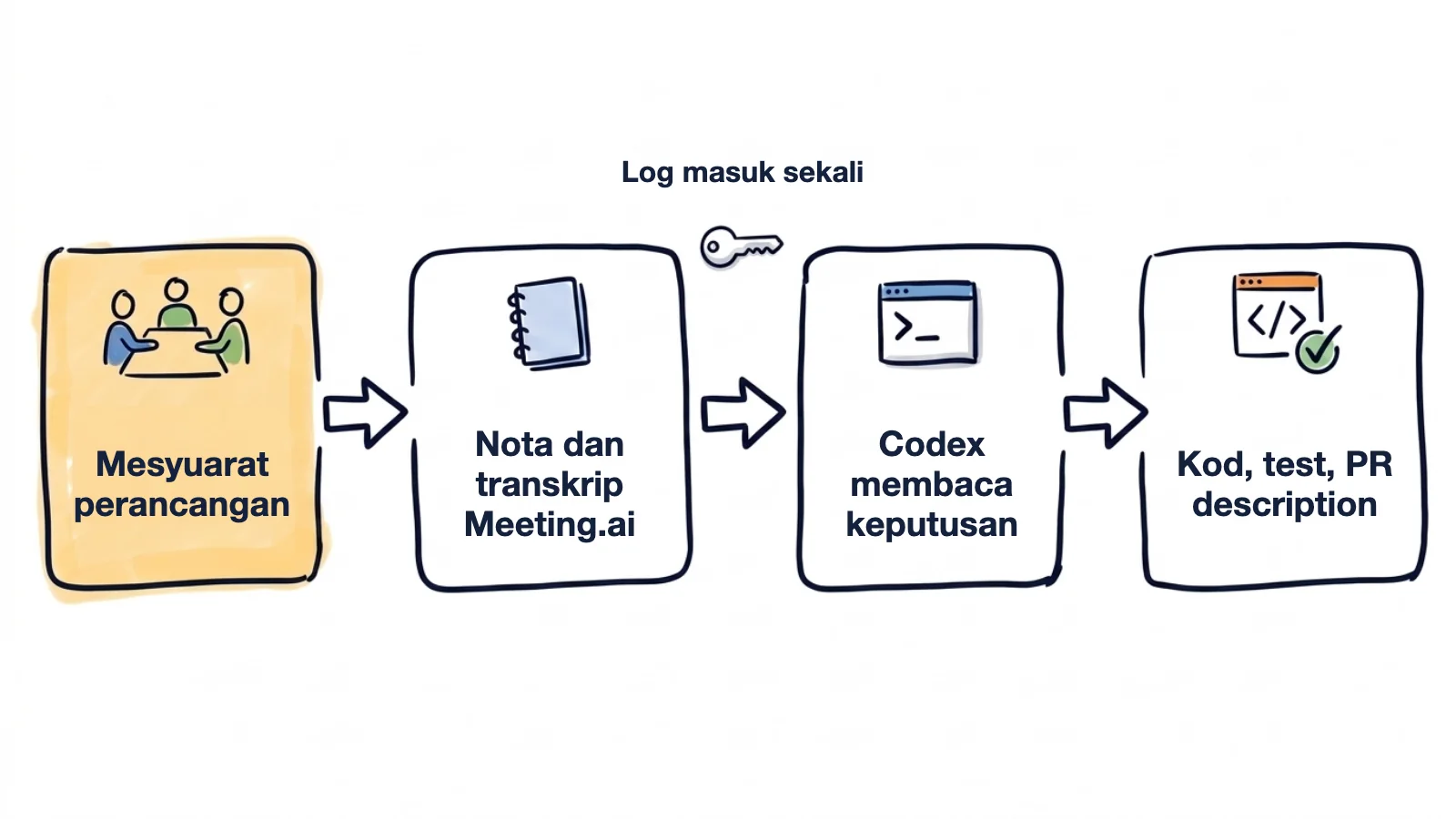
Meeting.ai merakam mesyuarat pasukan anda, menulis notanya dan menyimpan transkrip penuh. Apabila Codex disambungkan ke Meeting.ai, ia boleh membaca apa yang diputuskan pasukan anda dalam mesyuarat perancangan, lalu menulis kod berdasarkannya, terus di dalam repositori anda. Tiada siapa perlu menaip semula apa-apa.
Cara ini boleh digunakan untuk mesyuarat yang dirakam Meeting.ai: mesyuarat yang disertai Meeting Bot (pencatat nota Meeting.ai), dan mesyuarat yang anda rakam atau muat naik sendiri.
Cuma perlu satu arahan dan sekali log masuk melalui pelayar. Tiada kunci API atau token yang perlu disimpan.
codex mcp add meeting-ai --url https://mcp.meeting.ai/mcpSambungan ini memberi Codex 20 alat. Tujuh daripadanya hanya membaca: mencari mesyuarat, membaca nota, membaca dan mencari dalam transkrip, mencari kenalan dan Drive, serta menyenaraikan ruang kerja. Selebihnya menulis, dan anda yang menentukan sama ada Codex boleh menggunakannya. Bahagian pemasangan di bawah ada blok config.toml yang mengehadkannya kepada membaca sahaja.
Mesyuarat perancangan semalam ialah spesifikasinya. Pasukan bersetuju secara lisan tentang peraturan retry webhook, dan tiada siapa menulis tiket. Dalam repositori, anda taip:
Guna Meeting.ai untuk cari mesyuarat perancangan semalam tentang retry webhook. Baca notanya, kemudian cari dalam transkrip peraturan tepat yang kita persetujui. Laksanakan dalam repo ini dengan satu test untuk setiap peraturan. Senaraikan apa-apa yang belum diputuskan dalam mesyuarat, jangan teka.
Codex membuat perubahan itu dan menyenaraikan peraturan yang digunakannya:
Daripada “Perancangan retry webhook” (13 Oktober):
1. Cuba semula penghantaran yang gagal 5 kali, dengan exponential backoff bermula 30 saat.
2. Jangan cuba semula respons 4xx, kecuali 429.
3. Selepas kegagalan terakhir, tandakan endpoint sebagai gagal dan berhenti menghantar.

Belum diputuskan dalam mesyuarat:
- Sama ada pelanggan perlu dihantar e-mel apabila endpoint ditandakan sebagai gagal.
  Belum diputuskan. Ditinggalkan sebagai TODO dengan test yang di-skip.

Diubah: internal/webhooks/retry.go, internal/webhooks/retry_test.go
(3 test ditambah)
Output dalam artikel ini hanyalah ilustrasi, ditulis untuk mesyuarat rekaan. Baca senarai “belum diputuskan” dahulu. Peraturan yang belum diputuskan perlu ditanya semula kepada pasukan.
Bandingkan branch dengan keputusan review sebelum orang lain review branch itu. API review Khamis lepas mengubah reka bentuk pagination, dan branch anda dibuat sebelum itu.
Bandingkan diff pada branch ini dengan apa yang kita persetujui tentang pagination dalam API review hari Khamis dalam Meeting.ai. Senaraikan setiap tempat yang kodnya lain daripada apa yang dipersetujui dan petik baris transkrip untuk setiap satu.
Setiap perbezaan ditunjukkan sekali dengan ayat yang memutuskannya. Review itu memilih cursor pagination; branch itu masih menerima offset. Saiz halaman yang dipersetujui ialah 50; dalam kod tertulis 100.
Tanya tentang mesyuarat yang masih berjalan. Incident review bermula tanpa anda, kerana anda sendiri sedang menangani insiden itu. Tampal pautan jemputannya:
Guna Meeting.ai untuk hantar Meeting Bot ke mesyuarat ini: [tampal pautan Zoom, Google Meet atau Microsoft Teams]
Codex bertanya dahulu sebelum menjalankan alat itu, melainkan tetapan kelulusan anda menetapkan sebaliknya. Meeting Bot kemudian masuk sebagai peserta yang semua orang boleh nampak dan merakam mesyuarat itu. Ini menggunakan langganan Meeting.ai atau Coins anda, iaitu kredit dalam akaun Meeting.ai anda; menyambung dan membaca tiada bayaran tambahan selagi pelan anda memberi akses kepada mesyuarat itu. Dua puluh minit kemudian, dalam sesi yang sama:
Berdasarkan catatan langsung dalam Meeting.ai, apa yang sudah diputuskan setakat ini dalam mesyuarat ini tentang rollback? Adakah branch ini buat perkara yang sama?
Jawapannya datang daripada catatan langsung (nota yang dikemas kini sepanjang mesyuarat) dan transkrip yang dirakam sehingga saat itu.
Bagaimana cara sambungkan Codex ke Meeting.ai?
Anda memerlukan Codex dan akaun Meeting.ai dengan sekurang-kurangnya satu ruang kerja. Pelayannya dihoskan oleh Meeting.ai, jadi tiada apa-apa yang dipasang pada komputer.
codex mcp add meeting-ai --url https://mcp.meeting.ai/mcp- Tambah pelayan. Jalankan arahan itu. Codex menyimpan pelayan tersebut dan membuka Meeting.ai dalam pelayar.
- Log masuk dan luluskan. Log masuk dengan akaun Meeting.ai anda. Skrin itu memaparkan nama aplikasi yang mahu bersambung dan menyenaraikan apa yang boleh dilakukannya. Baca dahulu, pilih ruang kerja di bawah Ruang kerja permulaan, kemudian klik Benarkan akses.
- Semak sambungan. Jalankan
codex mcp list. Lajur Auth memaparkanNot logged insebelum anda meluluskan danOAuthselepasnya. Di dalam sesi Codex, taip/mcpuntuk melihat pelayan yang aktif.
Jika pelayar tidak terbuka, atau anda perlu log masuk semula kemudian, jalankan codex mcp login meeting-ai. Jika anda bekerja melalui SSH, tambah --no-browser: Codex memaparkan URL kebenaran, anda membukanya pada komputer yang ada pelayar, dan anda tampal URL callback itu semula ke dalam terminal apabila Codex memintanya.
Uji dengan mesyuarat yang anda sendiri hadiri:
Guna Meeting.ai untuk cari mesyuarat terakhir saya dan senaraikan apa yang diputuskan.
Anda sendiri ada di situ, jadi anda terus tahu sama ada jawapannya betul.
Atau tambah terus dalam config.toml
Codex menyimpan pelayan MCP dalam ~/.codex/config.toml. Entri ini sama kesannya dengan arahan tadi:
[mcp_servers.meeting-ai]
url = "https://mcp.meeting.ai/mcp"
Kemudian jalankan codex mcp login meeting-ai. Fail itu hanya menyimpan URL. Untuk berkongsi pelayan ini dengan pasukan, letakkan jadual yang sama dalam .codex/config.toml di dalam repositori. Codex hanya membaca konfigurasi projek bagi projek yang dipercayai, dan setiap pembangun masih log masuk dengan akaun Meeting.ai masing-masing.
Hadkan Codex kepada baca sahaja
Senaraikan alat yang boleh dilihat oleh Codex, dan pastikan ia bertanya dahulu sebelum menggunakan apa-apa yang menulis:
[mcp_servers.meeting-ai]
url = "https://mcp.meeting.ai/mcp"
enabled_tools = ["meetings_search", "meetings_notes", "meetings_transcript", "meetings_transcript_search"]
default_tools_approval_mode = "writes"
enabled_tools ialah senarai penuh alat yang diterima Codex; di sini empat alat baca digunakan sebagai contoh. Baris terakhir membuatkan Codex meminta kelulusan sebelum menggunakan mana-mana alat yang tidak ditandakan sebagai baca sahaja. Buang enabled_tools dan kekalkan baris itu jika anda mahu Codex boleh menghantar Meeting Bot tetapi bertanya dahulu.
Guna extension IDE atau aplikasi desktop ChatGPT
CLI, extension IDE dan aplikasi desktop ChatGPT berkongsi konfigurasi yang sama, jadi pelayan yang baru anda tambah tadi sudah pun ada di situ. Nama menu dan butang di bawah ditulis dalam bahasa Inggeris seperti dalam dokumentasi OpenAI, dan mungkin berbeza jika anda menggunakan bahasa paparan lain. Jika anda mahu menambahnya melalui antara muka pula:
- Dalam aplikasi, buka Settings, kemudian MCP servers. Dalam extension IDE, buka menu gear, kemudian MCP servers.
- Klik Add server, masukkan nama
meeting-ai, pilih Streamable HTTP, dan tampal URL itu. - Simpan, kemudian klik Restart dalam aplikasi atau Restart extension dalam IDE.
- Klik Authenticate dan log masuk ke Meeting.ai.
Perkara yang perlu anda tahu
- Apa yang kami jalankan sendiri. Kami menyemak sintaks arahan dan jadual
config.tomldengan codex-cli 0.160.0; log masuk melalui pelayar serta langkah untuk aplikasi dan IDE ditulis berdasarkan dokumentasi OpenAI, dan kami belum menjalankannya sendiri. Beritahu kami jika ada langkah yang nampak berbeza pada komputer anda. - Nota dahulu, transkrip kemudian. Nota memuatkan keputusan, dan biasanya tindakan susulan, dalam beberapa bahagian sahaja. Transkrip pula panjang dan dipulangkan sehalaman demi sehalaman, jadi minta Codex membaca nota dahulu, kemudian mencari butiran tertentu dalam transkrip.
- Semak apa yang diputuskan dalam mesyuarat. Keputusan yang dibuat dalam mesyuarat boleh jadi kabur, atau diubah semula lima minit kemudian. Minta petikan, dan minta Codex senaraikan apa yang belum diputuskan.
- Catatan langsung belum muktamad. Jawapan di tengah mesyuarat mencerminkan apa yang telah dirakam setakat itu, dan nota masih berubah-ubah sehingga mesyuarat tamat. Tanya semula sebelum anda bertindak berdasarkannya.
- Jangan simpan transkrip dalam repositori. Keputusan patut ditulis dalam PR description. Transkrip mentah yang mengandungi kata-kata rakan sekerja tidak sepatutnya masuk ke dalam commit.
Apa yang boleh diminta daripada Codex?
Sebut mesyuarat itu mengikut hari atau topiknya, dan sebut Meeting.ai dalam prompt supaya Codex mencari di situ.
Sprint planning jadi tiket
Daripada sprint planning hari Isnin dalam Meeting.ai, tulis satu tiket bagi setiap tugasan yang dipersetujui dalam format Markdown: tajuk, konteks daripada perbincangan, acceptance criteria, dan orang yang dipertanggungjawabkan dalam mesyuarat. Simpan dalam docs/sprint-tickets.md.
Salah satu tiket dalam fail itu:
## Pulangkan header rate limit pada setiap respons API

Konteks: Dua pelanggan terkena had minggu lepas tanpa sebarang amaran.
Dibangkitkan oleh Priya dalam sprint planning pada 12 Oktober.

Acceptance criteria:
- Setiap respons membawa X-RateLimit-Limit, X-RateLimit-Remaining
  dan X-RateLimit-Reset.
- Respons 429 turut membawa Retry-After, dalam saat.
- Token perkhidmatan dalaman dikecualikan.

PIC: Tomas
Acceptance criteria itu diambil daripada transkrip, termasuk edge case yang dibincangkan.
PR description yang menjelaskan sebabnya
Reviewer tidak hadir dalam design review, dan diff itu sendiri tidak menjelaskan sebabnya.
Tulis PR description untuk branch ini. Terangkan sebab setiap perubahan dibuat, berdasarkan keputusan design review kami pada 9 Oktober dalam Meeting.ai, dan senaraikan apa yang dipersetujui dalam mesyuarat tetapi belum ada dalam PR ini.
Bahagian akhir prompt itu memberi anda skop untuk PR seterusnya.
Satu senarai keperluan daripada empat mesyuarat
Dalam Meeting.ai, senaraikan setiap keperluan yang disebut untuk ciri eksport sepanjang empat mesyuarat perancangan terakhir, dan tandakan mana-mana yang bercanggah.
Ciri yang dibincangkan dalam empat mesyuarat berubah sedikit setiap kali. Selesaikan percanggahan itu sebelum sesiapa menulis kod.
Perkara lain yang boleh diminta
- Petikan untuk menamatkan perbalahan. “Dalam API review hari Khamis dalam Meeting.ai, apa sebenarnya yang kita cakap tentang rate limit? Petik transkripnya.”
- Migrasi berserta rollback. “Tulis migrasi dan rollback tepat seperti yang kita persetujui dalam database review dalam Meeting.ai. Senaraikan apa-apa yang belum diputuskan dalam mesyuarat itu.”
- Persediaan review. “Bantu saya bersedia untuk design review esok: ringkaskan apa yang diubah oleh branch ini dan senaraikan soalan yang belum terjawab daripada mesyuarat review lepas dalam Meeting.ai.”
- Release notes dengan sumbernya. “Tulis release notes untuk sprint ini berdasarkan keputusan dalam mesyuarat planning dan review sprint ini dalam Meeting.ai, dan nyatakan setiap item datang daripada mesyuarat mana.”
- Serah tugas on-call. “Daripada incident review hari ini dalam Meeting.ai, tulis nota serah tugas untuk jurutera on-call.”
- Rakaman yang tiada siapa mencatat notanya. “Guna Meeting.ai untuk transkripsikan rakaman demo vendor ini dan senaraikan setiap had API yang mereka sebut: [tampal pautan Google Drive ke fail itu].” Fail itu mesti boleh dimuat turun oleh sesiapa yang ada pautannya; jika tidak, muat naik fail itu dalam Meeting.ai.
Kenapa Codex tidak jumpa mesyuarat saya?
Biasanya log masuk belum selesai, atau Codex mencari dalam ruang kerja yang salah.
| Apa yang anda nampak | Apa yang perlu dibuat |
|---|---|
Not logged in dalam codex mcp list | Jalankan codex mcp login meeting-ai dan selesaikan log masuk dalam pelayar |
| Tiada pelayar pada komputer itu | Jalankan codex mcp login meeting-ai --no-browser dan buka URL yang dipaparkan pada komputer lain |
Pelayan tiada dalam /mcp | Semak bahawa codex mcp get meeting-ai menunjukkannya sebagai enabled, kemudian mulakan sesi Codex baharu |
| Codex tidak jumpa sebarang mesyuarat | Minta ia senaraikan ruang kerja Meeting.ai anda dan tukar ke ruang kerja yang betul, atau cari dengan satu perkataan daripada tajuk |
| “Sambungan aplikasi belum diaktifkan” | Sambungan belum dihidupkan untuk akaun Meeting.ai anda. Klik Hubungi sokongan pada skrin itu, atau e-mel kami di [email protected] |
| Alat melaporkan baki kosong | Tindakan itu memerlukan langganan atau Coins |
| Codex kata mesyuarat itu dikunci | Ruang kerja mesyuarat itu tidak lagi mempunyai langganan atau Coins yang meliputinya. Aktifkan semula langganan atau tambah Coins supaya anda boleh membacanya semula; bagi mesyuarat yang dikongsi oleh orang lain dengan anda, pemiliknya yang perlu berbuat demikian |
| Ada alat yang tiada | Mulakan sesi Codex baharu supaya senarai alat dimuatkan semula, dan log masuk semula jika diminta |
| Ralat dynamic client registration | Anda melalui bridge atau proksi yang mendaftarkan klien secara dinamik, sesuatu yang tidak ditawarkan oleh Meeting.ai. Tambah pelayan itu terus dalam Codex, seperti yang ditunjukkan di atas |
Bagaimana cara putuskan sambungan Codex dengan Meeting.ai?
Jalankan codex mcp logout meeting-ai untuk membuang maklumat log masuk yang disimpan, atau codex mcp remove meeting-ai untuk memadam entri pelayan itu.
Untuk memutuskan akses dari pihak Meeting.ai, buka Tetapan › MCP & CLI, cari entri untuk Codex di bawah Klien MCP Bersambung, dan klik Tarik balik. Entri itu mungkin disenaraikan sebagai ChatGPT, kerana Codex log masuk melalui chatgpt.com. Penarikan balik berkuat kuasa serta-merta.
memo CLI, untuk skrip
memo ialah alat baris arahan Meeting.ai. Ia membuka mesyuarat yang sama dengan akaun yang sama dan mengeluarkan JSON. Pemasangnya menyokong macOS dan Linux serta mengesahkan checksum keluaran.
curl -fsSL https://raw.githubusercontent.com/meeting-ai/memo-cli/main/install.sh | bashKemudian buka terminal baharu, supaya shell anda menjumpai memo dalam ~/.local/bin, dan jalankan:
memo auth login
memo meetings search --keyword "checkout"
memo meetings get <id> --all
memo install-skill-md menambah satu fail yang mengajar coding agent cara menggunakan arahan memo. Lihat halaman CLI Meeting.ai dan panduan CLI.
Mulakan dengan mesyuarat perancangan semalam
Tambah pelayan, log masuk, dan minta Codex melaksanakan satu perkara yang dipersetujui pasukan anda minggu ini. Halaman MCP Meeting.ai menyenaraikan setiap alat.
Sambungan yang sama dalam alat lain:


