

Sertai dan rakam mesyuarat
Hantar pencatat nota ke Google Meet, Zoom atau Teams.
MEETING.AI CLIJuga tersedia melalui MCP
Meeting.ai menyertai dan merakam mesyuarat, menulis nota dan mencipta fail — kini ejen anda boleh bekerja dengan mesyuarat tersebut melalui Meeting.ai MCP atau Meeting.ai CLI.
Pembantu sembang dan ejen peribadi
 Claude
 ChatGPT
 Grok Bot
 OpenClaw
 Hermes Agent
Ejen pengekodan
Claude Code Cursor
 OpenCode
 Meeting.ai
Keupayaan Meeting.ai
curl -fsSL https://raw.githubusercontent.com/meeting-ai/memo-cli/main/install.sh | bashSEMBILAN PERKARA YANG BOLEH ANDA MINTA
Perkara yang boleh dilakukan ejen anda dengan Meeting.ai
Hantar pencatat nota ke Google Meet, Zoom atau Teams.
Keputusan, tindakan susulan dan petikan tepat.
Sebarang audio atau video, dalam 30+ bahasa.
Baca perkara yang baru disebut, cari maklumatnya dan jawab sebelum panggilan tamat.
Betulkan nama, tambah konteks dan kongsi dengan rakan sekerja.
Cari perkara yang disebut seseorang merentas semua mesyuarat anda.
Aliran, sistem dan pokok keputusan dengan gaya lukisan tangan.
Karya poster gaya lukisan tangan untuk pengumuman atau acara.
Slaid dan dokumen daripada mesyuarat, disimpan ke Drive.
Ilustrasi perbualan dengan contoh mesyuarat.
UNTUK EJEN PENGEKODAN
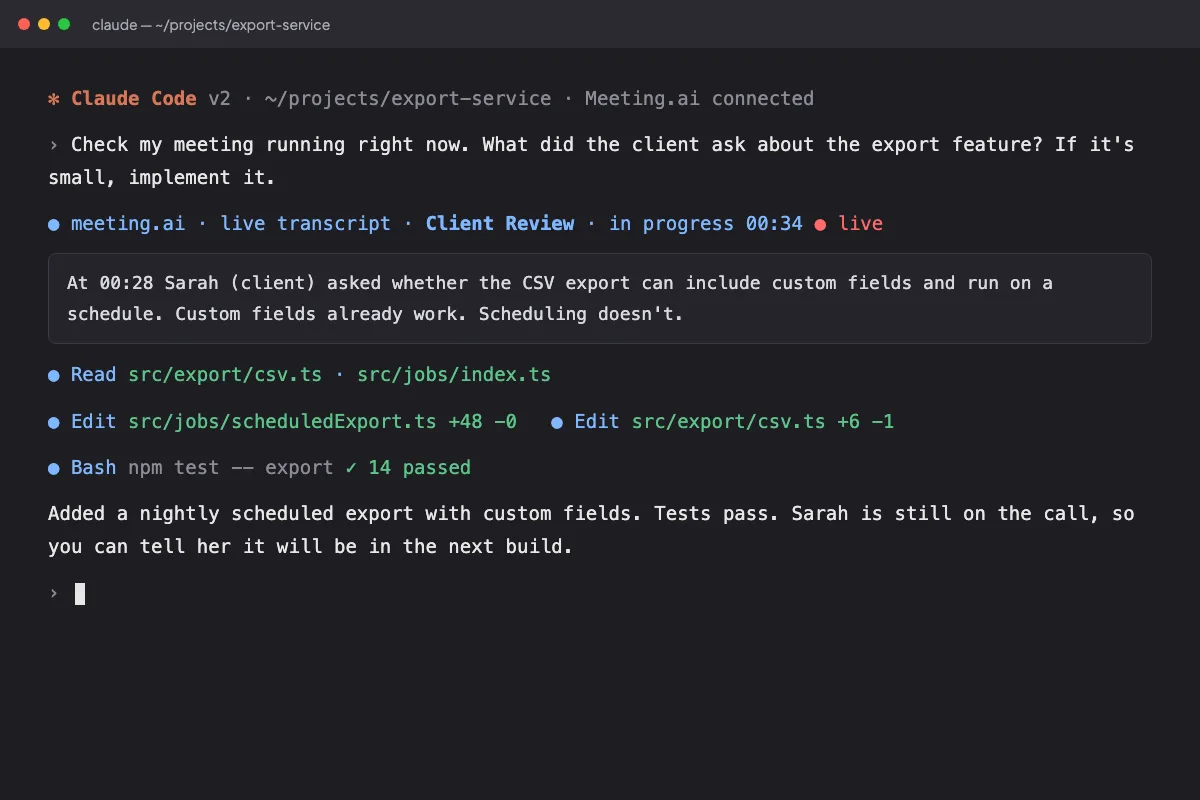
Bawa konteks mesyuarat ke Claude Code, Cursor, OpenCode atau mana-mana ejen yang mempunyai terminal.
PEMASANGAN
Pasang memo, log masuk, kemudian ajukan soalan pertama anda.
curl -fsSL https://raw.githubusercontent.com/meeting-ai/memo-cli/main/install.sh | bashJalankan perintah pemasangan di atas. Perintah ini memuat turun keluaran terkini dan memasang fail kemahiran ejen.
memo auth loginLog masuk melalui pelayar anda. Jika anda mempunyai lebih daripada satu ruang kerja, gunakan panduan CLI untuk memilihnya. Tiada kunci API yang perlu ditampal.
memo meetings listDapatkan mesyuarat anda dalam format JSON. Pilih satu, kemudian baca nota dan transkripnya.
KETERSEDIAAN KEUPAYAAN
Semua keupayaan tersedia melalui MCP dan CLI kecuali mencipta dan menyimpan fail.
| Keupayaan | MCP | CLI | Aplikasi Meeting.ai |
|---|---|---|---|
| Sertai dan rakam mesyuarat | Tersedia | Tersedia | Tersedia |
| Tanya tentang mesyuarat lalu | Tersedia | Tersedia | Tersedia |
| Transkripsikan rakaman | TersediaGoogle Drive | Tersedia | Tersedia |
| Dapatkan bantuan semasa mesyuarat langsung | Tersedia | Tersedia | Tersedia |
| Betulkan, lengkapkan dan kongsi nota | Tersedia | Tersedia | Tersedia |
| Tanya mengikut individu | Tersedia | Tersedia | Tersedia |
| Lukis rajah lakaran | Tersedia | Tersedia | Tersedia |
| Cipta poster | Tersedia | Tersedia | Tersedia |
| Cipta dan simpan fail | Belum tersedia | Belum tersedia | Tersedia |
memo meetings listmemo meetings search --keyword "launch"memo meetings get <id> --allmemo tools image "A simple launch timeline for the Atlas project" --output launch.pngmemo tools tts "Your weekly project update" --output update.mp3memo tools stt recording.mp3memo tools ocr slide.pngmemo tools video --helpmemo tools search "latest release notes"memo workspace listmemo contacts listmemo drive listmemo meetings list --json meeting.id,meeting.titlememo --helpmemo config listmemo auth statusSOALAN DAN JAWAPAN
Mesyuarat anda kekal dalam kawalan anda.
Mesyuarat yang boleh diakses oleh akaun anda dalam ruang kerja yang anda luluskan: butiran mesyuarat, peserta, nota, keputusan, tindakan susulan dan transkrip. CLI turut membaca ruang kerja, kenalan dan data Drive.
Ya. MCP dan CLI boleh membaca dan menulis melalui keupayaan yang tersedia untuk akaun anda. Kedua-duanya boleh menyertai dan merakam mesyuarat, membuat transkripsi, mengolah nota dan mencipta media. Mencipta dan menyimpan fail belum tersedia.
Buka Tetapan Meeting.ai › MCP & CLI dan batalkan sambungan atau sesi CLI. Pembantu atau terminal tersebut akan kehilangan akses. Log masuk semula untuk menyambung kembali.
Ya. Mana-mana pembantu yang menyokong MCP boleh disambungkan, termasuk Grok Bot. Claude Code, Cursor, OpenCode dan ejen lain yang mempunyai terminal juga boleh menggunakan CLI.
Mesyuarat anda disulitkan semasa penghantaran dan dilindungi oleh kawalan akses. Kami tidak pernah menggunakan kandungan mesyuarat anda untuk melatih model AI awam. Batalkan akses pada bila-bila masa di Tetapan › MCP & CLI.