



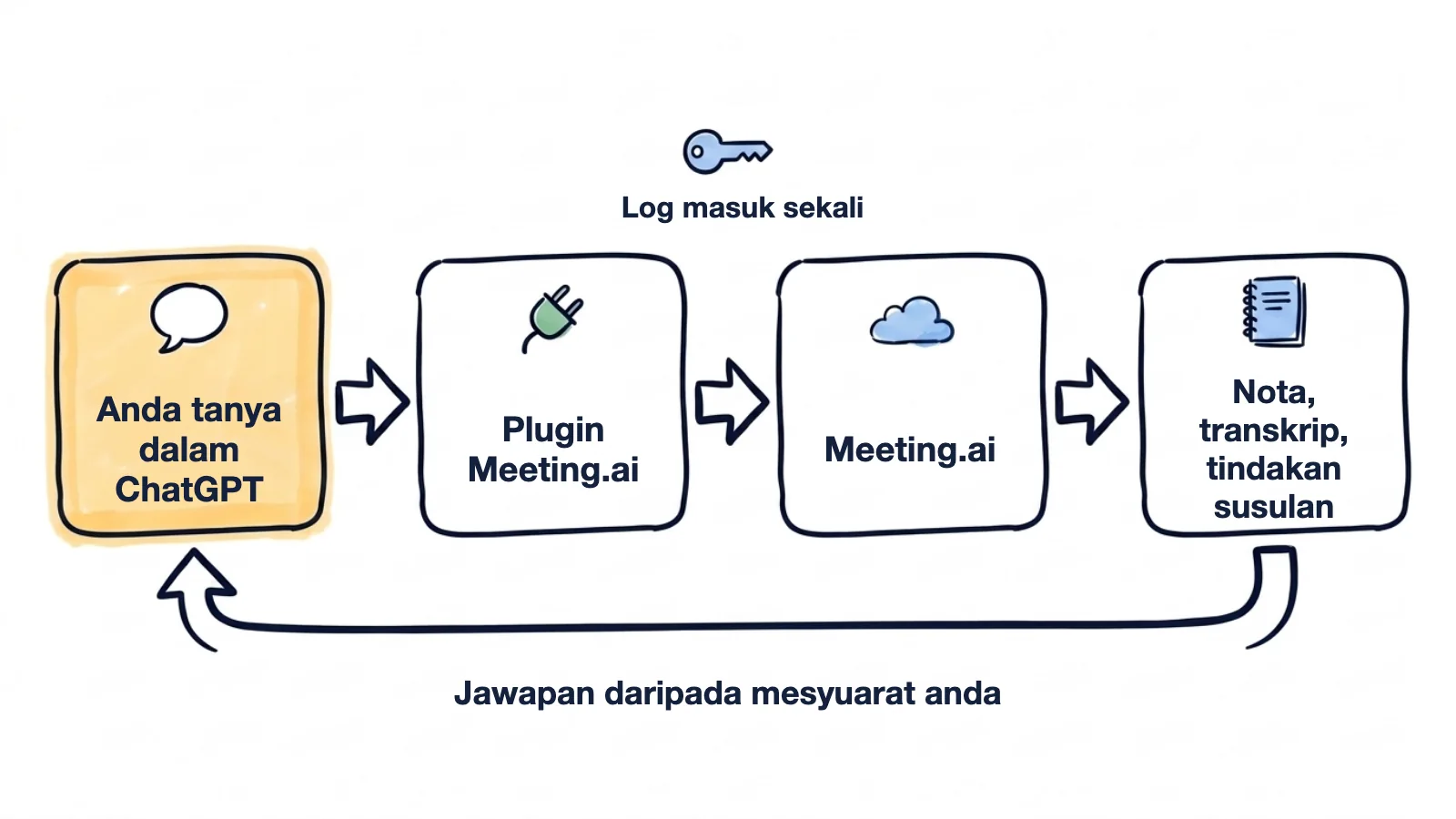
Meeting.ai merakam mesyuarat anda dan menulis notanya. Apabila ChatGPT disambungkan ke Meeting.ai, ia boleh membaca semuanya: nota, transkrip, siapa yang berjanji apa. Selepas itu, anda boleh suruh “semak semula berdasarkan nota mesyuarat saya semalam”, dan ia betul-betul akan semak.
Yang perlu dibuat cuma pasang satu plugin dan log masuk sekali. Ini tiga situasi biasa di tempat kerja yang menunjukkan kegunaannya.
Anda minta sesuatu, ChatGPT rujuk dulu mesyuarat anda. Anda sedang menyiapkan proposal dan sudah tidak pasti harga mana yang anda sebut tempoh hari. Jadi anda taip:
@Meeting.ai Buat draf proposal untuk Acme. Harga dan tarikh mula ikut apa yang dibincangkan dalam mesyuarat dengan mereka semalam.
Draf yang anda terima sudah ada angka daripada mesyuarat itu. Dalam contoh rekaan ini:
Proposal untuk Acme

Harga: $4,200 sebulan, seperti yang dibincangkan pada 13 Oktober.
Mula: 3 November, bermula dengan pasukan sokongan.
Belum diputuskan dalam mesyuarat: siapa yang akan tandatangan bagi pihak Acme.
Anda tampal pautan Zoom, dan pencatat nota pun masuk. Mesyuarat seterusnya bermula dua minit lagi:
@Meeting.ai Sertai mesyuarat ini dan ambil nota: [tampal pautan Zoom, Google Meet atau Microsoft Teams]
ChatGPT meminta pengesahan anda dahulu. Kemudian Meeting Bot, iaitu pencatat nota Meeting.ai, masuk ke mesyuarat itu sebagai peserta, jadi semua orang nampak ia ada di situ. Ia merakam mesyuarat dan menulis nota sementara anda berbincang.
Di pertengahan mesyuarat, anda tanya apa yang sudah diputuskan. Perbincangan sudah berpusing-pusing selama dua puluh minit. Dalam sembang yang sama, anda taip:
Setakat ini, apa yang sudah kita putuskan dalam mesyuarat ini, dan apa yang masih belum selesai?
ChatGPT membaca catatan langsung (nota yang dikemas kini sepanjang mesyuarat) dan transkrip setakat itu, lalu menjawab ketika mesyuarat masih berjalan.
ChatGPT tahu tentang mesyuarat anda yang dirakam Meeting.ai: mesyuarat dalam talian, mesyuarat bersemuka yang anda rakam dengan telefon, dan rakaman yang anda muat naik.
Bagaimana cara sambungkan ChatGPT ke Meeting.ai?
Pasang plugin Meeting.ai dalam ChatGPT dan log masuk ke Meeting.ai sekali sahaja. Tiada apa-apa yang perlu dimuat turun. Nama menu dan butang ChatGPT di bawah ditulis dalam bahasa Inggeris seperti dalam dokumentasinya, dan mungkin berbeza jika anda menggunakan bahasa paparan lain.
Baru menggunakan Meeting.ai? Rakam atau muat naik satu mesyuarat dahulu, supaya ada bahan untuk ChatGPT baca.
- Buka plugin. Pergi ke plugin Meeting.ai dalam ChatGPT, atau buka Plugins dalam ChatGPT dan cari Meeting.ai.
- Pasang. Klik Install plugin. Dalam panduan OpenAI, kawalan ini dipanggil butang tambah (plus button).
- Log masuk ke Meeting.ai. Klik Connect. Halaman Meeting.ai akan terbuka dalam pelayar. Log masuk dengan akaun yang anda gunakan dalam aplikasi Meeting.ai. Jika ChatGPT tidak meminta anda log masuk sekarang, ia akan meminta apabila anda bertanya tentang mesyuarat buat kali pertama.
- Benarkan akses. Di bawah Ruang kerja permulaan, pilih ruang kerja Meeting.ai yang anda mahu ChatGPT gunakan, kemudian klik Benarkan akses.
- Tanya soalan pertama anda. Mulakan sembang baharu, taip
@Meeting.ai, dan tanya tentang satu mesyuarat. Anda juga boleh memilih plugin itu daripada + atau Plugins dalam kotak mesej.
Mulakan dengan soalan yang boleh anda semak sendiri:
@Meeting.ai Apa keputusan dalam mesyuarat terakhir saya, dan siapa yang bertanggungjawab untuk setiap langkah seterusnya?
Buka mesyuarat itu dalam Meeting.ai dan bandingkan. Kalau sama, sambungan anda sudah berjaya.
Apa yang boleh diminta selepas ChatGPT dapat membaca nota mesyuarat anda?
Minta ia buat kerja-kerja susulan selepas mesyuarat, macam anda minta tolong rakan sekerja yang hadir dalam semua mesyuarat. Mulakan sembang dengan @Meeting.ai supaya ChatGPT mencari dalam mesyuarat anda dan tidak menjawab berdasarkan pengetahuan am.
E-mel susulan yang siap sebelum anda tutup laptop
Cari mesyuarat semalam dengan pasukan Acme. Tulis draf e-mel susulan: sahkan keputusan, dan senaraikan setiap tindakan susulan, siapa yang bertanggungjawab dan tarikh akhirnya. Mesti kurang daripada 150 patah perkataan.
Anda akan terima draf seperti ini, daripada mesyuarat rekaan:
Subjek: Susulan mesyuarat kita pada 13 Oktober

Hai semua,

Terima kasih kerana meluangkan masa semalam. Berikut perkara yang kita persetujui:

- Projek rintis bermula pada 27 Oktober dengan pasukan sokongan.
- Laporan kekal mingguan sepanjang projek rintis.

Langkah seterusnya:
- Maya: hantar senarai semak projek rintis selewat-lewatnya 16 Oktober
- Luis: sahkan bilik latihan selewat-lewatnya 19 Oktober

Belum terjawab: siapa yang meluluskan bajet? Saya akan semak dan balas selewat-lewatnya Jumaat.
Baca sekali sambil merujuk nota, kemudian hantar.
Semua tindakan susulan minggu ini dalam satu senarai
Senaraikan semua tindakan susulan daripada mesyuarat saya sejak Isnin. Kumpulkan mengikut orang yang bertanggungjawab, letak tarikh akhir dan nama mesyuaratnya, dan tandakan mana-mana yang belum ada orang bertanggungjawab.
Hasilnya satu senarai, bukan lima halaman mesyuarat yang berasingan. Tajuk mesyuarat tertera di sebelah setiap tindakan, jadi anda boleh buka sumbernya jika ada yang nampak tidak kena.
Ringkasan untuk bersedia sebelum mesyuarat pelanggan esok
Esok saya jumpa pasukan Acme lagi. Berdasarkan mesyuarat kami sebelum ini, ringkaskan apa yang kami janjikan, apa yang mereka minta, dan soalan mana yang masih belum terjawab. Akhiri dengan tiga soalan yang patut saya tanya.
ChatGPT mengumpulkan mesyuarat terdahulu anda dengan pelanggan itu menjadi ringkasan satu muka surat. Untuk langkah penuhnya, lihat cara bersedia untuk mesyuarat dalam 15 minit.
Perkara lain yang boleh diminta
- Kata-kata yang tepat. “Dalam mesyuarat perancangan Khamis lepas, apa sebenarnya yang kita cakap tentang tarikh penghantaran? Petik ayatnya.” Petikan itu diambil terus daripada transkrip.
- Laporan status untuk pengurus anda. “Tulis laporan status daripada mesyuarat projek minggu ini: kemajuan, halangan, keputusan yang diperlukan. Maksimum lima perkara, dan nyatakan daripada mesyuarat mana setiap satu.”
- Rumusan satu projek. “Rumuskan semua mesyuarat tentang pelancaran semula laman web bulan ini: keputusan, soalan yang belum terjawab, dan siapa bertanggungjawab untuk apa.”
- Semua yang anda persetujui dengan seseorang. “Ringkaskan tiga mesyuarat terakhir saya yang ada menyebut Dana, dan senaraikan apa yang kami janjikan antara satu sama lain.”
- Nota daripada rakaman yang sudah ada. “Transkripsikan rakaman ini dan berikan saya notanya: [tampal pautan Google Drive ke fail audio atau video].” Fail itu mesti dikongsi supaya sesiapa yang ada pautannya boleh memuat turunnya. Kalau anda tidak mahu berkongsi dengan cara itu, muat naik rakaman itu dalam Meeting.ai sahaja.
- Visual Note. “Jadikan mesyuarat kickoff hari Isnin sebagai Visual Note.” Visual Note ialah lukisan satu halaman tentang mesyuarat itu, yang disimpan dalam fail anda di Meeting.ai.
- Pautan untuk dikongsi. “Aktifkan pautan perkongsian untuk mesyuarat pelanggan semalam dan berikan saya pautannya.” Pautan itu dilindungi PIN melainkan anda minta sebaliknya. Ini boleh dibuat untuk mesyuarat anda sendiri.
- Fail untuk simpanan. “Eksport mesyuarat hari Isnin sebagai PDF”, atau “tandakan mesyuarat pelanggan minggu lepas dengan tag Pelanggan saya”.
- Menamatkan rakaman. “Hentikan rakaman mesyuarat ini.” Meeting Bot keluar, dan Meeting.ai menyiapkan nota daripada apa yang sempat dirakam sebaik sahaja pemprosesan selesai. Ini boleh dibuat untuk mesyuarat anda sendiri.
Perkara yang perlu anda tahu
- Membaca tiada bayaran tambahan. Menghasilkan sesuatu yang baharu menggunakan pelan anda. Menyambung, mencari dan membaca tidak dikenakan apa-apa bayaran lain, selagi pelan anda memberi akses kepada mesyuarat itu. Menghantar Meeting Bot ke mesyuarat, Visual Note, serta penjanaan imej atau audio menggunakan langganan Meeting.ai atau Coins anda, iaitu kredit dalam akaun Meeting.ai anda. Apabila nota disunting, Visual Note dilukis semula melainkan anda memberitahu ChatGPT supaya jangan, dan itu juga menggunakan Coins.
- ChatGPT bertanya dahulu sebelum mengubah apa-apa. Merakam, berkongsi, meletakkan tag, mengeksport dan menyunting memerlukan pengesahan anda secara lalai. Baca apa yang bakal dilakukannya, kemudian luluskan.
- Catatan langsung masih berubah-ubah. Semasa mesyuarat, ChatGPT menjawab berdasarkan apa yang telah dirakam setakat itu. Tanya semula sekejap lagi untuk jawapan yang lebih terkini. Nota menjadi muktamad selepas mesyuarat tamat dan Meeting.ai selesai memprosesnya; sebelum itu, ChatGPT boleh menyemak status mesyuarat tersebut dan anda boleh bertanya semula.
- Semak nama dan angka. Jawapannya hanya setepat rakaman itu sendiri. Nama yang tersalah dengar dalam mesyuarat akan salah juga dalam e-mel.
- Beritahu orang bahawa anda merakam. Ada orang lain dalam rakaman itu. Minta izin sebelum Meeting Bot masuk, dan kongsi ringkasan hanya dengan orang yang sepatutnya menerimanya. Lihat sah atau tidak merakam mesyuarat.
- Pada mulanya ChatGPT menggunakan satu ruang kerja. Jika akaun Meeting.ai anda mempunyai beberapa ruang kerja, beritahu ChatGPT yang mana satu perlu digunakan.
Kenapa ChatGPT tidak jumpa mesyuarat saya?
Biasanya sembang itu tidak menggunakan plugin, atau ChatGPT mencari dalam ruang kerja Meeting.ai yang salah.
| Apa yang anda nampak | Apa yang perlu dibuat |
|---|---|
| ChatGPT menjawab berdasarkan pengetahuan am | Taip @ dan pilih Meeting.ai, kemudian tanya semula |
| ChatGPT kata ia tidak jumpa mesyuarat itu | Minta ia senaraikan ruang kerja Meeting.ai anda dan tukar ke ruang kerja yang betul, atau cari dengan satu perkataan daripada tajuk mesyuarat |
| “Permintaan sambungan ini telah tamat tempoh” | Kembali ke ChatGPT dan mulakan sambungan sekali lagi |
| “Sambungan aplikasi belum diaktifkan” | Sambungan belum dihidupkan untuk akaun Meeting.ai anda. Klik Hubungi sokongan pada skrin itu, atau e-mel kami di [email protected] |
| Plugin atau butang pasang tiada | Pelan atau ruang kerja anda mungkin tidak membenarkan plugin. Lihat bahagian seterusnya |
| ChatGPT kata baki sudah habis | Tindakan itu memerlukan langganan atau Coins |
| ChatGPT kata mesyuarat itu dikunci | Ruang kerja mesyuarat itu tidak lagi mempunyai langganan atau Coins yang meliputinya. Aktifkan semula langganan atau tambah Coins supaya anda boleh membacanya semula; bagi mesyuarat yang dikongsi oleh orang lain dengan anda, pemiliknya yang perlu berbuat demikian |
Jika plugin Meeting.ai tidak muncul dalam ChatGPT
Sesetengah pelan dan ruang kerja mengehadkan plugin yang boleh dipasang. Anda, atau pentadbir IT anda, boleh menambah sambungan Meeting.ai yang sama secara manual. Hanya satu alamat diperlukan:
https://mcp.meeting.ai/mcp- Pergi ke ChatGPT Plugins, klik butang tambah, kemudian Add custom MCP server.
- Masukkan nama seperti
Meeting.ai. Di bawah Connection, tampal alamat di atas sebagai Server URL. - Untuk pengesahan, pilih OAuth dan biarkan client ID dan secret kosong. Jika ChatGPT bertanya cara mendaftarkan klien, pilih pilihan Client ID Metadata Document. Meeting.ai tidak menawarkan pendaftaran klien dinamik (dynamic client registration).
- Baca amaran risiko yang dipaparkan oleh ChatGPT, klik I understand and want to continue, kemudian Create as a plugin.
- Buka plugin peribadi anda, buka plugin baharu itu, dan klik butang tambah untuk memasangnya. Kemudian log masuk dan benarkan akses seperti dalam langkah 3 dan 4 di atas.
Jika Add custom MCP server pun tiada, pelan atau ruang kerja anda mungkin tidak membenarkannya; dalam ruang kerja syarikat, tanya pentadbir anda. Panduan OpenAI menerangkan tetapan itu.
Bagaimana cara putuskan sambungan ChatGPT dengan Meeting.ai?
Buka Meeting.ai, pergi ke Tetapan › MCP & CLI, cari ChatGPT di bawah Klien MCP Bersambung, dan klik Tarik balik. Akses tamat serta-merta. Halaman yang sama menunjukkan bila sambungan itu dibuat, bila kali terakhir ia digunakan, dan ruang kerja mana yang digunakannya.
Berubah fikiran? Sambungkan semula dengan cara yang sama.
Mulakan dengan mesyuarat yang baru sahaja selesai
Buka plugin Meeting.ai dalam ChatGPT, pasang, dan tanya apa yang telah diputuskan. Halaman MCP Meeting.ai mempunyai pautan yang sama dan butiran teknikalnya.
Panduan untuk pembantu lain:
- Cara sambung Claude ke Meeting.ai
- Untuk pembangun: Codex dan Claude Code, untuk menukar keputusan mesyuarat kepada kod
- Untuk ejen yang anda jalankan sendiri, melalui memo CLI: Cursor, OpenClaw dan Hermes Agent


