



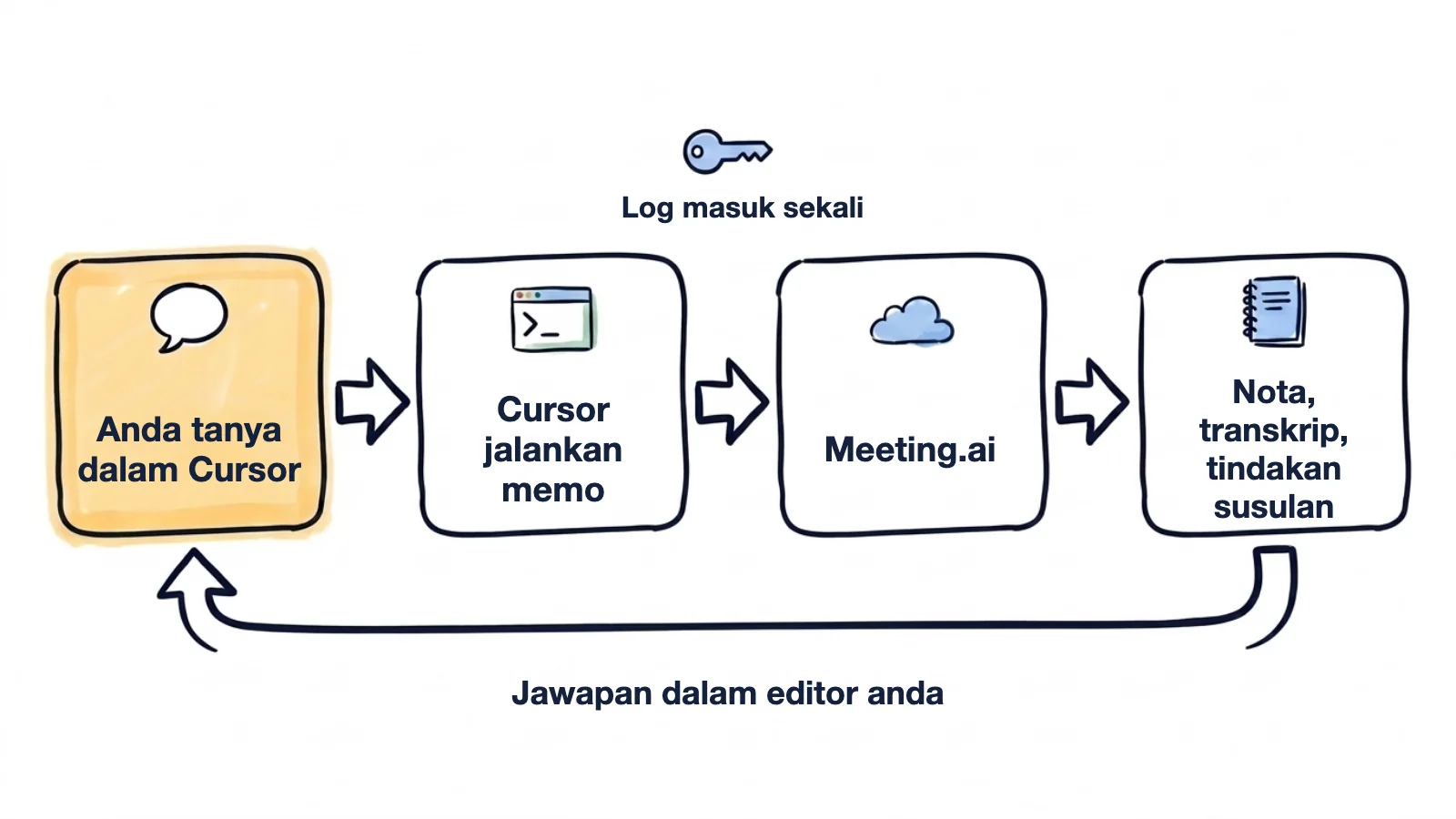
Pasang satu CLI sahaja, lalu Agent dalam Cursor boleh membaca apa yang diputuskan pasukan anda dalam mesyuarat semasa ia bekerja dalam repositori anda. Anda tidak perlu lagi tampal nota mesyuarat ke dalam sembang.
Cara ini boleh digunakan untuk mesyuarat yang dirakam Meeting.ai. Meeting.ai merakam mesyuarat anda serta menulis nota dan transkripnya, dan Agent membacanya melalui memo, iaitu CLI Meeting.ai. Cara ini menggunakan CLI yang Agent jalankan dalam terminal, bukan pelayan MCP; sebabnya ada di bahagian akhir artikel. memo mengeluarkan datanya dalam bentuk JSON (eksport pula mengikut format yang anda minta) dan tidak pernah berhenti di tengah jalan untuk meminta input. Cuma perlu dua arahan dan sekali log masuk melalui pelayar. Tiada kunci API.
Mesyuarat dan jawapan di bawah ialah contoh rekaan.
Anda hendak menukar satu nombor yang nampak seperti dipilih sesuka hati. Sync worker mencuba semula lima kali. Tiga pun rasanya sudah cukup.
Sebelum saya turunkan MAX_ATTEMPTS dalam workers/sync/retry.py: guna memo untuk cari mesyuarat semasa kita putuskan lima percubaan, dan beritahu saya sebabnya.
Agent menjumpai incident review bertarikh 22 September dan memetik sebabnya: API rakan kongsi mengambil masa sehingga empat minit untuk failover, dan lima percubaan dengan backoff meliputi tempoh itu. Jadi lima kekal.
Dalam tiket cuma tertulis “tambah empty state dan error state”, sedangkan butirannya dipersetujui dalam mesyuarat. Anda hadir dalam design review Khamis lepas dan ingat lebih kurang separuh daripadanya.
Guna memo untuk cari design review senarai invois hari Khamis. Cari dalam transkrip apa yang kita persetujui tentang empty state dan error state. Laksanakan dalam src/billing/InvoiceList.tsx, dan tunjukkan peraturan yang dijumpai sebelum edit.
Agent menjalankan memo meetings search dan memo meetings get, membaca JSON-nya, dan melaporkan dahulu sebelum menyentuh fail itu:
Daripada “Design review senarai invois” (8 Oktober):
1. Empty state: satu baris teks bantuan dan satu butang “Import invois” sahaja.
2. Error state: kekalkan header jadual, tunjuk error dalam banner dengan “Cuba semula”.
3. Loading: baris skeleton, tanpa spinner.

Belum diputuskan: sama ada banner itu dipautkan ke halaman status.

Pelan: edit src/billing/InvoiceList.tsx, tambah InvoiceList.test.tsx. Teruskan?
Pelanggan menunjukkan bug itu dalam mesyuarat, dan tiada siapa menulis tiket.
Guna memo untuk cari mesyuarat minggu lepas dengan Northwind tentang import timesheet. Senaraikan langkah yang mereka buat dan hasil yang mereka jangka. Tulis failing test dalam tests/import/ yang reproduce masalah itu, kemudian berhenti.
Test itu memuat naik fail yang sama dua kali dan gagal kerana setiap baris menjadi berganda, sama seperti yang diceritakan pelanggan dalam mesyuarat.
Bagaimana cara sambungkan Cursor ke Meeting.ai?
Anda memerlukan Cursor dengan Agent, macOS atau Linux, dan akaun Meeting.ai yang sudah ada mesyuarat di dalamnya. Jika akaun itu masih kosong, rakam atau muat naik satu mesyuarat dahulu. Nama menu dan butang Cursor di bawah ditulis dalam bahasa Inggeris seperti dalam dokumentasinya, dan mungkin berbeza jika anda menggunakan bahasa paparan lain. Kemudian jalankan arahan ini dalam terminal:
curl -fsSL https://raw.githubusercontent.com/meeting-ai/memo-cli/main/install.sh | bashKemudian buka terminal baharu, supaya shell anda menjumpai memo dalam ~/.local/bin, dan jalankan:
memo auth login- Pasang memo. Arahan pertama memuat turun keluaran untuk platform anda, menyemak checksum SHA-256, meletakkan
memodalam~/.local/bin, dan memasang fail skill, iaitu fail Markdown yang memberitahu Agent arahanmemoyang ada. Anda boleh membaca skrip pemasang itu sebelum menjalankannya. - Log masuk.
memo auth loginmembuka Meeting.ai dalam pelayar. Log masuk dan luluskan; tiada apa-apa yang perlu ditampal semula. Selepas itu,memobertindak bagi pihak anda dan boleh masuk ke ruang kerja yang akaun Meeting.ai anda boleh akses. - Semak sesi. Jalankan
memo auth status. Jika anda menganggotai beberapa ruang kerja, jalankanmemo workspace list, kemudianmemo workspace setdengan id ruang kerja itu. - Semak skill. Jalankan
memo install-skill-md --list. Ia memaparkan~/.agents/skills/memo/SKILL.md, dan Cursor memuatkan skill dari~/.agents/skills. Dalam Cursor, buka Customize di bar sisi dan pergi ke Skills untuk melihatnya. - Tanya Agent. Buka Agent dan taip: “Guna memo untuk senaraikan lima mesyuarat terbaru saya, kemudian tunjukkan keputusan daripada mesyuarat yang paling baru.” Semak jawapannya dengan halaman mesyuarat itu dalam Meeting.ai.
Jika skill itu tiada dalam langkah 4, jalankan memo install-skill-md dan mulakan semula Cursor. Untuk memanggil skill itu secara terus, taip / dalam sembang Agent dan cari memo.
Benarkan Cursor menjalankan memo tanpa bertanya setiap kali
Anda menetapkan bila arahan terminal boleh dijalankan di Settings > Agents > Approvals & Execution. Dalam mod lalai, Auto-review, memo tidak boleh berjalan di dalam sandbox, kerana sandbox menyekat akses rangkaian sedangkan memo memerlukan rangkaian. Cursor mungkin akan meminta anda meluluskan arahan itu.
Supaya Cursor tidak lagi meminta kelulusan untuk arahan baca, tambah arahan yang anda gunakan ke dalam allowlist terminal di Cursor Settings, contohnya memo meetings list, memo meetings search dan memo meetings get. Setiap entri dipadankan mengikut awalan, jadi kalau entrinya memo sahaja, arahan yang berkongsi atau memadam pun akan berjalan tanpa bertanya. Pasukan yang menyimpan allowlist dalam fail boleh menggunakan medan terminalAllowlist dalam .cursor/permissions.json; apabila fail itu menetapkan allowlist, ia menggantikan allowlist dalam Cursor Settings.
Perkara yang perlu anda tahu
- Cara langkah-langkah ini disemak. Kami menulisnya berdasarkan dokumentasi Cursor seperti yang dibaca pada 14 Oktober 2026 dan berdasarkan memo 0.19.2, dan kami sendiri belum menjalankan keseluruhan pemasangan ini di dalam Cursor, jadi e-mel kami di [email protected] jika ada langkah yang nampak berbeza pada komputer anda.
- Kosnya. Log masuk serta membaca nota dan transkrip tiada bayaran tambahan selagi pelan anda memberi akses kepada mesyuarat itu. Rakaman, Visual Notes (lukisan satu halaman tentang mesyuarat) dan penjanaan media menggunakan langganan Meeting.ai atau Coins anda, iaitu kredit dalam akaun anda.
- Baca arahan itu sebelum meluluskannya. Kebanyakan arahan
memohanya membaca; arahan yang mencipta mesyuarat, menyunting nota, berkongsi atau memadam mengubah data sebenar. Tanpa--confirm,memo meetings createmenunggu pengesahan dan tidak mencipta mesyuarat itu, dan Agent hanya patut menambah flag tersebut apabila anda memang meminta tindakan itu. - Nota dahulu, kemudian petikan. Transkrip penuh memang panjang, jadi minta nota dan tindakan susulan dahulu, kemudian suruh Agent mencari butiran yang anda perlukan dalam transkrip. Keputusan lisan boleh jadi kabur atau diubah semula kemudian dalam mesyuarat yang sama, jadi minta baris yang dipetik dan apa yang belum diputuskan.
- Jangan simpan transkrip dalam repositori. Keputusan patut ditulis dalam PR description atau rekod keputusan. Transkrip mentah yang mengandungi kata-kata rakan sekerja tidak sepatutnya masuk ke dalam commit.
- macOS, Linux dan Agent tempatan sahaja.
memoboleh dipasang pada macOS dan Linux (arm64 dan amd64) serta di dalam WSL, yang belum kami cuba dengan aplikasi desktop Cursor; tiada versi untuk Windows. Dokumentasi Cursor menyatakan bahawa skill dalam~/.agents/skillstidak disalin ke Cloud Agents atau remote worker, jadi gunakan Agent tempatan.
Apa yang boleh diminta selepas Meeting.ai disambungkan?
Letakkan “guna memo” dalam prompt dan sebut mesyuarat yang dimaksudkan, supaya Agent pergi ke mesyuarat yang betul.
Mesyuarat perancangan sebagai fail yang boleh di-commit
Mesyuarat perancangan hari Isnin menghasilkan sebelas tugasan dan susunan kasar. Menjelang hari Rabu, tiada siapa sepakat tentang susunannya.
Guna memo untuk baca nota mesyuarat perancangan hari Isnin dan tulis tugasan-tugasannya ke dalam docs/plan.md, disusun ikut dependency, dengan nama orang yang dipertanggungjawabkan dalam mesyuarat.
1. Tambah jadual api_keys (Priya)
2. Endpoint untuk mencipta kunci (Tomas), selepas 1
3. Skrin tetapan untuk kunci (Wen), selepas 2
...
Belum ada PIC dinamakan dalam mesyuarat: rate limit bagi setiap kunci.
Branch yang disemak dengan apa yang dipersetujui
Branch itu sudah siap. Sebelum minta review, anda mahu tahu sama ada ia menepati apa yang diputuskan dalam API review.
Guna memo untuk cari mesyuarat API review. Bandingkan branch ini dengan apa yang kita persetujui di situ. Senaraikan setiap perbezaan dan petik baris transkripnya.
Branch feature/api-keys berbanding “API review” (6 Oktober): 2 perbezaan

1. Awalan kunci. Branch: "sk_". Dipersetujui: "mk_live_" dan "mk_test_".
   “Kunci ujian mesti jelas berbeza supaya tidak mungkin tertukar dengan kunci live.”
2. Tamat tempoh. Branch: kunci tidak pernah tamat tempoh. Dipersetujui: 90 hari secara lalai.
   “Sembilan puluh hari, dan pemilik boleh melanjutkannya.”

Sepadan: skop bagi setiap kunci, secret dipaparkan sekali sahaja.
PR description yang menjelaskan sebabnya
Separuh daripada reviewer anda tidak hadir dalam mesyuarat itu, dan diff itu sendiri tidak menjelaskan sebabnya.
Guna memo untuk cari mesyuarat API review. Tulis PR description untuk branch ini dan nyatakan keputusan yang menjadi sebab setiap perubahan.
- Kunci tamat tempoh selepas 90 hari secara lalai. Diputuskan dalam API review pada 6 Oktober.
- Kunci ujian bermula dengan "mk_test_", supaya tiada siapa tersalah anggap ia kunci live.
Perkara lain yang boleh diminta
- Rekod keputusan. “Guna memo untuk baca nota mesyuarat seni bina Rabu lepas dan tulis docs/adr/0012-job-queue.md: konteks, keputusan, pilihan yang ditolak.”
- Persediaan untuk review. “Guna memo untuk senaraikan acara kalendar esok. Untuk design review, ringkaskan apa yang diubah oleh branch ini dan soalan yang belum terjawab daripada review lepas.” Memerlukan kalendar yang disambungkan dalam Meeting.ai.
- Susulan retro. “Guna memo untuk baca nota retro lepas. Tindakan susulan mana yang melibatkan repositori ini, dan yang mana masih belum siap?”
- Keperluan daripada sebulan mesyuarat. “Guna memo untuk cari ‘halaman harga’ dalam mesyuarat bulan ini. Tulis keperluannya ke dalam docs/pricing-requirements.md dan tandakan yang bercanggah.”
- Release notes. “Guna memo untuk baca nota mesyuarat planning dan review sprint ini. Tulis release notes dan nyatakan setiap item datang daripada mesyuarat mana.”
- Nota sebagai fail Markdown. “Guna memo untuk eksport incident review hari ini sebagai Markdown ke dalam docs/incidents/: nota dan tindakan susulan, tanpa transkrip.” Agent menjalankan
memo meetings exportdengan--include sections,key-points: sections ialah nota, key points ialah tindakan susulan. - Pencatat nota untuk mesyuarat seterusnya. “Guna memo untuk hantar Meeting Bot ke mesyuarat ini: [tampal pautan Zoom, Google Meet atau Microsoft Teams].” Yang ini melakukan tindakan, bukan sekadar membaca: Agent menjalankan
memo meetings create --url <link> --confirm, dan Meeting Bot, pencatat nota Meeting.ai, masuk ke mesyuarat itu dan merakamnya.
Kenapa Cursor tidak jumpa mesyuarat saya?
Biasanya Cursor tidak menjalankan arahan itu, atau memo belum log masuk.
| Apa yang anda nampak | Apa yang perlu dibuat |
|---|---|
Agent menjawab tanpa menjalankan memo | Sebut “guna memo” dalam prompt, atau taip / dan pilih skill memo |
| Cursor menyekat arahan itu | Luluskan apabila Cursor bertanya, atau tambah arahan baca yang anda gunakan ke dalam allowlist terminal |
memo: command not found | Buka terminal baharu supaya ~/.local/bin ada dalam path, kemudian mulakan semula Cursor |
memo kata anda belum log masuk | Jalankan memo auth login sekali lagi |
| Skill memo tidak disenaraikan | Jalankan memo install-skill-md, kemudian mulakan semula Cursor |
| Tiada mesyuarat dijumpai | Jalankan memo workspace list dan tukar ke ruang kerja yang betul dengan memo workspace set |
| Arahan melaporkan baki kosong | Tindakan itu memerlukan langganan atau Coins |
memo kata mesyuarat itu dikunci | Ruang kerja mesyuarat itu tidak lagi mempunyai langganan atau Coins yang meliputinya. Aktifkan semula langganan atau tambah Coins supaya anda boleh membacanya semula; bagi mesyuarat yang dikongsi oleh orang lain dengan anda, pemiliknya yang perlu berbuat demikian |
Kenapa CLI, bukan pelayan MCP?
Buat masa ini, gunakan CLI. Cursor menambah remote MCP server dalam mcp.json, dan dokumentasinya menerangkan dua cara untuk log masuk ke pelayan sedemikian: dynamic client registration, atau client ID yang diberikan oleh penyedia. Pelayan Meeting.ai di https://mcp.meeting.ai/mcp tidak menawarkan kedua-duanya. Ia menggunakan kaedah ketiga, Client ID Metadata Documents, yang tidak disebut dalam dokumentasi MCP Cursor. Kami belum mengesahkan bahawa Cursor boleh log masuk, jadi panduan ini tidak menggunakan cara itu.
Bagaimana cara putuskan sambungan Cursor dengan Meeting.ai?
Jalankan memo auth logout untuk menamatkan sesi, dan memo install-skill-md --uninstall untuk membuang fail skill. Untuk menamatkan sesi dari pihak Meeting.ai, buka Tetapan › MCP & CLI dan tarik balik akses di situ. Penarikan balik berkuat kuasa serta-merta.
Mulakan dengan satu soalan
Jalankan dua arahan di atas dan tanya Agent tentang satu keputusan yang hendak anda ubah. Halaman CLI Meeting.ai mempunyai arahan pemasangan yang sama, dan panduan CLI menerangkan arahan-arahannya dengan lebih terperinci.
Panduan untuk alat lain:
- Coding agent yang bersambung melalui MCP: Claude Code dan Codex
- Ejen yang anda jalankan sendiri, juga melalui
memo: OpenClaw dan Hermes Agent - Pembantu AI dalam aplikasi sembang: ChatGPT dan Claude


