



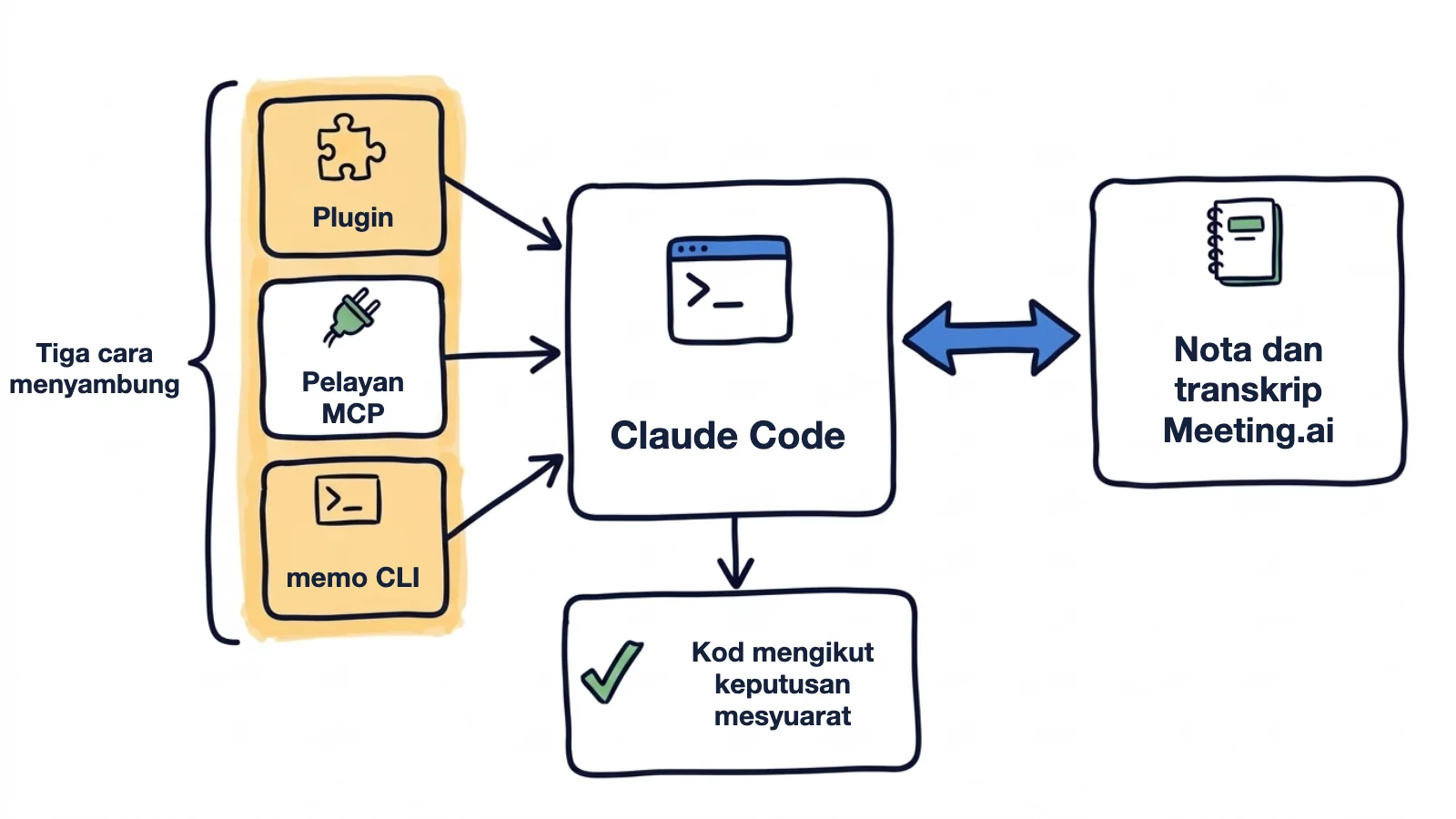
Apabila Claude Code boleh membaca sendiri nota mesyuarat anda, anda tidak perlu lagi menampal ringkasan ke dalam prompt sambil berharap ingatan anda betul. Meeting.ai yang merakamnya, dan ia menyimpan nota serta transkrip mesyuarat anda. Setelah disambungkan, Claude Code membacanya semasa bekerja dalam repositori anda, lalu menulis ADR, test atau kod berdasarkan apa yang dibincangkan.
Cuma perlu dua arahan dan sekali log masuk melalui pelayar, tanpa kunci API yang perlu disimpan. Cara ini boleh digunakan untuk mesyuarat anda yang dirakam Meeting.ai: mesyuarat yang disertai pencatat notanya, atau rakaman yang anda buat atau muat naik sendiri.
Tiga situasi dalam satu sprint.
Rekod keputusan, ditulis ketika orang masih ingat sebabnya. Pada hari Selasa, pasukan menghabiskan empat puluh minit untuk memilih job queue. Bulan depan, tiada siapa ingat lagi mengapa Redis ditolak. Anda taip:
Daripada mesyuarat seni bina hari Selasa dalam Meeting.ai, tulis satu ADR dalam docs/adr/ menggunakan templat sedia ada: konteks, pilihan yang kita bincangkan, keputusan, dan akibatnya. Petik bahagian transkrip semasa keputusan itu dibuat.
Claude Code mencari mesyuarat itu, membaca notanya, mencari dalam transkrip dan menulis fail tersebut. Blok output dalam artikel ini ialah ilustrasi daripada mesyuarat rekaan:
Siap ditulis: docs/adr/0014-job-queue-on-postgres.md

Keputusan: background job dijalankan pada Postgres dengan SKIP LOCKED. Tanpa Redis.
Sebab: kira-kira 40 job seminit, dan kurang satu servis yang perlu dijaga.
Ditolak: Redis Streams (datastore kedua), SQS (local dev perlukan AWS).
Petikan: “Volum kita tak cukup besar untuk mewajarkan Redis.”
Bug pelanggan, terus jadi failing test. Dalam mesyuarat hari Khamis, seorang pelanggan menerangkan bagaimana eksport invois mereka memaparkan hari yang salah. Tiada siapa mencatat langkah-langkahnya.
Cari mesyuarat hari Khamis dengan Northwind dalam Meeting.ai. Senaraikan langkah tepat yang mereka buat dalam eksport invois dan hasil yang mereka jangka. Tulis failing test yang reproduce masalah itu. Jangan betulkan dulu.
Claude Code mengambil langkah-langkah itu daripada transkrip dan menambah test_export_uses_account_timezone. Test itu gagal: pelanggan di Auckland menjangka 1 Oktober, tetapi eksport memaparkan 30 September. Langkah dalam test itu ialah langkah pelanggan sendiri.
Mesyuarat yang masih berjalan. Review rate limit hampir bermula. Anda tampal pautan jemputannya:
Hantar Meeting Bot ke mesyuarat ini: [pautan jemputan]
Claude Code bertanya dahulu sebelum menggunakan alat itu, melainkan tetapan kebenaran anda sudah membenarkannya. Meeting Bot, pencatat nota Meeting.ai, masuk ke mesyuarat Zoom, Google Meet atau Microsoft Teams itu sebagai peserta yang semua orang boleh nampak. Selepas dua puluh lima minit, sebelum membuka branch, anda bertanya:
Setakat ini, apa yang sudah diputuskan dalam mesyuarat ini tentang rate limiter, dan apa yang masih belum selesai? Jangan tulis kod dulu.
Sudah diputuskan setakat ini:
- Had mengikut kunci API, bukan mengikut alamat IP.
- Token bucket: 100 permintaan seminit, burst 20.

Masih belum diputuskan:
- Sama ada respons 429 membawa header Retry-After.
Anda mula dengan dua perkara yang sudah diputuskan dan biarkan dulu soal header itu.
Bagaimana cara sambungkan Claude Code ke Meeting.ai?
Pasang plugin Meeting.ai dari dalam sesi Claude Code. Jika Meeting.ai sudah menjadi penyambung dalam akaun claude.ai anda, langkau pemasangan ini: log masuk ke Claude Code dengan akaun yang sama, taip /mcp dan cari pelayan yang ditandakan sebagai datang daripada claude.ai. Nama menu dan butang Claude Code di bawah ditulis dalam bahasa Inggeris seperti dalam dokumentasinya, dan mungkin berbeza jika anda menggunakan bahasa paparan lain.
/plugin marketplace add meeting-ai/memo-claude-plugin
/plugin install meeting-ai@meeting-ai- Semak plugin itu. Arahan kedua membuka butiran plugin. Semak butirannya dan pilih skop.
- Log masuk. Taip
/mcp, pilih pelayan Meeting.ai, tekan Enter dan pilih Authenticate. Pelayar akan membuka halaman log masuk Meeting.ai. Jika tidak, salin URL yang dipaparkan dalam terminal dan buka sendiri. - Benarkan akses. Pilih ruang kerja di bawah Ruang kerja permulaan, baca apa yang dibenarkan untuk aplikasi itu, dan klik Benarkan akses. Apabila anda kembali ke Claude Code, status pelayan itu sudah bertukar kepada connected.
Uji dengan sesuatu yang boleh anda semak:
Senaraikan lima mesyuarat terbaru saya dalam Meeting.ai, berserta tarikhnya.
Jika senarai itu sama dengan yang ada dalam aplikasi Meeting.ai, semuanya sudah siap. Jika anda belum ada mesyuarat, rakam atau muat naik satu dahulu.
Pemasangan yang sama boleh dibuat dari shell. Plugin itu kemudian dimuatkan apabila anda memulakan Claude Code pada kali berikutnya.
claude plugin marketplace add meeting-ai/memo-claude-plugin
claude plugin install meeting-ai@meeting-ai
Cara lain: pelayan MCP sahaja, atau memo CLI
Plugin itu terdiri daripada pelayan MCP Meeting.ai yang dihoskan serta lima skill: gambaran keseluruhan, pemasangan, merakam mesyuarat, menyunting nota, dan Visual Notes (Visual Note ialah lukisan satu halaman tentang sesuatu mesyuarat). Ada dua cara lain untuk sampai ke akaun Meeting.ai yang sama. Tambah pelayan MCP sahaja jika anda hanya mahukan alatnya. Guna memo CLI jika anda mahukan arahan shell yang mengeluarkan JSON.
Tambah pelayan MCP tanpa plugin
Guna cara ini atau plugin, bukan kedua-duanya: kedua-duanya menggunakan pelayan Meeting.ai yang sama dan log masuk yang sama. Jalankan arahan ini dalam terminal, bukan di dalam sesi claude:
claude mcp add --transport http meeting-ai https://mcp.meeting.ai/mcp- Semak status. Jalankan
claude mcp list. Pelayan itu memaparkan! Needs authentication, dan itu normal sebelum anda log masuk. - Log masuk. Mulakan Claude Code dan ikut langkah 2 dan 3 dalam cara plugin tadi. Pelayan itu disenaraikan sebagai
meeting-ai.
Anda juga boleh log masuk dari shell dengan claude mcp login meeting-ai.
Pilih skop
Secara lalai, skopnya local: untuk anda seorang, dan untuk projek semasa sahaja. Tambah --scope user untuk semua projek anda, atau --scope project untuk berkongsi pelayan itu dengan pasukan. Claude Code kemudian menulis fail .mcp.json dalam direktori akar projek, yang boleh anda commit:
{
  "mcpServers": {
    "meeting-ai": {
      "type": "http",
      "url": "https://mcp.meeting.ai/mcp"
    }
  }
}
Fail itu hanya menyimpan URL. Claude Code meminta setiap rakan sepasukan meluluskan pelayan berskop projek sebelum menggunakannya. Setiap orang log masuk dengan akaun Meeting.ai masing-masing, jadi setiap orang hanya nampak mesyuarat yang akaunnya sendiri boleh akses.
Guna memo CLI
memo ialah alat baris arahan Meeting.ai. Ia memberi Claude Code mesyuarat yang sama dalam bentuk arahan shell yang mengeluarkan JSON:
curl -fsSL https://raw.githubusercontent.com/meeting-ai/memo-cli/main/install.sh | bashKemudian buka terminal baharu, supaya shell anda menjumpai memo dalam ~/.local/bin, dan jalankan:
memo auth login
memo meetings search --keyword "webhook"
memo meetings get <id> --all
Pemasangnya menyokong macOS dan Linux serta mengesahkan checksum keluaran. memo install-skill-md menambah fail skill yang mengajar coding agent cara menggunakan arahan memo. Lihat halaman CLI Meeting.ai dan panduan CLI.
Perkara yang perlu anda tahu
- Baca plugin itu sebelum memasangnya. Setakat 14 Oktober 2026, ia tiada dalam direktori plugin Anthropic, dan Anthropic tidak menyemak marketplace pihak ketiga. Ia dipasang daripada repositori awam kami, yang mengandungi dua manifes JSON dan lima skill Markdown, tanpa sebarang kod pelayan.
- Apa yang kami jalankan sendiri. Kami sendiri menjalankan arahan
claude mcp add, pada Claude Code 2.1.292. Pemasangan plugin dan log masuk melalui pelayar kami tulis berdasarkan dokumentasi Anthropic dan README plugin kami, dan kami belum mencubanya dari awal hingga akhir, jadi beritahu kami jika ada langkah yang nampak berbeza pada komputer anda. - Kos. Menyambung, mencari dan membaca tiada bayaran tambahan selagi pelan anda memberi akses kepada mesyuarat itu. Menghantar Meeting Bot ke mesyuarat, Visual Note dan penjanaan media menggunakan langganan Meeting.ai atau Coins anda, iaitu kredit dalam akaun Meeting.ai anda.
- Baca dahulu sebelum meluluskan tindakan menulis. Tujuh daripada 20 alat itu hanya membaca. Selebihnya menyunting nota, berkongsi atau mengeksport mesyuarat, menghantar Meeting Bot atau menjana media, dan sesetengahnya menggunakan Coins.
- Nota dahulu, transkrip kemudian. Nota memuatkan keputusan, dan biasanya tindakan susulan, dalam beberapa bahagian sahaja. Transkrip pula panjang dan dipulangkan mengikut halaman, dan Claude Code memberi amaran apabila sesuatu alat memulangkan lebih daripada 10,000 token serta mengehadkan output kepada 25,000 secara lalai.
- Semak apa yang dikatakan dalam mesyuarat. Minta petikan dan senarai perkara yang belum diputuskan, kerana keputusan yang dibuat secara lisan kadang-kadang diubah semula kemudian dalam mesyuarat yang sama. Catatan langsung, iaitu nota yang dikemas kini sepanjang mesyuarat, belum muktamad dan masih berubah-ubah sehingga mesyuarat tamat.
- Jangan simpan transkrip dalam repositori. Commit keputusannya, dalam ADR atau PR description. Jangan masukkan kata-kata rakan sekerja anda ke dalam commit.
Apa yang boleh diminta daripada Claude Code?
Minta terus hasil kerjanya: ADR, test, PR description. Jika Claude Code mencari dalam repositori sedangkan anda maksudkan mesyuarat, tambah “dalam Meeting.ai” pada prompt.
Bina ciri berdasarkan mesyuarat perancangan
Dalam mesyuarat perancangan semalam, cara pemadaman akaun berfungsi sudah diputuskan. Anda hadir, tetapi masih tidak pasti sama ada anda ingat peraturan ketiga dengan betul.
Cari mesyuarat perancangan semalam tentang pemadaman akaun dalam Meeting.ai. Baca notanya, kemudian cari dalam transkrip peraturan yang kita persetujui. Laksanakan dalam repo ini dengan satu test untuk setiap peraturan. Sebelum tulis kod, tunjukkan peraturan yang dijumpai dan apa-apa yang belum diputuskan dalam mesyuarat.
Claude Code melaporkan dahulu sebelum mengubah apa-apa:
Daripada “Perancangan pemadaman akaun” (13 Oktober):
1. Memadam akaun menandakannya sebagai dipadam dan melog keluar semua sesi.
2. Data dihapuskan selepas 30 hari. Log masuk sebelum itu memulihkannya.
3. Invois kekal, dipisahkan daripada rekod pengguna.

Belum diputuskan dalam mesyuarat:
- Sama ada pemilik pasukan boleh memadam akaun ahli.
  Dua pilihan dibangkitkan, tiada keputusan direkodkan.

Pelan: app/accounts/deletion.py (baharu), app/jobs/purge.py (baharu),
test dalam tests/accounts/test_deletion.py. Teruskan?
Jawab soalan yang belum diputuskan itu, atau bawa balik kepada pasukan, sebelum anda kata ya.
PR description yang menjelaskan sebabnya
Reviewer tidak hadir dalam mesyuarat itu, dan diff tidak menyatakan mengapa purge job menunggu 30 hari.
Tulis PR description untuk branch ini. Terangkan sebab setiap perubahan dibuat berdasarkan keputusan mesyuarat perancangan dalam Meeting.ai, dan senaraikan apa yang diputuskan dalam mesyuarat tetapi belum ada dalam PR ini.
Senarai di hujung itu ialah tugasan anda yang seterusnya.
Satu konvensyen daripada tiga mesyuarat
Error handling dibincangkan dalam tiga mesyuarat seni bina, dan kini kod anda mengendalikan error dengan tiga cara.
Apa yang kita putuskan tentang error handling dalam tiga mesyuarat seni bina terakhir dalam Meeting.ai? Tulis ke dalam CONTRIBUTING.md dan nyatakan daripada mesyuarat mana.
Sebelum ia menulis, minta ia tunjukkan di bahagian mana ketiga-tiga mesyuarat itu bercanggah.
Perkara lain yang boleh diminta
- Branch berbanding mesyuarat. “Bandingkan diff pada branch ini dengan apa yang kita persetujui dalam mesyuarat API review. Senaraikan setiap tempat yang kodnya lain dan petik baris transkrip untuk setiap satu.”
- Fail pelan. “Tukar mesyuarat perancangan hari Isnin kepada senarai tugasan dalam docs/plan.md, disusun ikut dependency, dengan nama orang yang dipertanggungjawabkan dalam mesyuarat.”
- Review mengikut peraturan anda sendiri. “Review branch ini berdasarkan coding standard yang kita persetujui dalam mesyuarat kejuruteraan bulan lepas.”
- Retro, disemak dengan kod. “Tindakan susulan mana daripada retro lepas yang melibatkan repositori ini, dan yang mana masih belum siap?”
- Kemas kini standup anda. “Tulis kemas kini standup saya dalam tiga baris (siap, seterusnya, tersekat) berdasarkan commit semalam dan keputusan dalam mesyuarat semalam.”
- Panduan onboarding. “Tulis panduan onboarding untuk jurutera baharu berdasarkan lima mesyuarat seni bina terakhir.”
- Satu baris daripada transkrip. “Cari ‘idempotency key’ dalam transkrip design review hari Selasa dan petik apa yang dikatakan mengenainya.”
Di luar repositori, sambungan yang sama boleh mentranskripsikan rakaman daripada pautan Google Drive yang boleh dimuat turun oleh sesiapa yang ada pautan itu (atau rakaman yang anda muat naik dalam Meeting.ai), menukar mesyuarat menjadi Visual Note, dan menghentikan rakaman mesyuarat anda sendiri.
Kenapa Claude Code tidak jumpa mesyuarat saya?
Biasanya log masuk belum selesai, atau Claude Code mencari dalam ruang kerja yang salah.
| Apa yang anda nampak | Apa yang perlu dibuat |
|---|---|
! Needs authentication | Dalam sesi, taip /mcp, pilih pelayan Meeting.ai dan pilih Authenticate |
| Pelayan menunggu kelulusan | Mulakan claude dalam projek itu dan luluskan pelayan daripada .mcp.json |
| Pelayan tiada dalam projek lain | Ia ditambah pada skop local. Buang, kemudian tambah semula dengan --scope user |
| Tiada mesyuarat dijumpai | Minta Claude Code senaraikan ruang kerja Meeting.ai anda dan tukar ke ruang kerja yang betul, atau cari dengan satu perkataan daripada tajuk |
| “Sambungan aplikasi belum diaktifkan” | Ciri ini belum diaktifkan untuk akaun anda. Klik Hubungi sokongan pada skrin itu, atau e-mel kami di [email protected] |
| Amaran output MCP terlalu besar | Minta nota atau carian transkrip, atau naikkan MAX_MCP_OUTPUT_TOKENS |
| Ada alat yang tiada | Taip /mcp, pilih pelayan itu dan sambung semula, supaya senarai alat dimuatkan semula |
| Ralat dynamic client registration | Anda menyambung melalui bridge atau proksi yang mendaftarkan klien secara dinamik, sesuatu yang tidak ditawarkan oleh Meeting.ai. Tambah pelayan itu terus dengan claude mcp add, seperti yang ditunjukkan di atas |
| Claude Code kata mesyuarat itu dikunci | Ruang kerja mesyuarat itu tidak lagi mempunyai langganan atau Coins yang meliputinya. Aktifkan semula langganan atau tambah Coins supaya anda boleh membacanya semula; bagi mesyuarat yang dikongsi oleh orang lain dengan anda, pemiliknya yang perlu berbuat demikian |
Bagaimana cara putuskan sambungan Claude Code dengan Meeting.ai?
Jalankan claude mcp remove meeting-ai. Claude Code turut memadam log masuk yang disimpannya untuk pelayan itu. Untuk log keluar tetapi mengekalkan entri itu, jalankan claude mcp logout meeting-ai atau guna Clear authentication dalam menu /mcp. Jika anda memasang plugin, nyahpasang plugin itu pula.
Untuk memutuskan akses dari pihak Meeting.ai, buka Tetapan › MCP & CLI, cari Claude Code di bawah Klien MCP Bersambung, dan klik Tarik balik. Akses terhenti serta-merta.
Mulakan dengan keputusan lisan terbaru pasukan anda
Pasang plugin Meeting.ai, log masuk, dan minta Claude Code menulis ADR-nya. Halaman MCP Meeting.ai menyenaraikan setiap alat.
Panduan untuk alat lain:
- Cara sambung Codex ke Meeting.ai
- Cara sambung Claude ke Meeting.ai, untuk aplikasi sembang di web, desktop dan mudah alih
- Cara sambung ChatGPT ke Meeting.ai
- Melalui memo CLI: Cursor, OpenClaw dan Hermes Agent


