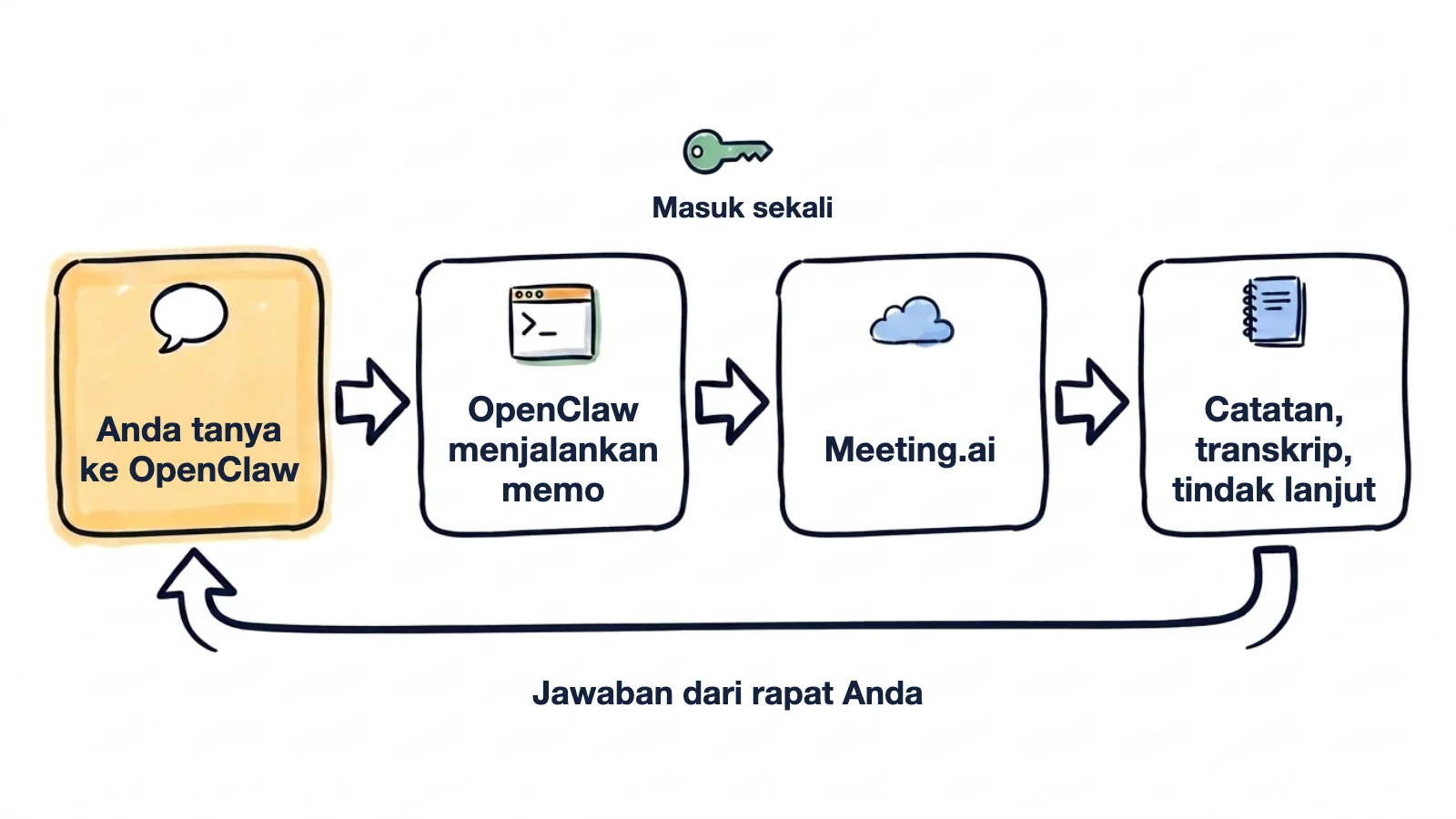
Meeting.ai merekam rapat Anda lalu menulis catatan, transkrip, dan tindak lanjutnya. Begitu terhubung ke OpenClaw, asisten Anda bisa menjawab pertanyaan soal rapat-rapat itu lewat chat, sekaligus mengirimi Anda daftar tindak lanjut minggu itu setiap Jumat.
Penghubungnya memo, tool command line dari Meeting.ai: satu binary di host gateway, disiapkan dengan tiga perintah dan tanpa API key. Datanya dikeluarkan sebagai JSON (ekspor menghasilkan format yang Anda minta) dan tidak pernah berhenti di tengah jalan untuk menunggu jawaban Anda, jadi agen bisa menjalankannya saat Anda tidak di depan komputer, termasuk perintah yang mengubah data sungguhan (lihat “Yang perlu Anda tahu”).
Jumat pukul 16.00, daftar tindak lanjut minggu itu masuk ke Telegram. Permintaannya Anda tulis sekali saja, dalam satu perintah openclaw automations create. Semua rapat di contoh halaman ini fiktif.
Tindak lanjut, 12–16 Oktober

Priya
- Kirim draf SLA hasil revisi ke Halden (deadline 20 Okt, "Mingguan Halden")

Tomas
- Rotasi kredensial database staging (deadline 21 Okt, "Review infra")

Ines
- Balas dua kandidat backend (deadline 19 Okt, "Sync rekrutmen")

Belum ada PIC
- Putuskan siapa yang menulis runbook migrasi ("Review infra")
Sambil jalan ke rapat klien, Anda tanya lewat HP:
Apa saja yang kita janjikan ke Halden di dua rapat terakhir?
OpenClaw mencari di rapat Anda, membaca catatannya, lalu menjawab:
Yang dijanjikan ke Halden
- Draf SLA hasil revisi paling lambat 20 Okt (Priya), dari rapat 13 Okt
- Satu kontak khusus untuk insiden, dari rapat 6 Okt

Belum terjawab: mereka tanya soal residensi data di EU, belum ada yang jawab.
Pukul 07.30 di hari kerja, ringkasan pagi masuk sebelum rapat pertama Anda. Untuk tiap acara di kalender hari ini, ringkasan itu menyebut apa yang terakhir kali Anda putuskan dan apa yang belum selesai.
Bagaimana cara menghubungkan OpenClaw ke Meeting.ai?
Anda butuh OpenClaw Gateway yang sedang berjalan di macOS atau Linux, di arm64 atau amd64, dan akun Meeting.ai dengan minimal satu workspace, sebutan Meeting.ai untuk tim. Di Windows, jalankan Gateway di WSL2. Kalau akunnya belum punya rapat, rekam atau unggah satu dulu.
Jalankan ketiga perintah ini di host gateway:
curl -fsSL https://raw.githubusercontent.com/meeting-ai/memo-cli/main/install.sh | bashLalu buka terminal baru supaya shell Anda menemukan memo di ~/.local/bin, dan jalankan:
memo auth login
memo install-skill-md- Pasang memo. Perintah pertama mengunduh rilis yang sesuai dengan platform Anda, memeriksa checksum SHA-256-nya, dan menaruh
memodi~/.local/bin. Anda bisa membaca installer-nya dulu sebelum menjalankannya. - Login.
memo auth loginmembuka Meeting.ai di browser dan menyimpan sesinya di host. - Pasang skill-nya.
memo install-skill-mdmenulisSKILL.mdke~/.openclaw/skills/memo/, folder managed skills milik OpenClaw. Installer sebenarnya sudah mencoba melakukan ini; menjalankannya lagi tidak masalah. - Cek apakah skill-nya sudah terbaca OpenClaw. Jalankan
openclaw skills list. Di sesi chat yang sudah terbuka, kirim/newsupaya agen menerima daftar skill yang terbaru. - Tanya. Kirim pesan ke asisten Anda: “Pakai memo untuk menampilkan lima rapat terakhir saya.” Kalau judul-judulnya memang rapat Anda, berarti sudah jalan.
Host gateway-nya tidak punya browser? Di langkah 2, jalankan memo auth login email --email [email protected] dan ikuti langkah yang ditampilkannya: Meeting.ai mengirim kode ke email Anda. Di langkah 4, openclaw skills info memo juga bisa dipakai.
Kalau OpenClaw tidak menemukan memo
OpenClaw menjalankan memo dengan tool exec, dan daemon OpenClaw mulai dengan PATH yang minimal. Kalau agen melaporkan memo tidak ditemukan, tambahkan ~/.local/bin ke daftar tools.exec.pathPrepend di konfigurasi OpenClaw Anda:
{
  tools: {
    exec: {
      pathPrepend: ["~/.local/bin"],
    },
  },
}
Kalau sandbox OpenClaw Anda nyalakan, binary-nya juga harus ada di dalam container. Cara memasang binary di sana dijelaskan di dokumentasi skill OpenClaw.
Rekap rapat terjadwal
Penjadwal bawaan OpenClaw bernama automations. Satu job terdiri dari ekspresi cron, prompt, zona waktu, dan chat tujuan. Kedua perintah di bagian ini disusun dari flag yang ada di dokumentasi OpenClaw. Yang ini mengirim daftar hari Jumat:
openclaw automations create "0 16 * * 5" \
  "Pakai memo untuk menampilkan rapat saya sejak Senin. Baca tindak lanjut tiap rapat. Kirimi saya satu daftar yang dikelompokkan per PIC, lengkap dengan deadline dan dari rapat mana tiap poin berasal. Tandai yang belum ada PIC-nya." \
  --name "Friday action items" \
  --tz "Asia/Jakarta" \
  --session isolated \
  --announce --channel telegram --to "<your chat id>"
OpenClaw tidak menerima frasa seperti “setiap hari jam 9 pagi”; tulis 0 9 * * * dan atur --tz. Ganti nilai --tz, --channel, dan --to dengan zona waktu dan chat Anda sendiri.
Ringkasan pagi memakai perintah yang sama dengan jadwal hari kerja dan prompt lain. Karena membaca acara hari ini, ringkasan ini butuh kalender yang terhubung di Meeting.ai:
openclaw automations create "30 7 * * 1-5" \
  "Pakai memo untuk menampilkan acara di kalender hari ini. Untuk tiap acara, cari rapat saya sebelumnya dengan judul yang sama, lalu beri tahu apa yang terakhir kita putuskan dan apa yang belum selesai. Cukup satu layar." \
  --name "Morning brief" \
  --tz "Asia/Jakarta" \
  --session isolated \
  --announce --channel telegram --to "<your chat id>"
Untuk rangkuman bulanan, pakai jadwal 0 8 1 * * dan prompt “Pakai memo untuk merangkum rapat proyek bulan lalu menjadi file Markdown di folder kerjamu.” Sebagai pemilik agen, nanti Anda bisa minta lewat chat untuk menampilkan, mengubah, atau menghapus automation.
Yang perlu Anda tahu
- Kami belum menjalankan sendiri cara ini di dalam OpenClaw. Setiap perintah
memokami cek dengan memo 0.19.2, dan langkah di OpenClaw kami tulis dari dokumentasi OpenClaw pada 14 Oktober 2026, jadi kirim email ke [email protected] kalau ada langkah yang tampilannya berbeda di komputer Anda. - Secara default, perintah berjalan tanpa persetujuan.
execdi host OpenClaw menjalankan perintah tanpa bertanya kecuali Anda mengubahtools.exec.mode, dan perintahmemoyang membuat rapat, mengedit catatan, membagikan, atau menghapus mengubah data sungguhan. - Prompt terjadwal mulai dari nol. Dengan
--session isolated, job berjalan di sesi baru, jadi tulis instruksinya lengkap di prompt, termasuk “pakai memo”. - Siapa pun yang bisa mengirim pesan ke agen bisa bertanya soal rapat Anda.
memologin sebagai Anda dan bisa mengakses workspace yang sama dengan akun Meeting.ai Anda. Batasi channel dan pairing agen hanya untuk Anda, dan kirim rekap hanya ke chat yang semua anggotanya memang boleh melihatnya. - Membaca tidak kena biaya tambahan. Login dan membaca tidak perlu bayar lagi selama paket Anda memberi akses ke rapatnya. Perekaman, Visual Note (rapat dalam satu gambar), dan pembuatan media seperti gambar atau audio memakai langganan Meeting.ai atau Coins, yaitu kredit di akun Anda.
Yang bisa Anda minta
Untuk memanggil skill-nya langsung, kirim /skill memo diikuti permintaan Anda.
Email follow-up setelah rapat
Anda baru saja keluar dari rapat dengan klien.
Apa yang kita putuskan di rapat klien yang baru selesai? Buatkan draf email follow-up-nya, kurang dari 150 kata.
OpenClaw menjalankan memo meetings list, membaca catatan rapat terbaru, lalu mengirim balik keputusannya dan draf yang tinggal Anda teruskan. Catatan butuh sedikit waktu untuk diproses setelah rapat selesai; memo meetings progress menunjukkan sudah sampai mana prosesnya.
Notulis untuk rapat yang mulai sekarang
Pelanggan mengirim undangan lima menit sebelum rapat.
Kirim Meeting Bot ke rapat ini sekarang: [tempel link Zoom, Google Meet, atau Microsoft Teams]
OpenClaw menjalankan memo meetings create --url <link> --confirm, lalu Meeting Bot, notulis dari Meeting.ai, masuk ke rapat dan merekamnya. --confirm menandai bahwa tindakan itu memang Anda minta; tanpa flag itu, memo tidak membuat apa-apa dan hanya melaporkan sedang menunggu konfirmasi.
Cari satu kata di semua rapat kuartal ini
Bulan depan waktunya perpanjangan kontrak, dan Anda ingin tahu apa kata tiap pelanggan soal itu.
Cari “perpanjangan” di rapat-rapat kuartal ini dan sebutkan apa yang dikatakan tiap pelanggan.
OpenClaw menjalankan memo meetings search dengan kata kunci itu. Anda mendapat rapat-rapat yang cocok beserta kalimat yang relevan dari masing-masing.
Permintaan lain yang bisa dicoba
- Meeting Bot di rapat besok. “Jadwalkan Meeting Bot ikut rapat besok jam 10 dengan tim Halden.” OpenClaw memperbarui acara kalendernya, jadi ini juga butuh kalender yang terhubung.
- PDF catatan rapat. “Ekspor catatan rapat persiapan board meeting hari ini sebagai PDF ke folder kerjamu.” File-nya ditulis oleh
memo meetings export. - Visual Note. “Ubah workshop sore ini jadi Visual Note satu halaman.”
- Apa yang sebenarnya dikatakan seseorang. “Kutip apa yang dikatakan Tomas soal rotasi kredensial di review infra hari Selasa.” Untuk yang ini OpenClaw membaca transkripnya.
- Semua rapat dengan satu orang. “Tampilkan rapat yang diikuti Ines bulan ini, dengan satu baris tentang isi tiap rapat.”
- Tindak lanjut yang belum ada PIC-nya. “Tindak lanjut mana dari bulan lalu yang masih belum ada PIC-nya?”
Kenapa OpenClaw tidak bisa membaca catatan rapat saya?
Biasanya karena memo tidak ada di path agen, sesinya belum memuat skill, atau proses login-nya belum selesai.
| Yang Anda lihat | Yang perlu dilakukan |
|---|---|
memo tidak ditemukan | Lihat “Kalau OpenClaw tidak menemukan memo” di atas |
| Skill tidak ada di daftar | Jalankan memo install-skill-md, lalu mulai sesi baru dengan /new |
| Skill tetap tidak dimuat | File skill memo berukuran sekitar 100 KB. Cek apakah skills.limits.maxSkillFileBytes mengizinkan ukuran itu |
| Belum login | Jalankan memo auth status di host gateway, lalu memo auth login atau login dengan kode email |
| Rapat tidak ditemukan | Cek workspace-nya: jalankan memo workspace list dan pindah dengan memo workspace set |
| Automation tidak pernah jalan | Cek apakah Gateway sedang berjalan dan apakah ekspresi serta --tz sudah sesuai maksud Anda |
| Muncul laporan saldo habis | Tindakan itu butuh langganan atau Coins |
memo bilang rapatnya terkunci | Workspace rapat itu tidak lagi punya langganan atau Coins yang mencakupnya. Pulihkan langganan atau Coins-nya supaya rapat itu bisa dibaca lagi; untuk rapat yang dibagikan orang lain kepada Anda, pemiliknya yang harus memulihkannya |
Kalau mau pakai MCP, bukan CLI
Untuk saat ini, pakai CLI. OpenClaw bisa mendaftarkan server MCP remote dan login dengan OAuth:
openclaw mcp set meeting-ai '{"url":"https://mcp.meeting.ai/mcp","transport":"streamable-http","auth":"oauth"}'
openclaw mcp login meeting-ai
Sintaksnya sesuai dokumentasi OpenClaw. Yang belum pasti adalah proses login-nya: dokumentasi OpenClaw menjelaskan dynamic client registration, sedangkan server Meeting.ai tidak menyediakannya. Server ini mengenali klien lewat Client ID Metadata Documents. Kami belum memastikan bahwa openclaw mcp login bisa selesai di server ini, jadi anggap dua perintah itu masih coba-coba; cara yang dipakai panduan ini tetap CLI.
Bagaimana cara memutus koneksi OpenClaw dari Meeting.ai?
Jalankan memo auth logout di host gateway untuk mengakhiri sesi, dan memo install-skill-md --uninstall untuk menghapus file skill-nya. Hapus juga automation yang memanggil memo. Untuk mengakhiri sesi dari sisi Meeting.ai, buka Setelan › MCP & CLI lalu cabut sesinya. Begitu dicabut, aksesnya langsung putus.
Mulai dari yang kecil
Minta OpenClaw menampilkan lima rapat terakhir Anda, lalu buat automation hari Jumat. Halaman CLI Meeting.ai dan panduan CLI membahas perintah-perintahnya lebih rinci.
Panduan untuk agen dan asisten lain:
- Agen lain yang Anda jalankan sendiri: Hermes Agent
- Di editor atau terminal: Cursor, Claude Code, dan Codex
- Di aplikasi chat: ChatGPT dan Claude