



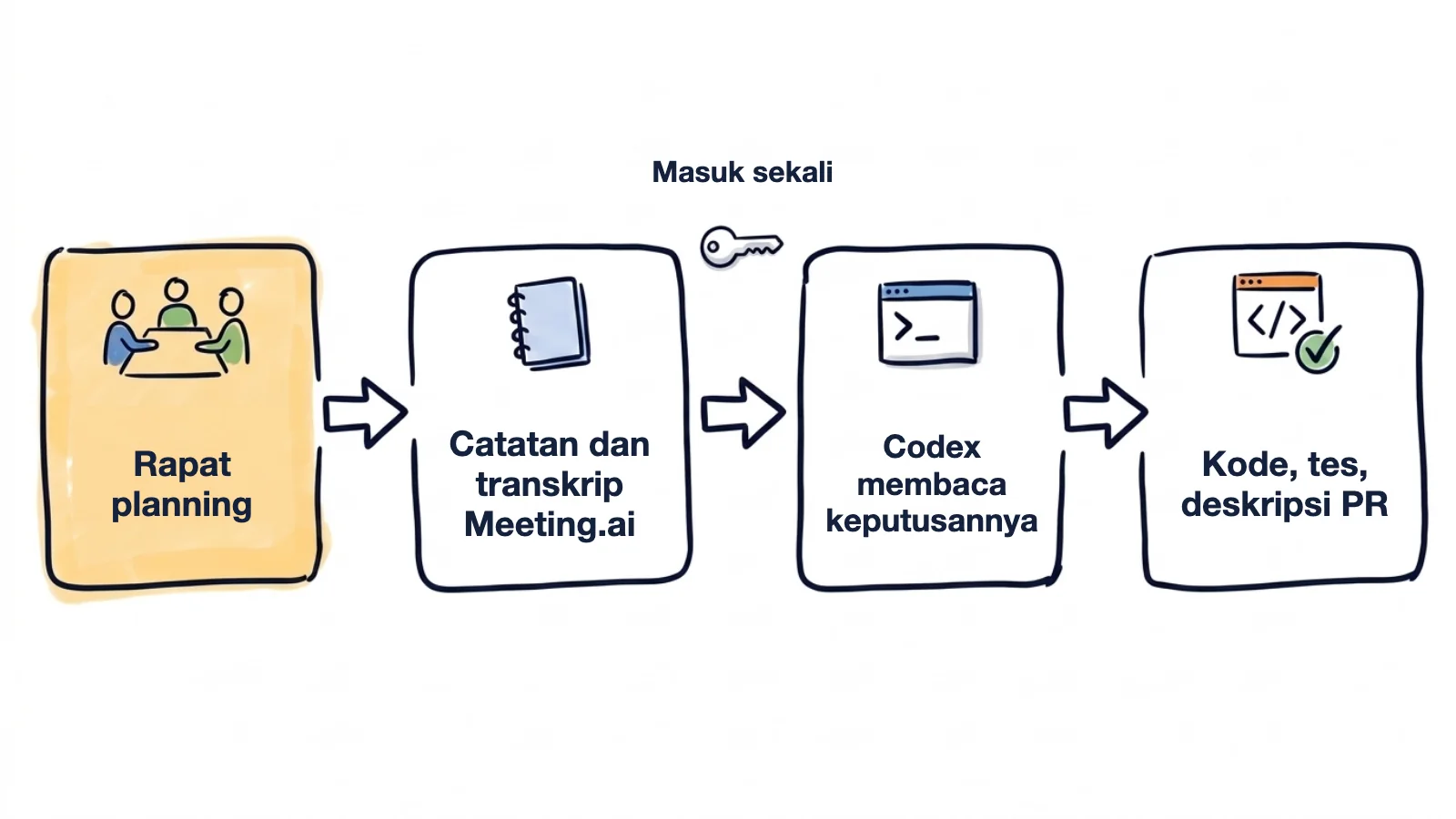
Meeting.ai merekam rapat tim Anda, menulis catatannya, dan menyimpan transkrip lengkapnya. Begitu terhubung, Codex bisa membaca keputusan tim di rapat planning lalu langsung mengerjakannya di repo Anda. Tidak perlu ada yang mengetik ulang.
Ini berlaku untuk rapat yang direkam Meeting.ai: rapat yang diikuti Meeting Bot (notulis dari Meeting.ai), dan rapat yang Anda rekam atau unggah sendiri.
Caranya cuma satu perintah dan sekali login lewat browser. Tidak ada API key atau token yang perlu disimpan.
codex mcp add meeting-ai --url https://mcp.meeting.ai/mcpLewat koneksi ini Codex mendapat 20 tool. Tujuh di antaranya hanya membaca: mencari rapat, membaca catatan, membaca dan mencari di transkrip, mencari kontak dan Drive, menampilkan daftar workspace. Sisanya menulis, dan Anda yang menentukan boleh tidaknya Codex memakainya. Blok config.toml untuk membatasinya supaya hanya membaca ada di bagian cara menghubungkan di bawah.
Rapat planning kemarin jadi spesifikasinya. Aturan retry webhook disepakati tim secara lisan, dan tidak ada yang membuat tiketnya. Di repo, Anda mengetik:
Pakai Meeting.ai untuk mencari rapat planning kemarin soal retry webhook. Baca catatannya, lalu cari di transkrip aturan persis yang kita sepakati. Implementasikan di repo ini dengan satu tes untuk tiap aturan. Yang belum diputuskan di rapat, tuliskan sebagai daftar, jangan ditebak.
Codex mengerjakan perubahannya dan menuliskan aturan yang dipakainya:
Dari "Planning retry webhook" (13 Oktober):
1. Pengiriman yang gagal dicoba ulang 5 kali, exponential backoff mulai dari 30 detik.
2. Respons 4xx tidak dicoba ulang, kecuali 429.
3. Setelah kegagalan terakhir, endpoint ditandai gagal dan pengiriman dihentikan.

Belum diputuskan di rapat:
- Apakah pelanggan dikirimi email saat endpoint ditandai gagal.
  Belum diputuskan. Dibiarkan sebagai TODO dengan tes yang di-skip.

Diubah: internal/webhooks/retry.go, internal/webhooks/retry_test.go
(3 tes ditambahkan)
Output di artikel ini hanya ilustrasi dari rapat fiktif. Baca daftar “belum diputuskan” lebih dulu. Aturan yang belum diputuskan, tanyakan lagi ke tim.
Cocokkan branch dengan hasil review sebelum diperiksa orang. Review API Kamis lalu mengubah desain pagination, dan branch Anda dibuat sebelum itu.
Bandingkan diff di branch ini dengan yang kita sepakati soal pagination di review API hari Kamis di Meeting.ai. Sebutkan setiap bagian kode yang berbeda dari kesepakatan, dan kutip baris transkripnya untuk masing-masing.
Tiap perbedaan ditampilkan bersama kutipan keputusannya. Review memilih cursor pagination; branch masih menerima offset. Ukuran halaman yang disepakati 50; di kode tertulis 100.
Tanya soal rapat yang masih berjalan. Review insiden dimulai tanpa Anda, karena Anda sendiri sedang menangani insidennya. Tempel link undangannya:
Pakai Meeting.ai untuk mengirim Meeting Bot ke rapat ini: [tempel link Zoom, Google Meet, atau Microsoft Teams]
Codex bertanya dulu sebelum menjalankan tool itu, kecuali pengaturan persetujuan Anda diatur berbeda. Meeting Bot lalu masuk sebagai peserta yang terlihat oleh semua orang dan merekam rapatnya. Ini memakai langganan Meeting.ai atau Coins, yaitu kredit di akun Meeting.ai Anda; menghubungkan dan membaca tidak kena biaya tambahan selama paket Anda memberi akses ke rapatnya. Dua puluh menit kemudian, di sesi yang sama:
Dari catatan live di Meeting.ai, sejauh ini apa yang sudah diputuskan di rapat ini soal rollback? Branch ini sudah sesuai belum?
Jawabannya diambil dari catatan live dan transkrip yang terekam sampai saat itu.
Bagaimana cara menghubungkan Codex ke Meeting.ai?
Anda butuh Codex dan akun Meeting.ai dengan minimal satu workspace. Servernya di-host Meeting.ai, jadi tidak ada yang dipasang di komputer Anda.
codex mcp add meeting-ai --url https://mcp.meeting.ai/mcp- Tambahkan servernya. Jalankan perintah di atas. Codex menyimpan server itu dan membuka Meeting.ai di browser.
- Login dan izinkan. Login dengan akun Meeting.ai Anda. Layarnya menyebut nama aplikasi yang minta terhubung dan apa saja yang boleh dilakukannya. Baca dulu, pilih workspace di bagian Mulai di workspace, lalu klik Izinkan akses.
- Cek koneksinya. Jalankan
codex mcp list. Kolom Auth berisiNot logged insebelum Anda mengizinkan danOAuthsesudahnya. Di dalam sesi Codex, ketik/mcpuntuk melihat server yang aktif.
Kalau browser tidak terbuka, atau nanti Anda perlu login lagi, jalankan codex mcp login meeting-ai. Lewat SSH, tambahkan --no-browser: Codex menampilkan URL otorisasinya, Anda membukanya di komputer yang punya browser, lalu menempelkan URL callback-nya ke terminal saat diminta Codex.
Coba dengan rapat yang Anda ikuti sendiri:
Pakai Meeting.ai untuk mencari rapat terakhir saya dan sebutkan apa saja yang diputuskan.
Anda ikut rapatnya, jadi langsung ketahuan jawabannya benar atau tidak.
Atau tambahkan lewat config.toml
Codex menyimpan server MCP di ~/.codex/config.toml. Entri ini sama saja dengan perintah tadi:
[mcp_servers.meeting-ai]
url = "https://mcp.meeting.ai/mcp"
Setelah itu jalankan codex mcp login meeting-ai. File itu hanya berisi URL. Untuk berbagi server ini dengan tim, taruh tabel yang sama di .codex/config.toml di dalam repo. Codex hanya membaca konfigurasi proyek untuk proyek yang tepercaya, dan tiap developer tetap login dengan akun Meeting.ai masing-masing.
Batasi Codex supaya hanya membaca
Tentukan tool apa saja yang boleh dilihat Codex, dan buat Codex bertanya dulu sebelum menjalankan tool yang menulis:
[mcp_servers.meeting-ai]
url = "https://mcp.meeting.ai/mcp"
enabled_tools = ["meetings_search", "meetings_notes", "meetings_transcript", "meetings_transcript_search"]
default_tools_approval_mode = "writes"
enabled_tools adalah daftar lengkap tool yang didapat Codex, di sini empat tool baca sebagai contoh. Baris terakhir membuat Codex minta persetujuan sebelum memakai tool apa pun yang tidak ditandai read-only. Kalau Anda ingin Codex tetap bisa mengirim Meeting Bot tapi bertanya dulu, hapus enabled_tools dan pertahankan baris itu.
Pakai ekstensi IDE atau aplikasi desktop ChatGPT
CLI, ekstensi IDE, dan aplikasi desktop ChatGPT memakai konfigurasi yang sama, jadi server yang baru Anda tambahkan sudah ada di sana. Kalau mau menambahkannya lewat antarmuka, ikuti langkah berikut. Nama menu dan tombolnya ditulis dalam bahasa Inggris seperti di dokumentasi OpenAI; kalau aplikasi Anda memakai bahasa lain, namanya bisa berbeda.
- Di aplikasi, buka Settings, lalu MCP servers. Di ekstensi IDE, buka menu roda gigi, lalu MCP servers.
- Klik Add server, isi nama
meeting-ai, pilih Streamable HTTP, lalu tempel URL-nya. - Simpan, lalu klik Restart di aplikasi atau Restart extension di IDE.
- Klik Authenticate, lalu login ke Meeting.ai.
Yang perlu Anda tahu
- Yang kami jalankan sendiri. Sintaks perintah dan tabel
config.tomlkami cek dengan codex-cli 0.160.0; proses login lewat browser serta langkah di aplikasi dan IDE ditulis dari dokumentasi OpenAI, dan belum kami jalankan sendiri. Kabari kami kalau ada langkah yang tampilannya berbeda di komputer Anda. - Catatan dulu, baru transkrip. Catatan memuat keputusan, dan biasanya juga tindak lanjut, dalam beberapa bagian saja. Transkrip itu panjang dan dikirim satu halaman demi satu halaman, jadi minta Codex membaca catatannya dulu, lalu mencari detail tertentu di transkrip.
- Cek lagi apa yang diputuskan di rapat. Keputusan yang diambil di rapat bisa saja samar, atau dibatalkan lima menit kemudian. Minta kutipannya, dan minta Codex menuliskan apa saja yang belum diputuskan.
- Catatan live masih sementara. Jawaban di tengah rapat hanya berdasarkan yang sudah terekam sampai saat itu, dan catatannya terus berubah sampai rapat selesai. Tanyakan lagi sebelum Anda mengambil langkah dari jawaban itu.
- Jangan masukkan transkrip ke repo. Keputusan ditulis di deskripsi PR. Transkrip mentah yang berisi ucapan rekan kerja jangan sampai masuk ke commit.
Yang bisa Anda minta ke Codex
Sebutkan hari atau topik rapatnya, dan sebut Meeting.ai di prompt supaya Codex mencari di sana.
Sprint planning jadi tiket
Dari rapat sprint planning hari Senin di Meeting.ai, tulis satu tiket untuk tiap tugas yang disepakati dalam format Markdown: judul, konteks dari diskusinya, acceptance criteria, dan PIC yang disebut di rapat. Simpan ke docs/sprint-tickets.md.
Salah satu tiket dari file itu:
## Kirim header rate limit di setiap respons API

Konteks: Minggu lalu dua pelanggan kena limit tanpa peringatan.
Diangkat Priya di sprint planning 12 Oktober.

Acceptance criteria:
- Setiap respons membawa X-RateLimit-Limit, X-RateLimit-Remaining
  dan X-RateLimit-Reset.
- Respons 429 juga membawa Retry-After, dalam detik.
- Token layanan internal dikecualikan.

PIC: Tomas
Kriterianya diambil dari transkrip, termasuk edge case-nya.
Deskripsi PR yang menjelaskan alasannya
Reviewer-nya tidak ikut design review, dan dari diff saja alasannya tidak kelihatan.
Tulis deskripsi PR untuk branch ini. Jelaskan alasan di balik tiap perubahan berdasarkan keputusan design review kita tanggal 9 Oktober di Meeting.ai, dan sebutkan apa saja yang disepakati di rapat tapi belum tercakup di PR ini.
Dari bagian terakhir prompt itu, Anda langsung dapat scope PR berikutnya.
Satu daftar requirement dari empat rapat
Di Meeting.ai, buat daftar semua requirement yang pernah disebut untuk fitur ekspor di empat rapat planning terakhir, dan tandai yang saling bertentangan.
Fitur yang dibahas di empat rapat berubah sedikit di tiap rapat. Bereskan dulu yang bertentangan sebelum ada yang menulis kode.
Permintaan lain yang bisa dicoba
- Kutipan untuk mengakhiri perdebatan. “Di review API hari Kamis di Meeting.ai, persisnya kita bilang apa soal rate limit? Kutip transkripnya.”
- Migrasi dan rollback-nya. “Tulis migrasi dan rollback-nya persis seperti yang kita sepakati di review database di Meeting.ai. Tuliskan apa saja yang belum diputuskan di rapat.”
- Persiapan review. “Bantu saya siap-siap untuk design review besok: rangkum apa yang diubah branch ini dan tuliskan pertanyaan yang belum terjawab dari rapat review terakhir di Meeting.ai.”
- Release notes lengkap dengan sumbernya. “Tulis release notes untuk sprint ini dari keputusan di rapat planning dan review sprint ini di Meeting.ai, dan sebutkan tiap poin itu dari rapat mana.”
- Serah terima on-call. “Dari review insiden hari ini di Meeting.ai, tulis catatan serah terima untuk engineer yang on-call.”
- Rekaman yang tidak dicatat siapa pun. “Pakai Meeting.ai untuk mentranskripsikan rekaman demo vendor ini dan tuliskan semua batasan API yang mereka sebut: [tempel link Google Drive ke file-nya].” File-nya harus bisa diunduh siapa pun yang punya link-nya; kalau tidak, unggah saja di Meeting.ai.
Kenapa Codex tidak menemukan rapat saya?
Biasanya karena proses login-nya belum selesai, atau Codex mencari di workspace yang salah.
| Yang Anda lihat | Yang perlu dilakukan |
|---|---|
Not logged in di codex mcp list | Jalankan codex mcp login meeting-ai dan selesaikan proses login-nya di browser |
| Komputernya tidak punya browser | Jalankan codex mcp login meeting-ai --no-browser dan buka URL yang ditampilkan di komputer lain |
Server tidak ada di /mcp | Cek apakah codex mcp get meeting-ai menampilkannya sebagai enabled, lalu mulai sesi Codex baru |
| Codex tidak menemukan rapat | Minta Codex menampilkan daftar workspace Meeting.ai Anda dan pindah ke yang benar, atau cari pakai satu kata dari judulnya |
| “Koneksi aplikasi belum diaktifkan” | Koneksi belum diaktifkan untuk akun Meeting.ai Anda. Klik Hubungi dukungan di layar itu, atau kirim email ke [email protected] |
| Tool melaporkan saldo habis | Tindakan itu butuh langganan atau Coins |
| Codex bilang rapatnya terkunci | Workspace rapat itu tidak lagi punya langganan atau Coins yang mencakupnya. Pulihkan langganan atau Coins-nya supaya rapat itu bisa dibaca lagi; untuk rapat yang dibagikan orang lain kepada Anda, pemiliknya yang harus memulihkannya |
| Ada tool yang hilang | Mulai sesi Codex baru supaya daftar tool dimuat ulang, dan login lagi kalau diminta |
| Error dynamic client registration | Anda terhubung lewat bridge atau proxy yang mendaftarkan klien secara dinamis, sedangkan Meeting.ai tidak menyediakannya. Tambahkan server langsung di Codex, seperti cara di atas |
Bagaimana cara memutus koneksi Codex dari Meeting.ai?
Jalankan codex mcp logout meeting-ai untuk membuang kredensial yang tersimpan, atau codex mcp remove meeting-ai untuk menghapus entri servernya.
Untuk memutus akses dari sisi Meeting.ai, buka Setelan › MCP & CLI, cari entri Codex di bagian Klien MCP Terhubung, lalu klik Cabut. Entrinya bisa saja tertulis ChatGPT, karena Codex login lewat chatgpt.com. Begitu dicabut, aksesnya langsung putus.
memo CLI, untuk skrip
memo adalah tool command line dari Meeting.ai. Rapatnya sama, akunnya sama, dan hasilnya berupa JSON. Installer-nya mendukung macOS dan Linux serta memverifikasi checksum rilisnya.
curl -fsSL https://raw.githubusercontent.com/meeting-ai/memo-cli/main/install.sh | bashLalu buka terminal baru supaya shell Anda menemukan memo di ~/.local/bin, dan jalankan:
memo auth login
memo meetings search --keyword "checkout"
memo meetings get <id> --all
memo install-skill-md menambahkan satu file yang mengajari coding agent perintah-perintahnya. Lihat halaman CLI Meeting.ai dan panduan CLI.
Mulai dari rapat planning kemarin
Tambahkan servernya, login, lalu minta Codex mengimplementasikan satu hal yang disepakati tim Anda minggu ini. Semua tool-nya tercantum di halaman MCP Meeting.ai.
Koneksi yang sama di tool lain:


