



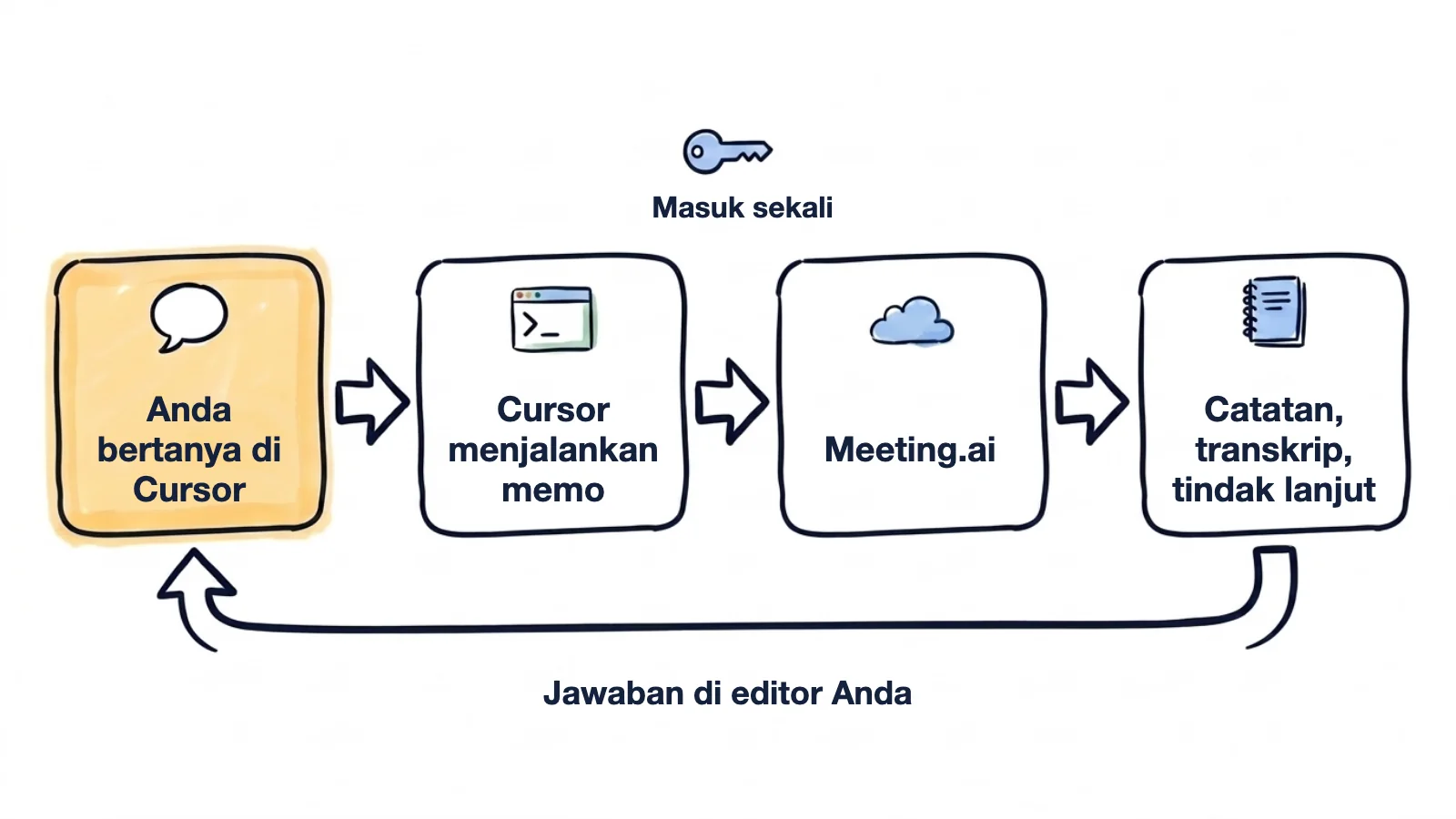
Cukup pasang satu CLI, Agent di Cursor bisa membaca keputusan rapat tim sambil bekerja di repo Anda. Tidak perlu lagi copy-paste catatan rapat ke chat.
Ini berlaku untuk rapat yang direkam Meeting.ai. Meeting.ai merekam rapat Anda lalu menulis catatan dan transkripnya, dan Agent membacanya lewat memo, CLI dari Meeting.ai. Cara ini memakai CLI yang dijalankan Agent di terminal, bukan server MCP; alasannya ada di bagian akhir. memo mengeluarkan datanya sebagai JSON (ekspor menghasilkan format yang Anda minta) dan tidak pernah berhenti di tengah jalan untuk menunggu jawaban Anda. Caranya: dua perintah dan sekali login lewat browser. Tanpa API key.
Rapat dan jawaban di bawah ini cuma contoh fiktif.
Anda mau mengubah angka yang kelihatannya asal pilih. Sync worker mencoba ulang lima kali. Tiga rasanya sudah cukup.
Sebelum saya turunkan MAX_ATTEMPTS di workers/sync/retry.py: pakai memo untuk cari rapat waktu kita memutuskan lima kali percobaan, dan jelaskan alasannya.
Agent menemukan review insiden 22 September dan mengutip alasannya: API partner butuh sampai empat menit untuk failover, dan lima percobaan dengan backoff mencakup rentang waktu itu. Jadi tetap lima.
Tiketnya cuma bilang “tambahkan empty state dan error state”, padahal detailnya disepakati di rapat. Anda ikut design review Kamis lalu, tapi yang Anda ingat kira-kira setengahnya.
Pakai memo untuk cari design review daftar invoice hari Kamis. Cari di transkrip apa yang kita sepakati soal empty state dan error state. Implementasikan di src/billing/InvoiceList.tsx, dan tunjukkan dulu aturan yang kamu temukan sebelum mengedit.
Agent menjalankan memo meetings search dan memo meetings get, membaca JSON-nya, lalu melapor dulu sebelum menyentuh file itu:
Dari "Design review daftar invoice" (8 Oktober):
1. Empty state: satu baris teks bantuan dan satu tombol "Impor invoice".
2. Error state: header tabel tetap ada, error ditampilkan di banner dengan "Coba lagi".
3. Loading: baris skeleton, tanpa spinner.

Belum diputuskan: apakah banner-nya diberi link ke halaman status.

Rencana: edit src/billing/InvoiceList.tsx, tambah InvoiceList.test.tsx. Lanjut?
Pelanggan menunjukkan bug-nya di rapat, dan tidak ada yang membuat tiket.
Pakai memo untuk cari rapat minggu lalu dengan Northwind soal impor timesheet. Ambil langkah yang mereka lakukan dan hasil yang mereka harapkan. Tulis failing test di tests/import/ yang mereproduksinya, lalu berhenti.
Tesnya mengunggah file yang sama dua kali, lalu gagal karena semua baris jadi dobel, persis seperti yang dikatakan pelanggan di rapat.
Bagaimana cara menghubungkan Cursor ke Meeting.ai?
Anda butuh Cursor dengan Agent, macOS atau Linux, dan akun Meeting.ai yang sudah ada rapatnya. Kalau akunnya masih kosong, rekam atau unggah satu rapat dulu. Nama menu Cursor di panduan ini ditulis dalam bahasa Inggris seperti di dokumentasinya; kalau Cursor Anda memakai bahasa lain, namanya bisa berbeda. Setelah itu jalankan dua perintah ini di terminal:
curl -fsSL https://raw.githubusercontent.com/meeting-ai/memo-cli/main/install.sh | bashLalu buka terminal baru supaya shell Anda menemukan memo di ~/.local/bin, dan jalankan:
memo auth login- Pasang memo. Perintah pertama mengunduh rilis yang sesuai dengan platform Anda, memeriksa checksum SHA-256-nya, menaruh
memodi~/.local/bin, dan memasang file skill, yaitu file Markdown yang memberi tahu Agent perintahmemoapa saja yang ada. Anda bisa membaca installer-nya dulu sebelum menjalankannya. - Login.
memo auth loginmembuka Meeting.ai di browser. Login dan izinkan; tidak ada yang perlu ditempel balik ke terminal. Sejak itumemobertindak atas nama Anda dan bisa mengakses workspace yang sama dengan akun Meeting.ai Anda. - Cek sesinya. Jalankan
memo auth status. Kalau Anda tergabung di beberapa workspace, jalankanmemo workspace list, lalumemo workspace setdengan id workspace-nya. - Cek skill-nya. Jalankan
memo install-skill-md --list. Hasilnya menampilkan~/.agents/skills/memo/SKILL.md, dan Cursor memuat skill dari~/.agents/skills. Di Cursor, buka Customize di sidebar lalu pilih Skills untuk melihatnya. - Tanya Agent. Buka Agent dan ketik: “Pakai memo untuk menampilkan lima rapat terakhir saya, lalu tunjukkan keputusan dari rapat yang paling baru.” Cocokkan jawabannya dengan halaman rapat itu di Meeting.ai.
Kalau di langkah 4 skill-nya tidak ada, jalankan memo install-skill-md lalu restart Cursor. Untuk memanggil skill-nya langsung, ketik / di chat Agent dan cari memo.
Biar Cursor menjalankan memo tanpa bertanya terus
Boleh tidaknya perintah terminal dijalankan diatur di Settings > Agents > Approvals & Execution. Di mode default, Auto-review, memo tidak bisa berjalan di dalam sandbox, karena sandbox memblokir akses jaringan sedangkan memo butuh jaringan. Karena itu Cursor bisa meminta Anda menyetujui perintahnya.
Supaya tidak ditanya terus untuk perintah baca, tambahkan perintah yang Anda pakai ke allowlist terminal di Cursor Settings, misalnya memo meetings list, memo meetings search, dan memo meetings get. Entri dicocokkan berdasarkan awalan, jadi entri memo saja akan membuat perintah yang membagikan atau menghapus juga berjalan tanpa ditanya. Tim yang menyimpan allowlist di file bisa memakai field terminalAllowlist di .cursor/permissions.json; kalau file itu mengatur allowlist, isinya menggantikan allowlist di Cursor Settings.
Yang perlu Anda tahu
- Seberapa jauh langkah ini sudah kami uji. Kami menulisnya dari dokumentasi Cursor yang kami baca pada 14 Oktober 2026 dan dari memo 0.19.2, dan belum menjalankan sendiri seluruh prosesnya di dalam Cursor, jadi kirim email ke [email protected] kalau ada langkah yang tampilannya berbeda di komputer Anda.
- Biayanya. Login serta membaca catatan dan transkrip tidak kena biaya tambahan selama paket Anda memberi akses ke rapatnya. Perekaman, Visual Note (gambar satu halaman yang merangkum rapat), dan pembuatan media memakai langganan Meeting.ai atau Coins, yaitu kredit di akun Anda.
- Baca perintahnya sebelum menyetujui. Sebagian besar perintah
memohanya membaca; perintah yang membuat rapat, mengedit catatan, membagikan, atau menghapus mengubah data sungguhan. Tanpa--confirm,memo meetings createmenunggu konfirmasi dan tidak membuat rapatnya, dan Agent seharusnya menambahkan flag itu hanya kalau Anda memang meminta tindakan tersebut. - Catatan dulu, baru kutipan. Transkrip lengkap itu panjang, jadi minta catatan dan tindak lanjutnya dulu, lalu suruh Agent mencari detail yang Anda butuhkan di transkrip. Keputusan yang diucapkan bisa saja samar atau dibatalkan belakangan di rapat yang sama, jadi minta kutipan kalimatnya dan apa saja yang belum diputuskan.
- Jangan masukkan transkrip ke repo. Keputusan ditulis di deskripsi PR atau decision record. Transkrip mentah yang berisi ucapan rekan kerja jangan sampai masuk ke commit.
- Hanya macOS, Linux, dan Agent lokal.
memobisa dipasang di macOS dan Linux (arm64 dan amd64) serta di dalam WSL, yang belum kami coba dengan aplikasi desktop Cursor; tidak ada versi untuk Windows. Dokumentasi Cursor menyebut skill di~/.agents/skillstidak disalin ke Cloud Agents atau remote worker, jadi pakai Agent lokal.
Yang bisa Anda minta setelah Meeting.ai terhubung
Tulis “pakai memo” di prompt dan sebutkan rapatnya, supaya Agent langsung menuju rapat yang benar.
Rapat planning jadi file yang bisa di-commit
Rapat planning hari Senin menghasilkan sebelas tugas dan urutan kasarnya. Hari Rabu, semua orang sudah punya versi urutannya sendiri.
Pakai memo untuk buka catatan rapat planning hari Senin dan tulis tugas-tugasnya ke docs/plan.md, diurutkan menurut dependensinya, lengkap dengan PIC yang disebut di rapat.
1. Tambah tabel api_keys (Priya)
2. Endpoint pembuatan key (Tomas), setelah 1
3. Halaman pengaturan untuk key (Wen), setelah 2
...
Belum ada PIC yang disebut di rapat: rate limit per key.
Cek branch: sudah sesuai kesepakatan atau belum
Branch-nya sudah siap. Sebelum minta review, Anda ingin tahu apakah isinya sudah sesuai dengan hasil review API.
Pakai memo untuk cari rapat review API. Bandingkan branch ini dengan yang kita sepakati di sana. Sebutkan setiap perbedaannya dan kutip baris transkripnya.
Branch feature/api-keys vs "Review API" (6 Oktober): 2 perbedaan

1. Prefix key. Branch: "sk_". Disepakati: "mk_live_" dan "mk_test_".
   "Key tes harus dibuat beda supaya tidak mungkin tertukar dengan key live."
2. Masa berlaku. Branch: key tidak pernah kedaluwarsa. Disepakati: default 90 hari.
   "Sembilan puluh hari, dan pemiliknya bisa memperpanjang."

Sudah sesuai: scope per key, secret hanya ditampilkan sekali.
Deskripsi PR yang menjelaskan alasannya
Separuh reviewer Anda tidak ikut rapat, dan dari diff saja alasannya tidak kelihatan.
Pakai memo untuk cari rapat review API. Tulis deskripsi PR untuk branch ini dan sebutkan keputusan di balik tiap perubahan.
- Key kedaluwarsa setelah 90 hari secara default. Diputuskan di review API 6 Oktober.
- Key untuk tes diawali "mk_test_", supaya tidak ada yang mengiranya key live.
Permintaan lain yang bisa dicoba
- Decision record. “Pakai memo untuk buka catatan rapat arsitektur Rabu lalu dan tulis docs/adr/0012-job-queue.md: konteks, keputusan, opsi yang ditolak.”
- Persiapan review. “Pakai memo untuk menampilkan acara di kalender besok. Untuk design review, rangkum apa yang diubah branch ini dan pertanyaan yang belum terjawab dari review terakhir.” Butuh kalender yang terhubung di Meeting.ai.
- Tindak lanjut retro. “Pakai memo untuk buka catatan retro terakhir. Tindak lanjut mana yang menyangkut repo ini, dan mana yang belum selesai?”
- Requirement dari rapat sebulan. “Pakai memo untuk cari ‘pricing page’ di rapat-rapat bulan ini. Tulis requirement-nya ke docs/pricing-requirements.md dan tandai yang saling bertentangan.”
- Release notes. “Pakai memo untuk buka catatan rapat planning dan review sprint ini. Tulis release notes dan sebutkan tiap poin itu dari rapat mana.”
- Catatan sebagai file Markdown. “Pakai memo untuk mengekspor review insiden hari ini sebagai Markdown ke docs/incidents/: catatan dan tindak lanjut, tanpa transkrip.” Agent menjalankan
memo meetings exportdengan--include sections,key-points: sections adalah catatannya, key points adalah tindak lanjutnya. - Notulis untuk rapat berikutnya. “Pakai memo untuk mengirim Meeting Bot ke rapat ini: [tempel link Zoom, Google Meet, atau Microsoft Teams].” Yang ini bukan cuma membaca, tapi menjalankan tindakan: Agent menjalankan
memo meetings create --url <link> --confirm, lalu Meeting Bot, notulis dari Meeting.ai, masuk ke rapat dan merekamnya.
Kenapa Cursor tidak menemukan rapat saya?
Biasanya karena Cursor tidak menjalankan perintahnya, atau memo belum login.
| Yang Anda lihat | Yang perlu dilakukan |
|---|---|
Agent menjawab tanpa menjalankan memo | Tulis “pakai memo” di prompt, atau ketik / lalu pilih skill memo |
| Cursor memblokir perintahnya | Setujui saat Cursor bertanya, atau tambahkan perintah baca yang Anda pakai ke allowlist terminal |
memo: command not found | Buka terminal baru supaya ~/.local/bin masuk ke path, lalu restart Cursor |
memo bilang Anda belum login | Jalankan memo auth login lagi |
| Skill memo tidak ada di daftar | Jalankan memo install-skill-md, lalu restart Cursor |
| Rapat tidak ditemukan | Jalankan memo workspace list dan pindah ke workspace yang benar dengan memo workspace set |
| Perintah melaporkan saldo habis | Tindakan itu butuh langganan atau Coins |
memo bilang rapatnya terkunci | Workspace rapat itu tidak lagi punya langganan atau Coins yang mencakupnya. Pulihkan langganan atau Coins-nya supaya rapat itu bisa dibaca lagi; untuk rapat yang dibagikan orang lain kepada Anda, pemiliknya yang harus memulihkannya |
Kenapa pakai CLI, bukan server MCP
Untuk saat ini, pakai CLI. Cursor menambahkan server MCP remote lewat mcp.json, dan dokumentasinya menjelaskan dua cara login ke server semacam itu: dynamic client registration, atau client ID yang diberikan penyedianya. Server Meeting.ai di https://mcp.meeting.ai/mcp tidak menyediakan keduanya. Server ini memakai cara ketiga, Client ID Metadata Documents, yang tidak disebut di dokumentasi MCP Cursor. Kami belum memastikan bahwa Cursor bisa login, jadi panduan ini tidak mengarahkan Anda ke jalur itu.
Bagaimana cara memutus koneksi Cursor dari Meeting.ai?
Jalankan memo auth logout untuk mengakhiri sesi, dan memo install-skill-md --uninstall untuk menghapus file skill-nya. Untuk mengakhiri sesi dari sisi Meeting.ai, buka Setelan › MCP & CLI lalu cabut sesinya. Begitu dicabut, aksesnya langsung putus.
Mulai dari satu pertanyaan
Jalankan dua perintah di atas, lalu tanya Agent soal keputusan yang mau Anda ubah. Perintah pemasangan yang sama ada di halaman CLI Meeting.ai, dan panduan CLI membahas perintah-perintahnya lebih rinci.
Panduan untuk tool lain:
- Coding agent yang terhubung lewat MCP: Claude Code dan Codex
- Agen yang Anda jalankan sendiri, juga lewat
memo: OpenClaw dan Hermes Agent - Asisten chat: ChatGPT dan Claude


