



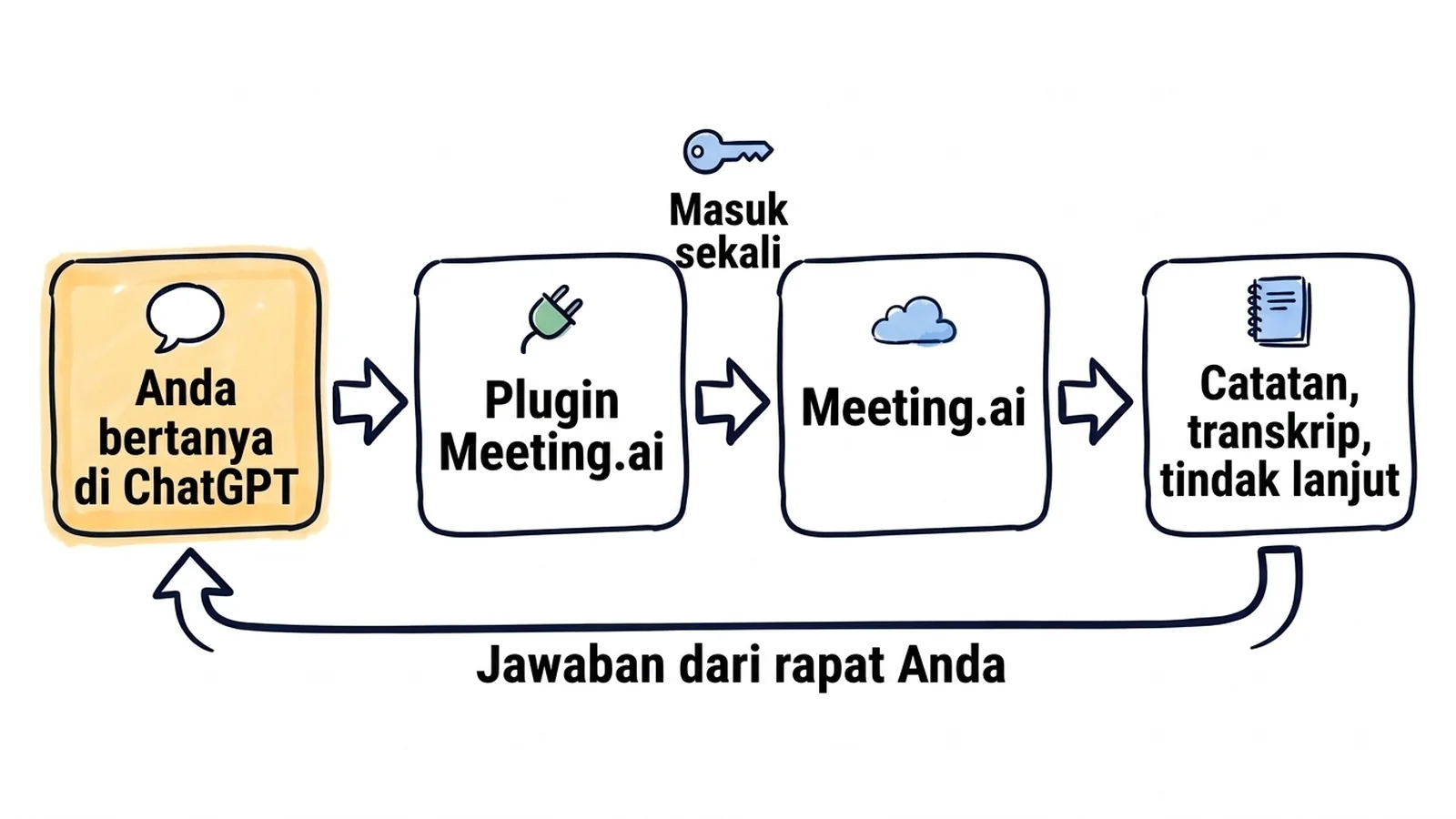
Meeting.ai merekam rapat Anda dan membuatkan catatannya. Kalau dihubungkan ke ChatGPT, semuanya bisa dibaca ChatGPT: catatan, transkrip, sampai siapa menjanjikan apa. Anda tinggal bilang “cocokkan dengan catatan rapat saya kemarin”, dan ChatGPT langsung mengeceknya.
Yang perlu dilakukan cuma memasang satu plugin dan login satu kali. Hasilnya seperti apa? Ini tiga contoh dari hari kerja biasa.
Minta dibuatkan sesuatu, ChatGPT mengecek catatan rapat Anda dulu. Anda sedang menulis proposal, tapi sudah lupa-lupa ingat kemarin menyebut harga berapa. Anda pun mengetik:
@Meeting.ai Buatkan draf proposal untuk Acme. Cek harga dan tanggal mulainya dari rapat saya dengan mereka kemarin.
Draf yang keluar sudah memakai angka dari rapat itu. Contohnya (rapat fiktif):
Proposal untuk Acme

Harga: USD 4.200 per bulan, sesuai pembahasan 13 Oktober.
Mulai: 3 November, dari tim support dulu.
Belum diputuskan di rapat: siapa yang tanda tangan dari pihak Acme.
Tempel link Zoom, notulis langsung ikut. Rapat berikutnya mulai dua menit lagi:
@Meeting.ai Ikut rapat ini dan buatkan catatannya: [tempel link Zoom, Google Meet, atau Microsoft Teams]
ChatGPT minta konfirmasi Anda dulu. Setelah itu Meeting Bot, notulis dari Meeting.ai, masuk ke rapat sebagai peserta, jadi semua peserta bisa melihat kehadirannya. Meeting Bot merekam rapat dan menulis catatannya selagi Anda berbicara.
Di tengah rapat, Anda tanya apa saja yang sudah diputuskan. Diskusinya sudah dua puluh menit berputar-putar. Di chat yang sama, Anda mengetik:
Sejauh ini apa saja yang sudah kita putuskan di rapat ini, dan apa yang belum?
ChatGPT membaca catatan live dan transkrip yang sudah terekam, lalu menjawab saat rapat masih berjalan.
ChatGPT hanya tahu rapat Anda yang direkam Meeting.ai: rapat online, rapat tatap muka yang Anda rekam pakai HP, dan rekaman yang Anda unggah.
Bagaimana cara menghubungkan ChatGPT ke Meeting.ai?
Pasang plugin Meeting.ai di ChatGPT, lalu login ke Meeting.ai satu kali. Tidak ada yang perlu diunduh. Nama menu dan tombol ChatGPT di bawah ini ditulis dalam bahasa Inggris seperti di dokumentasinya; kalau ChatGPT Anda memakai bahasa lain, namanya bisa berbeda.
Baru mulai pakai Meeting.ai? Rekam atau unggah satu rapat dulu, supaya ada yang bisa dibaca ChatGPT.
- Buka pluginnya. Buka plugin Meeting.ai di ChatGPT, atau buka Plugins di ChatGPT lalu cari Meeting.ai.
- Pasang. Klik Install plugin. Di panduan OpenAI, tombol ini disebut tombol plus.
- Login ke Meeting.ai. Klik Connect. Halaman Meeting.ai akan terbuka di browser. Login dengan akun yang Anda pakai di aplikasi Meeting.ai. Kalau saat ini ChatGPT tidak meminta Anda login, permintaan itu akan muncul waktu Anda pertama kali bertanya soal rapat.
- Izinkan akses. Di bagian Mulai di workspace, pilih workspace Meeting.ai yang akan dipakai ChatGPT, lalu klik Izinkan akses.
- Coba tanya. Mulai chat baru, ketik
@Meeting.ai, lalu tanyakan soal salah satu rapat Anda. Plugin ini juga bisa dipilih lewat + atau Plugins di kotak pesan.
Mulai dengan pertanyaan yang jawabannya bisa Anda cek sendiri:
@Meeting.ai Apa saja keputusan di rapat terakhir saya, dan siapa PIC untuk tiap langkah selanjutnya?
Buka rapat itu di Meeting.ai, lalu bandingkan. Kalau sama, berarti sudah jalan.
Apa saja yang bisa Anda minta ke ChatGPT setelah terhubung
Minta saja hal-hal yang biasanya harus dikerjakan sehabis rapat, seperti minta tolong ke rekan kerja yang ikut semua rapat Anda. Awali chat dengan @Meeting.ai supaya ChatGPT mencari di rapat Anda, bukan menjawab dari pengetahuan umumnya.
Email follow-up yang beres sebelum laptop ditutup
Cari rapat kemarin dengan tim Acme. Buatkan draf email follow-up yang menegaskan keputusannya dan mencantumkan tiap tindak lanjut beserta PIC dan deadline-nya. Kurang dari 150 kata.
Hasilnya draf seperti ini, dari rapat fiktif:
Subjek: Follow-up rapat 13 Oktober

Halo semuanya,

Terima kasih atas waktunya kemarin. Berikut yang sudah kita sepakati:

- Pilot dimulai 27 Oktober bersama tim support.
- Laporan tetap mingguan selama pilot berjalan.

Langkah selanjutnya:
- Maya: mengirim checklist pilot paling lambat 16 Oktober
- Luis: memastikan ruang pelatihan paling lambat 19 Oktober

Belum diputuskan: siapa yang menyetujui anggaran? Saya cek dulu dan kabari paling lambat Jumat.
Baca sekali sambil dicocokkan dengan catatannya, lalu kirim.
Semua tindak lanjut seminggu dalam satu daftar
Buat daftar semua tindak lanjut dari rapat saya sejak Senin. Kelompokkan per PIC, tambahkan deadline dan dari rapat mana, lalu tandai yang belum ada PIC-nya.
Anda dapat satu daftar, tidak perlu membuka lima halaman rapat. Judul rapat tercantum di samping tiap poin, jadi kalau ada yang aneh, tinggal buka rapatnya.
Bahan untuk rapat klien besok
Besok saya rapat lagi dengan tim Acme. Dari rapat-rapat kita sebelumnya, rangkum apa yang sudah kita janjikan, apa yang mereka minta, dan pertanyaan mana yang belum terjawab. Tutup dengan tiga pertanyaan yang perlu saya ajukan.
ChatGPT mengumpulkan rapat-rapat Anda sebelumnya dengan klien itu menjadi bahan satu halaman. Cara lengkapnya ada di cara mempersiapkan rapat dalam 15 menit.
Permintaan lain yang bisa dicoba
- Kalimat persisnya. “Di rapat perencanaan Kamis lalu, persisnya kita bilang apa soal tanggal pengiriman? Kutip kalimatnya.” Anda mendapat potongan transkripnya.
- Laporan perkembangan untuk atasan. “Tulis laporan perkembangan dari rapat-rapat proyek minggu ini: progres, kendala, keputusan yang dibutuhkan. Maksimal lima poin, masing-masing sebutkan dari rapat mana.”
- Rekap satu proyek. “Rekap semua rapat soal peluncuran ulang website bulan ini: keputusan, pertanyaan yang belum terjawab, dan siapa PIC-nya.”
- Semua kesepakatan dengan satu orang. “Rangkum tiga rapat terakhir saya yang menyebut Dana, lalu buat daftar apa saja yang sudah saya janjikan ke dia dan dia janjikan ke saya.”
- Catatan dari rekaman yang sudah ada. “Transkripsikan rekaman ini dan buatkan catatannya: [tempel link Google Drive ke file audio atau videonya].” File-nya harus dibagikan supaya siapa pun yang punya link-nya bisa mengunduhnya. Kalau Anda tidak mau membagikannya dengan cara itu, unggah saja rekamannya di Meeting.ai.
- Visual Note. “Ubah rapat kickoff hari Senin jadi Visual Note.” Visual Note adalah gambar satu halaman yang merangkum rapat, dan tersimpan di file Anda di Meeting.ai.
- Link untuk dibagikan. “Aktifkan link berbagi untuk rapat klien kemarin dan kirim link-nya ke saya.” Link itu dilindungi PIN, kecuali Anda minta sebaliknya. Ini hanya bisa untuk rapat milik Anda.
- File untuk arsip. “Ekspor rapat hari Senin sebagai PDF”, atau “pasang tag Klien di rapat-rapat klien minggu lalu”.
- Menghentikan rekaman. “Hentikan perekaman rapat ini.” Meeting Bot keluar, lalu Meeting.ai menyelesaikan catatannya dari yang sudah terekam begitu pemrosesannya selesai. Ini hanya bisa untuk rapat milik Anda.
Yang perlu Anda tahu
- Membaca tidak kena biaya tambahan. Membuat sesuatu yang baru memakai paket Anda. Menghubungkan, mencari, dan membaca tidak perlu bayar lagi selama paket Anda memberi akses ke rapatnya. Mengirim Meeting Bot ke rapat, Visual Note, serta pembuatan gambar atau audio memakai langganan Meeting.ai atau Coins, yaitu kredit di akun Meeting.ai Anda. Kalau catatan diedit, Visual Note digambar ulang kecuali Anda minta ChatGPT tidak melakukannya, dan itu juga memakai Coins.
- ChatGPT tanya dulu sebelum mengubah apa pun. Merekam, membagikan, memberi tag, mengekspor, dan mengedit secara default perlu konfirmasi Anda. Baca dulu apa yang mau dilakukannya, baru setujui.
- Catatan live masih terus berubah. Selama rapat berjalan, ChatGPT menjawab dari yang sudah terekam sampai saat itu. Tanyakan lagi beberapa saat kemudian kalau butuh jawaban yang lebih baru. Catatan baru final setelah rapat selesai dan Meeting.ai selesai memprosesnya; sampai saat itu, ChatGPT bisa mengecek status rapatnya dan Anda bisa bertanya lagi.
- Cek nama dan angka. Akurat tidaknya jawaban tergantung rekamannya. Nama yang salah dengar di rapat akan salah juga di email.
- Beri tahu peserta bahwa rapatnya direkam. Yang terekam bukan cuma Anda. Minta izin dulu sebelum Meeting Bot masuk, dan bagikan ringkasan hanya ke orang yang memang perlu menerimanya. Baca juga apakah boleh merekam rapat.
- ChatGPT bekerja di satu workspace dulu. Kalau akun Meeting.ai Anda punya beberapa workspace, sebutkan ke ChatGPT workspace mana yang dipakai.
Kenapa ChatGPT tidak menemukan rapat saya?
Biasanya karena chat itu belum memakai pluginnya, atau ChatGPT mencari di workspace Meeting.ai yang salah.
| Yang Anda lihat | Yang perlu dilakukan |
|---|---|
| ChatGPT menjawab dari pengetahuan umum | Ketik @, pilih Meeting.ai, lalu tanya lagi |
| ChatGPT bilang rapatnya tidak ketemu | Minta ChatGPT menampilkan daftar workspace Meeting.ai Anda dan pindah ke workspace yang benar, atau cari pakai satu kata dari judul rapat |
| “Permintaan koneksi ini sudah kedaluwarsa” | Kembali ke ChatGPT dan ulangi koneksinya dari awal |
| “Koneksi aplikasi belum diaktifkan” | Koneksi belum diaktifkan untuk akun Meeting.ai Anda. Klik Hubungi dukungan di layar itu, atau kirim email ke [email protected] |
| Plugin atau tombol untuk memasangnya tidak ada | Paket atau workspace Anda mungkin tidak mengizinkan plugin. Lihat bagian berikutnya |
| ChatGPT bilang saldonya habis | Tindakan itu butuh langganan atau Coins |
| ChatGPT bilang rapatnya terkunci | Workspace rapat itu tidak lagi punya langganan atau Coins yang mencakupnya. Pulihkan langganan atau Coins-nya supaya rapat itu bisa dibaca lagi; untuk rapat yang dibagikan orang lain kepada Anda, pemiliknya yang harus memulihkannya |
Kalau plugin Meeting.ai tidak muncul di ChatGPT
Sebagian paket dan workspace membatasi plugin apa saja yang boleh dipasang. Anda, atau admin IT kantor, bisa menambahkan koneksi Meeting.ai yang sama secara manual. Yang dibutuhkan cuma satu alamat:
https://mcp.meeting.ai/mcp- Buka ChatGPT Plugins, klik tombol plus, lalu Add custom MCP server.
- Isi namanya, misalnya
Meeting.ai. Di bagian Connection, tempel alamat di atas sebagai Server URL. - Untuk autentikasi, pilih OAuth dan biarkan client ID dan secret kosong. Kalau ChatGPT bertanya cara mendaftarkan klien, pilih opsi Client ID Metadata Document. Meeting.ai tidak menyediakan dynamic client registration.
- Baca peringatan risiko yang ditampilkan ChatGPT, klik I understand and want to continue, lalu Create as a plugin.
- Buka daftar plugin pribadi Anda, buka plugin yang baru dibuat, lalu klik tombol plus untuk memasangnya. Setelah itu login dan izinkan akses seperti di langkah 3 dan 4 di atas.
Kalau Add custom MCP server juga tidak ada, mungkin paket atau workspace Anda tidak mengizinkannya; kalau itu workspace kantor, tanyakan ke admin Anda. Panduan OpenAI menjelaskan pengaturannya.
Bagaimana cara memutus koneksi ChatGPT dari Meeting.ai?
Buka Meeting.ai, buka Setelan › MCP & CLI, cari ChatGPT di bagian Klien MCP Terhubung, lalu klik Cabut. Aksesnya langsung putus. Di halaman yang sama Anda bisa melihat kapan koneksi dibuat, kapan terakhir dipakai, dan workspace mana yang dipakainya.
Berubah pikiran? Hubungkan lagi dengan cara yang sama.
Coba dari rapat yang baru saja selesai
Buka plugin Meeting.ai di ChatGPT, pasang, lalu tanyakan apa saja yang diputuskan. Di halaman MCP Meeting.ai ada link yang sama beserta detail teknisnya.
Panduan untuk asisten lain:
- Cara menghubungkan Claude ke Meeting.ai
- Untuk developer: Codex dan Claude Code, biar keputusan rapat langsung jadi kode
- Untuk agen yang Anda jalankan sendiri, lewat memo CLI: Cursor, OpenClaw, dan Hermes Agent


