



Kalau Claude Code bisa membaca sendiri catatan rapat Anda, Anda tidak perlu lagi copy-paste ringkasan ke prompt sambil berharap ingatan Anda tidak meleset. Meeting.ai yang merekam rapatnya dan menyimpan catatan serta transkripnya. Begitu terhubung, Claude Code membacanya sambil bekerja di repo Anda, lalu menulis ADR, tes, atau kode sesuai isi rapat yang sebenarnya.
Caranya: dua perintah dan sekali login lewat browser, tanpa API key yang perlu disimpan. Ini berlaku untuk rapat Anda yang direkam Meeting.ai: rapat yang diikuti notulisnya, atau rekaman yang Anda buat atau unggah sendiri.
Tiga contoh dari satu sprint.
Catatan keputusan, ditulis selagi orang masih ingat alasannya. Hari Selasa tim menghabiskan empat puluh menit untuk memilih job queue. Bulan depan tidak akan ada yang ingat kenapa Redis kalah. Anda mengetik:
Dari rapat arsitektur hari Selasa di Meeting.ai, tulis ADR di docs/adr/ pakai template yang sudah ada: konteks, opsi yang kita bahas, keputusan, dan konsekuensinya. Kutip bagian transkrip saat keputusannya diambil.
Claude Code mencari rapatnya, membaca catatannya, mencari di transkrip, lalu menulis file-nya. Blok output di artikel ini hanya ilustrasi dari rapat fiktif:
Ditulis: docs/adr/0014-job-queue-on-postgres.md

Keputusan: background job berjalan di Postgres dengan SKIP LOCKED. Tanpa Redis.
Alasan: sekitar 40 job per menit, dan berkurang satu layanan yang harus dijaga.
Ditolak: Redis Streams (datastore kedua), SQS (dev lokal jadi butuh AWS).
Kutipan: "Volume kita belum cukup besar untuk perlu Redis."
Bug dari pelanggan, langsung jadi failing test. Di rapat hari Kamis, seorang pelanggan menjelaskan bagaimana ekspor invoice mereka menampilkan tanggal yang salah. Tidak ada yang mencatat langkah-langkahnya.
Cari rapat hari Kamis dengan Northwind di Meeting.ai. Ambil langkah persis yang mereka lakukan di ekspor invoice dan hasil yang mereka harapkan. Tulis failing test yang mereproduksinya. Jangan diperbaiki dulu.
Claude Code mengambil langkah-langkahnya dari transkrip dan menambahkan test_export_uses_account_timezone. Tesnya gagal: pelanggan di Auckland mengharapkan 1 Oktober, sedangkan hasil ekspornya 30 September. Langkah-langkah di tes itu persis langkah si pelanggan.
Rapat yang masih berjalan. Review rate limit sebentar lagi mulai. Anda tempel link undangannya:
Kirim Meeting Bot ke rapat ini: [link undangan]
Claude Code bertanya dulu sebelum memakai tool itu, kecuali pengaturan izin Anda sudah membolehkannya. Meeting Bot, notulis dari Meeting.ai, masuk ke rapat Zoom, Google Meet, atau Microsoft Teams itu sebagai peserta yang terlihat oleh semua orang. Dua puluh lima menit kemudian, sebelum membuat branch, Anda bertanya:
Sejauh ini apa yang sudah diputuskan di rapat ini soal rate limiter, dan apa yang belum? Jangan tulis kode dulu.
Sudah diputuskan:
- Limit per API key, bukan per alamat IP.
- Token bucket: 100 request per menit, burst 20.

Belum diputuskan:
- Apakah respons 429 membawa header Retry-After.
Anda mulai mengerjakan dua poin yang sudah pasti, dan header-nya dibiarkan dulu.
Bagaimana cara menghubungkan Claude Code ke Meeting.ai?
Pasang plugin Meeting.ai dari dalam sesi Claude Code. Kalau Meeting.ai sudah jadi konektor di akun claude.ai Anda, lewati pemasangan ini: login ke Claude Code dengan akun yang sama, ketik /mcp, lalu cari server yang ditandai berasal dari claude.ai. Nama menu Claude Code di panduan ini ditulis dalam bahasa Inggris seperti di dokumentasinya; kalau tampilan Anda memakai bahasa lain, namanya bisa berbeda.
/plugin marketplace add meeting-ai/memo-claude-plugin
/plugin install meeting-ai@meeting-ai- Periksa pluginnya. Perintah kedua membuka detail plugin. Periksa isinya, lalu pilih scope.
- Login. Ketik
/mcp, pilih server Meeting.ai, tekan Enter, lalu pilih Authenticate. Browser akan membuka halaman login Meeting.ai. Kalau tidak terbuka, salin URL yang muncul di terminal dan buka sendiri. - Izinkan akses. Pilih workspace di bagian Mulai di workspace, baca apa saja yang boleh dilakukan aplikasi itu, lalu klik Izinkan akses. Kembali ke Claude Code, status servernya berubah jadi connected.
Coba dengan sesuatu yang bisa Anda cek:
Tampilkan lima rapat terakhir saya di Meeting.ai beserta tanggalnya.
Kalau daftarnya sama dengan yang ada di aplikasi Meeting.ai, selesai. Kalau belum punya rapat, rekam atau unggah satu dulu.
Pemasangan yang sama bisa dilakukan dari shell. Pluginnya baru dimuat saat Claude Code dijalankan lagi.
claude plugin marketplace add meeting-ai/memo-claude-plugin
claude plugin install meeting-ai@meeting-ai
Cara lain: server MCP saja, atau memo CLI
Plugin ini berisi server MCP Meeting.ai yang di-host, ditambah lima skill: ringkasan, setup, merekam rapat, mengedit catatan, dan Visual Note (Visual Note adalah gambar satu halaman yang merangkum rapat). Ada dua cara lain yang menuju akun Meeting.ai yang sama. Tambahkan server MCP-nya saja kalau Anda hanya mau tool-nya. Pakai memo CLI kalau Anda mau perintah shell yang hasilnya JSON.
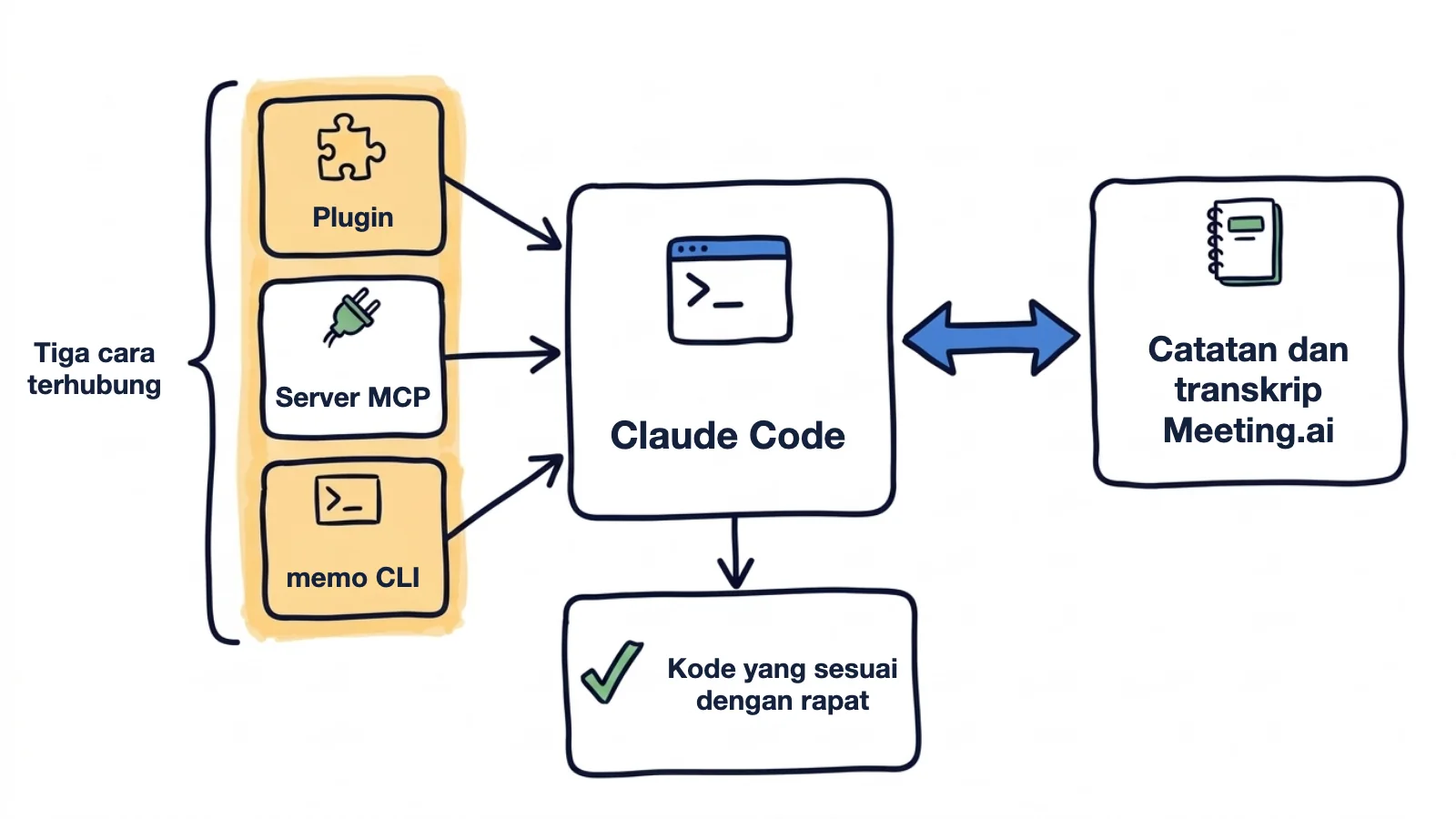
Tambahkan server MCP tanpa plugin
Pilih cara ini atau plugin, jangan dua-duanya: keduanya menuju server yang sama dengan cara login yang sama. Jalankan perintah ini di terminal, bukan di dalam sesi claude:
claude mcp add --transport http meeting-ai https://mcp.meeting.ai/mcp- Cek statusnya. Jalankan
claude mcp list. Servernya menampilkan! Needs authentication, dan memang begitu sebelum Anda login. - Login. Jalankan Claude Code, lalu ikuti langkah 2 dan 3 pada cara plugin. Servernya tercantum sebagai
meeting-ai.
Anda juga bisa login dari shell dengan claude mcp login meeting-ai.
Pilih scope-nya
Default-nya scope lokal: hanya untuk Anda, dan hanya di proyek yang sedang dibuka. Tambahkan --scope user untuk semua proyek Anda, atau --scope project untuk berbagi server ini dengan tim. Dengan scope proyek, Claude Code menulis file .mcp.json di root proyek yang bisa Anda commit:
{
  "mcpServers": {
    "meeting-ai": {
      "type": "http",
      "url": "https://mcp.meeting.ai/mcp"
    }
  }
}
File itu hanya berisi URL. Claude Code meminta tiap anggota tim menyetujui server ber-scope proyek sebelum memakainya. Semua orang login dengan akun Meeting.ai masing-masing, jadi tiap orang hanya melihat rapat yang bisa diakses akunnya.
Pakai memo CLI
memo adalah tool command line dari Meeting.ai. Dengan tool ini, Claude Code mendapat rapat yang sama lewat perintah shell yang hasilnya JSON:
curl -fsSL https://raw.githubusercontent.com/meeting-ai/memo-cli/main/install.sh | bashLalu buka terminal baru supaya shell Anda menemukan memo di ~/.local/bin, dan jalankan:
memo auth login
memo meetings search --keyword "webhook"
memo meetings get <id> --all
Installer-nya mendukung macOS dan Linux serta memverifikasi checksum rilisnya. memo install-skill-md menambahkan file skill yang mengajari coding agent perintah-perintahnya. Lihat halaman CLI Meeting.ai dan panduan CLI.
Yang perlu Anda tahu
- Baca pluginnya sebelum memasang. Per 14 Oktober 2026 plugin ini tidak ada di direktori plugin Anthropic, dan Anthropic tidak me-review marketplace pihak ketiga. Plugin dipasang dari repo publik kami, yang berisi dua manifest JSON dan lima skill Markdown, tanpa kode server.
- Yang kami jalankan sendiri. Perintah
claude mcp addkami jalankan sendiri di Claude Code 2.1.292. Pemasangan plugin dan proses login lewat browser kami tulis dari dokumentasi Anthropic dan README plugin kami, dan belum kami jalankan dari awal sampai akhir, jadi kabari kami kalau ada langkah yang tampilannya berbeda di komputer Anda. - Biaya. Menghubungkan, mencari, dan membaca tidak kena biaya tambahan selama paket Anda memberi akses ke rapatnya. Mengirim Meeting Bot ke rapat, Visual Note, dan pembuatan media memakai langganan Meeting.ai atau Coins, yaitu kredit di akun Meeting.ai Anda.
- Baca dulu sebelum menyetujui tool yang menulis. Tujuh dari 20 tool hanya membaca. Sisanya mengedit catatan, membagikan atau mengekspor rapat, mengirim Meeting Bot, atau membuat media, dan sebagian memakai Coins.
- Catatan dulu, baru transkrip. Catatan memuat keputusan, dan biasanya juga tindak lanjut, dalam beberapa bagian saja. Transkrip itu panjang dan dikirim per halaman, dan Claude Code memberi peringatan kalau sebuah tool mengembalikan lebih dari 10.000 token serta secara default membatasi output sampai 25.000.
- Cek apa yang sebenarnya dikatakan di rapat. Minta kutipan dan daftar hal yang belum diputuskan, karena keputusan yang diucapkan kadang dibatalkan belakangan di rapat yang sama. Catatan live masih sementara dan terus berubah sampai rapat selesai.
- Jangan masukkan transkrip ke repo. Yang di-commit keputusannya, di ADR atau deskripsi PR. Ucapan rekan kerja Anda jangan ikut masuk ke commit.
Yang bisa Anda minta ke Claude Code
Minta hasil jadinya: ADR, tes, deskripsi PR. Kalau Claude Code malah mencari di repo padahal maksud Anda rapat, tambahkan “di Meeting.ai” ke prompt.
Bangun fitur dari rapat planning
Rapat planning kemarin sudah memutuskan cara kerja penghapusan akun. Anda ikut rapatnya, tapi tetap tidak yakin dengan ingatan Anda soal aturan ketiga.
Cari rapat planning kemarin soal penghapusan akun di Meeting.ai. Baca catatannya, lalu cari di transkrip aturan yang kita sepakati. Implementasikan di repo ini dengan satu tes untuk tiap aturan. Sebelum menulis kode, tunjukkan dulu aturan yang kamu temukan dan apa saja yang belum diputuskan di rapat.
Claude Code melapor dulu sebelum mengedit:
Dari "Planning penghapusan akun" (13 Oktober):
1. Saat dihapus, akun ditandai terhapus dan semua sesinya di-logout.
2. Data dihapus permanen setelah 30 hari. Login sebelum itu memulihkannya.
3. Invoice tetap disimpan, dilepas dari data pengguna.

Belum diputuskan di rapat:
- Apakah pemilik tim boleh menghapus akun anggotanya.
  Ada dua opsi yang diajukan, tidak ada keputusan yang tercatat.

Rencana: app/accounts/deletion.py (baru), app/jobs/purge.py (baru),
tes di tests/accounts/test_deletion.py. Lanjut?
Jawab dulu pertanyaan yang belum diputuskan itu, atau bawa kembali ke tim, sebelum Anda jawab “lanjut”.
Deskripsi PR yang menjelaskan alasannya
Reviewer-nya tidak ikut rapat, dan diff-nya tidak menjelaskan kenapa job purge menunggu 30 hari.
Tulis deskripsi PR untuk branch ini. Jelaskan alasan di balik tiap perubahan berdasarkan keputusan rapat planning di Meeting.ai, dan sebutkan apa saja yang diputuskan di rapat tapi belum tercakup di PR ini.
Daftar di bagian akhir itu adalah tugas Anda berikutnya.
Satu konvensi dari tiga rapat
Penanganan error dibahas di tiga rapat arsitektur, dan sekarang codebase-nya menangani error dengan tiga cara.
Apa yang kita putuskan soal penanganan error di tiga rapat arsitektur terakhir di Meeting.ai? Tuliskan ke CONTRIBUTING.md dan sebutkan dari rapat mana saja.
Sebelum Claude Code menulis, minta dulu ditunjukkan di mana ketiga rapat itu tidak sejalan.
Permintaan lain yang bisa dicoba
- Cek branch, sudah sesuai hasil rapat atau belum. “Bandingkan diff di branch ini dengan yang kita sepakati di rapat review API. Sebutkan setiap bagian kode yang berbeda dan kutip baris transkripnya untuk masing-masing.”
- File rencana. “Ubah rapat planning hari Senin jadi daftar tugas di docs/plan.md, diurutkan menurut dependensinya, lengkap dengan PIC yang disebut di rapat.”
- Review berdasarkan aturan tim sendiri. “Review branch ini berdasarkan aturan coding yang kita sepakati di rapat engineering bulan lalu.”
- Hasil retro, dicek ke kode. “Tindak lanjut mana dari retro terakhir yang menyangkut repo ini, dan mana yang belum selesai?”
- Update standup. “Tulis update standup saya dalam tiga baris (selesai, berikutnya, terhambat) dari commit kemarin dan keputusan di rapat-rapat kemarin.”
- Panduan onboarding. “Tulis panduan onboarding untuk engineer baru dari lima rapat arsitektur terakhir.”
- Satu kalimat dari transkrip. “Cari ‘idempotency key’ di transkrip design review hari Selasa dan kutip apa yang dibahas soal itu.”
Di luar repo, koneksi yang sama bisa mentranskripsikan rekaman dari link Google Drive yang bisa diunduh siapa pun yang punya link-nya (atau yang Anda unggah di Meeting.ai), mengubah rapat jadi Visual Note, dan menghentikan perekaman rapat milik Anda.
Kenapa Claude Code tidak menemukan rapat saya?
Biasanya karena proses login-nya belum selesai, atau Claude Code mencari di workspace yang salah.
| Yang Anda lihat | Yang perlu dilakukan |
|---|---|
! Needs authentication | Di dalam sesi, ketik /mcp, pilih server Meeting.ai, lalu pilih Authenticate |
| Server menunggu persetujuan | Jalankan claude di proyek itu dan setujui server dari .mcp.json |
| Server tidak ada di proyek lain | Server itu ditambahkan dengan scope lokal. Hapus, lalu tambahkan lagi dengan --scope user |
| Rapat tidak ditemukan | Minta Claude Code menampilkan daftar workspace Meeting.ai Anda dan pindah ke yang benar, atau cari pakai satu kata dari judulnya |
| “Koneksi aplikasi belum diaktifkan” | Fitur ini belum diaktifkan untuk akun Anda. Klik Hubungi dukungan di layar itu, atau kirim email ke [email protected] |
| Peringatan output MCP terlalu besar | Minta catatannya saja atau pencarian di transkrip, atau naikkan MAX_MCP_OUTPUT_TOKENS |
| Ada tool yang hilang | Ketik /mcp, pilih servernya, lalu sambungkan ulang supaya daftar tool dimuat lagi |
| Error dynamic client registration | Anda terhubung lewat bridge atau proxy yang mendaftarkan klien secara dinamis, sedangkan Meeting.ai tidak menyediakannya. Tambahkan server langsung dengan claude mcp add, seperti cara di atas |
| Claude Code bilang rapatnya terkunci | Workspace rapat itu tidak lagi punya langganan atau Coins yang mencakupnya. Pulihkan langganan atau Coins-nya supaya rapat itu bisa dibaca lagi; untuk rapat yang dibagikan orang lain kepada Anda, pemiliknya yang harus memulihkannya |
Bagaimana cara memutus koneksi Claude Code dari Meeting.ai?
Jalankan claude mcp remove meeting-ai. Claude Code juga menghapus kredensial yang disimpannya untuk server itu. Kalau hanya mau logout tanpa menghapus entrinya, jalankan claude mcp logout meeting-ai atau pakai Clear authentication di menu /mcp. Kalau Anda memasang plugin, yang di-uninstall pluginnya.
Untuk memutus akses dari sisi Meeting.ai, buka Setelan › MCP & CLI, cari Claude Code di bagian Klien MCP Terhubung, lalu klik Cabut. Aksesnya langsung putus.
Mulai dari keputusan terakhir yang cuma disepakati lisan
Pasang plugin Meeting.ai, login, lalu minta Claude Code menuliskan ADR-nya. Semua tool-nya tercantum di halaman MCP Meeting.ai.
Panduan untuk tool lain:
- Cara menghubungkan Codex ke Meeting.ai
- Cara menghubungkan Claude ke Meeting.ai, untuk aplikasi chat di web, desktop, dan mobile
- Cara menghubungkan ChatGPT ke Meeting.ai
- Lewat memo CLI: Cursor, OpenClaw, dan Hermes Agent


