

Bergabung dan merekam rapat
Kirim pencatat rapat ke Google Meet, Zoom, atau Teams.
MEETING.AI MCPJuga tersedia lewat CLI
Meeting.ai bergabung dan merekam rapat, menulis catatan, dan membuat file — kini agenmu bisa bekerja dengan rapat tersebut lewat Meeting.ai MCP atau Meeting.ai CLI.
Asisten chat dan agen pribadi
 Claude
 ChatGPT
 Grok Bot
 OpenClaw
 Hermes Agent
Agen pemrograman
Claude Code Cursor
 OpenCode
 Meeting.ai
Kemampuan Meeting.ai
SEMBILAN HAL YANG BISA KAMU MINTA
Yang bisa dilakukan agenmu dengan Meeting.ai
Kirim pencatat rapat ke Google Meet, Zoom, atau Teams.
Keputusan, tugas tindak lanjut, dan kutipan persis.
Audio atau video apa pun, dalam 30+ bahasa.
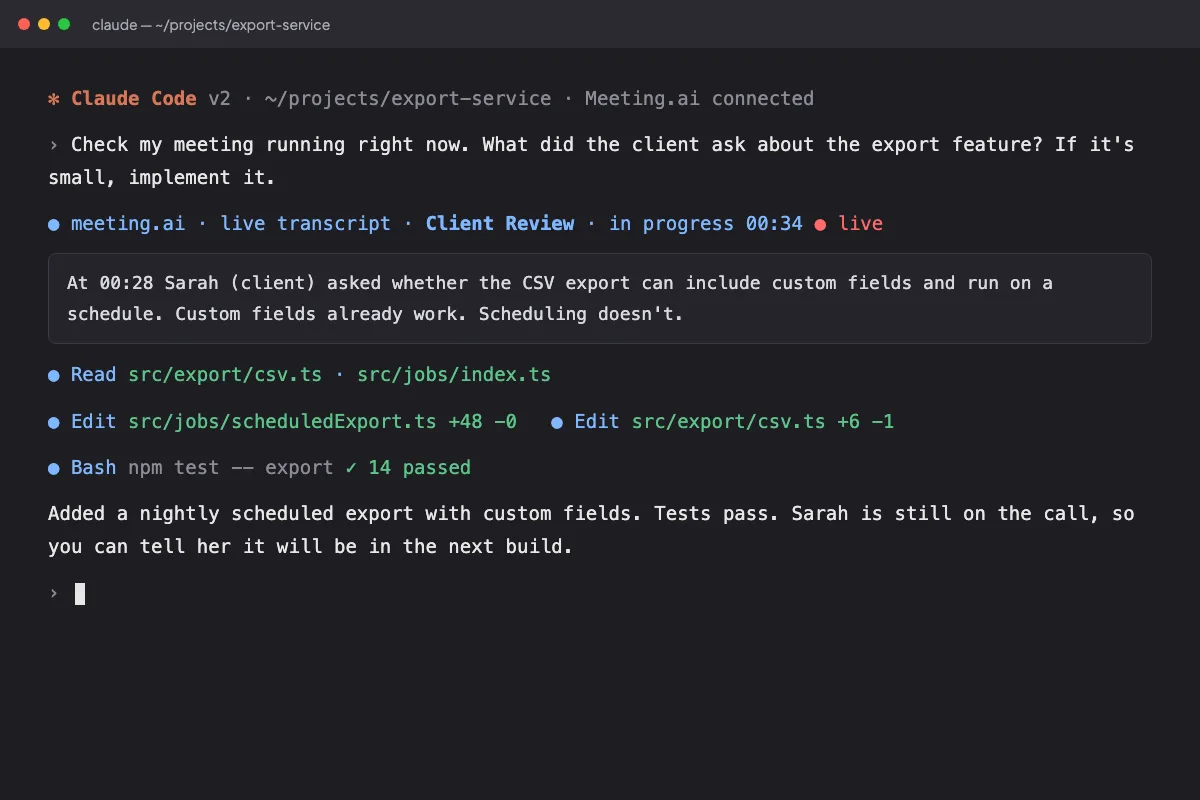
Baca ucapan terbaru, cari informasinya, lalu jawab sebelum panggilan selesai.
Koreksi nama, tambahkan konteks, lalu bagikan ke rekan kerja.
Cari ucapan seseorang di seluruh rapatmu.
Alur, sistem, dan pohon keputusan bergaya gambar tangan.
Ilustrasi poster bergaya gambar tangan untuk pengumuman atau acara.
Presentasi dan dokumen dari rapat, disimpan ke Drive.
Ilustrasi percakapan dengan contoh rapat.
UNTUK AGEN PEMROGRAMAN
Bawa konteks rapat ke Claude Code, Cursor, OpenCode, atau agen apa pun yang punya terminal.
PENGATURAN
Pilih asistenmu, ikuti langkah pengaturannya, lalu izinkan akses di Meeting.ai.
URL SERVER
Gunakan URL ini dalam pengaturan asistenmu di bawah. Lalu masuk ke Meeting.ai dan pilih workspace.
https://mcp.meeting.ai/mcpPilih tab untuk melihat cara menghubungkan Meeting.ai.
Buka aplikasi Meeting.ai di ChatGPT.
Ikuti petunjuk untuk masuk ke Meeting.ai dan izinkan akses.
Pilih Meeting.ai dalam chat.
KETERSEDIAAN KEMAMPUAN
Semua kemampuan tersedia lewat MCP dan CLI, kecuali membuat dan menyimpan file.
| Kemampuan | MCP | CLI | Aplikasi Meeting.ai |
|---|---|---|---|
| Bergabung dan merekam rapat | Tersedia | Tersedia | Tersedia |
| Tanyakan rapat sebelumnya | Tersedia | Tersedia | Tersedia |
| Transkripsikan rekaman | TersediaGoogle Drive | Tersedia | Tersedia |
| Dapatkan bantuan saat rapat berlangsung | Tersedia | Tersedia | Tersedia |
| Perbaiki, lengkapi, dan bagikan catatan | Tersedia | Tersedia | Tersedia |
| Tanyakan berdasarkan orang | Tersedia | Tersedia | Tersedia |
| Buat diagram sketsa | Tersedia | Tersedia | Tersedia |
| Buat poster | Tersedia | Tersedia | Tersedia |
| Buat dan simpan file | Belum tersedia | Belum tersedia | Tersedia |
TANYA JAWAB
Kamu tetap memegang kendali atas rapatmu.
Rapat yang bisa diakses akunmu di workspace yang kamu setujui: detail rapat, peserta, catatan, keputusan, tugas tindak lanjut, dan transkrip. CLI juga membaca workspace, kontak, dan data Drive.
Bisa. MCP dan CLI dapat membaca dan menulis melalui kemampuan yang tersedia untuk akunmu. Keduanya bisa bergabung dan merekam rapat, membuat transkrip, mengolah catatan, dan membuat media. Membuat dan menyimpan file belum tersedia.
Buka Pengaturan Meeting.ai › MCP & CLI, lalu cabut koneksi atau sesi CLI. Asisten atau terminal tersebut akan kehilangan akses. Masuk lagi untuk menghubungkannya kembali.
Bisa. Asisten apa pun yang mendukung MCP bisa terhubung, termasuk Grok Bot. Claude Code, Cursor, OpenCode, dan agen lain yang punya terminal juga bisa memakai CLI.
Rapatmu dienkripsi saat dikirim dan dilindungi kontrol akses. Kami tidak pernah memakai isi rapatmu untuk melatih model AI publik. Cabut akses kapan saja di Pengaturan › MCP & CLI.