



Claude bisa menuliskan memo untuk Anda, tapi Claude tidak ikut rapatnya. Meeting.ai ikut. Meeting.ai adalah notulis yang merekam rapat Anda, baik online maupun tatap muka, lalu mengubah tiap rapat menjadi catatan dan transkrip lengkap.
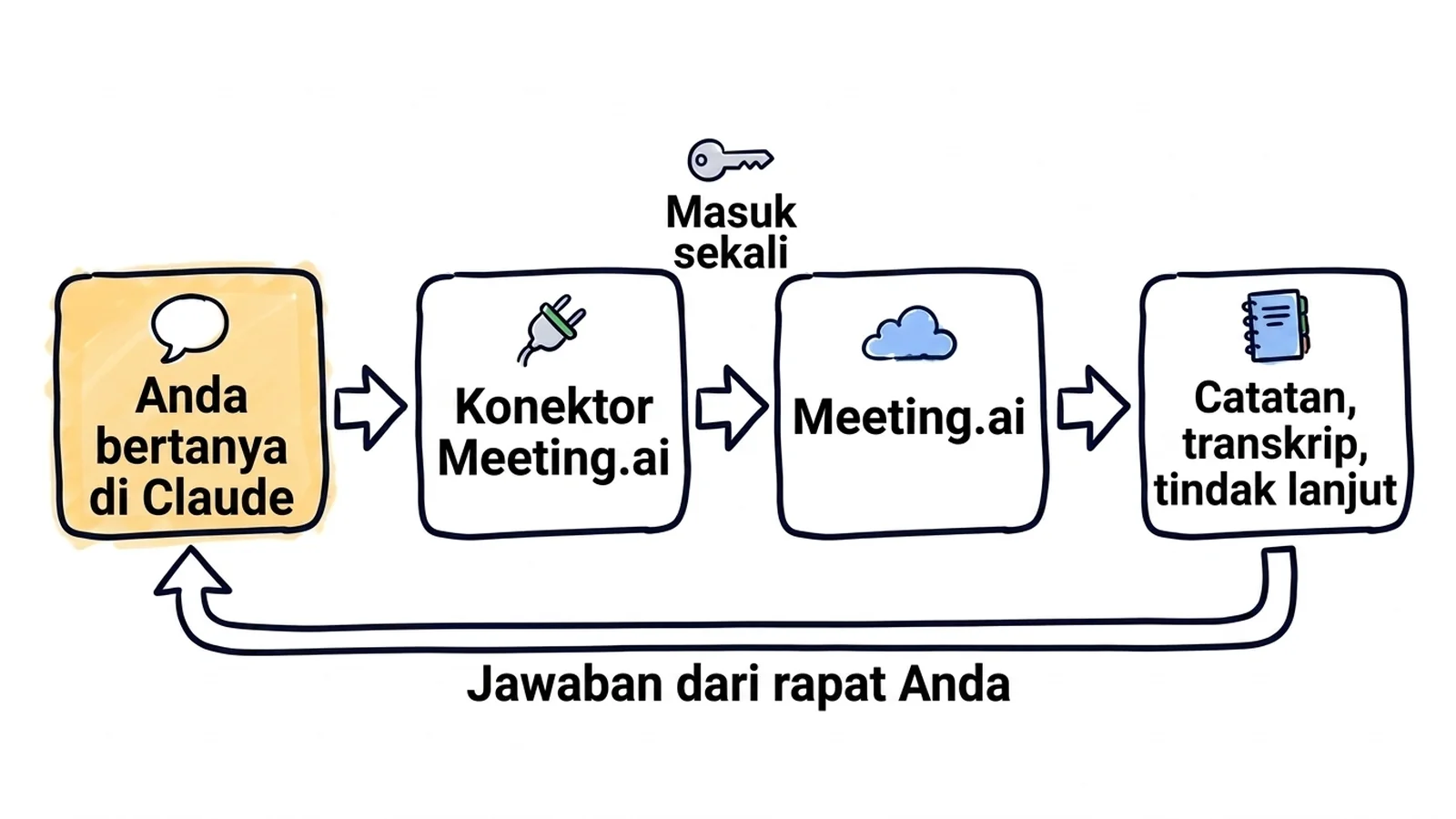
Begitu keduanya terhubung, Claude bisa membaca catatan rapat Anda yang direkam Meeting.ai. Memo atau rekap yang Anda minta pun ditulis sesuai isi rapatnya. Caranya: tempel satu alamat, lalu login satu kali. Tanpa API key, tanpa pasang apa-apa.
Jam lima sore, memo untuk direktur harus sudah masuk. Rapat perencanaan hari Senin berlangsung sembilan puluh menit dan menghasilkan dua keputusan. Catatan Anda sendiri cuma empat baris. Anda mengetik:
Buka rapat perencanaan saya hari Senin di Meeting.ai. Tulis memo keputusan satu halaman: konteks dalam tiga kalimat, tiap keputusan beserta alasannya, PIC dan tanggalnya, serta apa yang belum diputuskan.
Claude menulis:
MEMO KEPUTUSAN: Rencana rekrutmen Q1 (rapat perencanaan, 12 Oktober)

1. Rekrut dua staf support dulu, baru sales kedua.
   Alasan: balasan support sekarang butuh sembilan jam.
   PIC: Priya, lowongan tayang paling lambat 19 Oktober.
2. Redesain website digeser ke Januari.
   Alasan: desainer masih mengerjakan rilis mobile sampai Desember.

Belum diputuskan: siapa pegang support akhir pekan sampai staf baru masuk? Belum ada yang ambil.
Rapat ini fiktif, sama seperti semua contoh lain di halaman ini.
Besok Anda harus bilang ke klien bahwa peluncuran mundur tiga minggu. Sebelum itu, Anda ingin tahu persis apa yang pernah Anda janjikan ke mereka.
Besok saya harus bilang ke tim Kestrel bahwa peluncuran mundur tiga minggu. Dari empat rapat terakhir kita di Meeting.ai: apa yang kita janjikan soal tanggalnya, dan menurut mereka apa saja yang bergantung pada tanggal itu? Lalu bantu saya menyusun cara membuka pembicaraannya.
Yang Anda janjikan
- 2 September: "live paling lambat 20 Oktober"
- 23 September: "20 Oktober masih aman"

Yang bergantung pada tanggal itu di pihak mereka
- 23 September, kepala marketing mereka: kampanye dimulai di minggu peluncuran.

Cara membuka: tanggal baru dulu, lalu alasannya, lalu kampanye mereka.
Anda telat dua puluh menit masuk rapat. Meeting Bot, bagian dari Meeting.ai yang ikut masuk ke rapat dan merekamnya, sudah ada di sana sejak awal. Anda tidak perlu menyela siapa pun. Anda mengetik:
Saya telat dua puluh menit masuk rapat review anggaran. Dari catatan live di Meeting.ai, saya ketinggalan apa saja, dan ada yang minta sesuatu dari saya?
Jawabannya muncul saat rapat masih berjalan: dua keputusan yang terlewat, dan satu pertanyaan yang menunggu jawaban Anda.
Bagaimana cara menghubungkan Claude ke Meeting.ai?
Untuk menambahkan Meeting.ai ke Claude, cukup tempel satu alamat. Claude menyebutnya custom connector, dan konektor ini berjalan di atas MCP, standar terbuka yang dipakai Claude untuk terhubung ke tool lain.
Anda butuh akun Meeting.ai dan akun Claude. Di paket Free Claude, Anda bisa menambahkan satu custom connector. Di paket Team atau Enterprise, seorang Owner harus menambahkan konektornya lebih dulu, seperti dijelaskan setelah langkah-langkah di bawah. Siapkan di web atau di Claude Desktop; setelah itu konektornya juga jalan di HP. Kalau akun Meeting.ai Anda masih baru, rekam atau unggah satu rapat dulu. Nama menu dan tombol Claude di bawah ini ditulis dalam bahasa Inggris seperti di dokumentasinya; kalau Claude Anda memakai bahasa lain, namanya bisa berbeda.
Cara tercepat: buka Claude dengan formulir yang sudah terisi, periksa isinya, lalu lanjut dari langkah 4.
Kalau mau mengisinya sendiri, ini alamatnya:
https://mcp.meeting.ai/mcp- Buka pengaturan konektor. Di Claude, buka Customize > Connectors.
- Mulai buat custom connector. Klik Add custom connector.
- Isi nama dan alamatnya. Beri nama
Meeting.ai, lalu tempel alamat di atas. Klik Continue setiap kali tombol itu muncul di dialog. - Biarkan pengaturan login apa adanya. Kalau Claude memberi pilihan, biarkan di Use Claude's published identity. Lalu klik Add.
- Login ke Meeting.ai. Halaman Meeting.ai akan terbuka di browser. Login dengan akun yang Anda pakai di aplikasi Meeting.ai.
- Izinkan workspace-nya. Di bagian Mulai di workspace, pilih workspace yang akan dipakai Claude, lalu klik Izinkan akses.
- Nyalakan di chat. Klik + di kotak pesan, klik Connectors, lalu nyalakan Meeting.ai.
Add custom connector tidak ada di langkah 2? Klik + Add dulu. Halaman Meeting.ai tidak terbuka di langkah 5? Klik Connect pada konektornya.
Sekarang coba tanyakan sesuatu yang bisa Anda cek:
Tampilkan tiga rapat terakhir saya di Meeting.ai beserta tanggalnya. Lalu beri tahu saya apa yang diputuskan di rapat yang paling baru.
Saat pertama kali memakai tool Meeting.ai, Claude bisa meminta persetujuan Anda. Kalau permintaan itu muncul, klik Allow once. Lalu bandingkan jawabannya dengan rapat terbaru di Meeting.ai. Kalau sama, berarti sudah terhubung.
Paket Team dan Enterprise: Owner yang menambahkan lebih dulu
Owner atau Primary Owner menambahkan konektornya satu kali untuk seluruh organisasi. Setelah itu, tiap anggota menghubungkan akun Meeting.ai masing-masing.
- Owner membuka Organization settings > Connectors, mengklik Add, lalu Custom, mengisi nama dan alamat di atas, lalu mengklik Add. Kalau Claude menanyakan tipenya, pilih Web.
- Tiap anggota membuka Customize > Connectors, mencari Meeting.ai di daftar, lalu mengklik Connect.
Semua orang login ke Meeting.ai sendiri-sendiri, jadi tiap orang hanya melihat rapat yang bisa diakses akunnya. Tampilan layar terbarunya ada di panduan konektor Anthropic.
Apa saja yang bisa Anda minta ke Claude setelah terhubung
Nyalakan dulu Meeting.ai di chat seperti di langkah 7, lalu tanya.
Ambil keputusan dengan semua argumennya di depan mata
Argumennya tersebar di tiga rapat, dan yang paling Anda ingat adalah yang disampaikan paling keras.
Paling lambat Jumat saya harus memutuskan apakah harga naik di Januari. Baca tiga rapat soal harga sebulan terakhir di Meeting.ai. Jabarkan pro dan kontranya, beserta siapa yang menyampaikan tiap poin. Lalu buat daftar pertanyaan yang belum dijawab siapa pun.
Pro kenaikan di Januari
- Kofi, 22 September: margin turun dua poin sejak Juni.
- Ines, 6 Oktober: tiga kompetitor sudah menaikkan harga.

Kontra
- Greta, 6 Oktober: 40 pelanggan tahunan perpanjang di Januari
  dan sudah diberi tahu harganya tidak akan naik.

Belum terjawab di rapat mana pun
- Apakah pelanggan lama tetap memakai harga lama?
- Siapa yang memberi tahu 40 pelanggan yang perpanjang di Januari?
Lanjutkan di chat yang sama dan gali lagi: tanyakan argumen mana yang paling lemah, atau apa yang perlu Anda ketahui sebelum memutuskan.
Sebulan rapat klien dalam satu halaman
Klien minta review minggu depan, padahal selama September Anda rapat dengan mereka enam kali.
Rekap semua rapat saya dengan Halden selama September jadi satu ringkasan: keputusan, pertanyaan yang belum terjawab, dan tindak lanjut beserta PIC-nya.
Claude menemukan keenam rapat itu, membacanya, dan memberi Anda satu halaman.
Bahan onboarding untuk rekan yang mulai minggu depan
Ada orang baru masuk ke proyek yang sudah berjalan empat bulan, dan tidak ada yang sempat meluangkan satu sore untuk menjelaskannya.
Minggu depan ada rekan baru yang bergabung ke proyek. Dari lima rapat proyek terakhir kita, tulis bahan onboarding: tujuan, siapa mengerjakan apa, keputusan yang sudah diambil, dan risiko yang masih ada.
Bahan itu memuat alasan di balik tiap keputusan. Biasanya justru bagian inilah yang hilang saat serah terima.
Permintaan lain yang bisa dicoba
- Bacakan ulang sebelum rapat bubar. “Rapat ini tinggal lima menit lagi. Dari catatan live, buat daftar apa yang disanggupi tiap orang.” Bacakan, dan biarkan peserta mengoreksinya.
- Notulis untuk rapat berikutnya. “Kirim Meeting Bot ke rapat ini dan buatkan catatannya: [tempel link Zoom, Google Meet, atau Microsoft Teams].” Claude minta konfirmasi Anda dulu, kecuali Anda sudah memilih Always allow untuk tool itu. Setelah itu Meeting Bot masuk sebagai peserta.
- Notulen resmi. “Tulis notulen resmi untuk rapat steering committee hari Senin dengan bagian Peserta, Keputusan, Tindak Lanjut, dan Pertanyaan yang Belum Terjawab. Kalau ada yang kurang, tulis ‘Perlu dikonfirmasi’.”
- Komitmen satu orang. “Apa saja yang sudah disanggupi Jonas di rapat-rapat kita bulan ini? Buat daftar tiap komitmen, dari rapat mana, dan deadline-nya.”
- Apa yang sebenarnya dikatakan klien. “Kutip apa yang dikatakan klien soal perpanjangan kontrak di rapat minggu lalu.” Anda mendapat potongan transkripnya.
- FAQ pelanggan. “Dari rapat-rapat dengan pelanggan bulan ini, buat daftar pertanyaan yang paling sering mereka ajukan dan draf jawaban singkat untuk tiap pertanyaan, lengkap dengan dari rapat mana saja pertanyaan itu muncul.”
- Proposal yang isinya cuma hal yang sudah disepakati. “Dari dua rapat terakhir saya dengan tim Marlow, buatkan draf bagian Ruang Lingkup dan Jadwal untuk proposal. Tandai apa pun yang belum dikonfirmasi.”
- Visual Note. “Ubah rapat kickoff hari Senin jadi Visual Note satu halaman.” Hasilnya gambar yang merangkum rapat, tersimpan di file Anda di Meeting.ai.
Kalau diminta, Claude juga bisa membagikan rapat, mengekspornya sebagai PDF, memberinya tag, atau mentranskripsikan rekaman dari link Google Drive yang bisa diunduh siapa pun yang punya link-nya. Kalau Anda tidak mau membagikan file dengan cara itu, unggah saja di Meeting.ai.
Yang perlu Anda tahu
- Beri tahu peserta sebelum merekam. Meeting Bot merekam ucapan orang lain. Minta persetujuan mereka dulu, dan kirim ringkasan hanya ke orang yang memang perlu menerimanya. Baca juga apakah boleh merekam rapat.
- Cek nama, angka, dan tanggal. Cocokkan dengan halaman rapatnya di Meeting.ai sebelum mengirim apa pun.
- Untuk tool yang mengubah sesuatu, biarkan Claude tetap minta izin. Always allow cocok untuk mencari dan membaca. Untuk mengedit, membagikan, dan merekam, biarkan Claude bertanya setiap kali.
- Catatan live masih berupa draf. Isinya terus berubah sampai rapat selesai, jadi tanyakan lagi kalau butuh jawaban yang lebih baru.
- Membaca tidak kena biaya tambahan selama paket Anda memberi akses ke rapatnya. Mengirim Meeting Bot, Visual Note, serta pembuatan gambar atau audio memakai langganan Meeting.ai atau Coins, yaitu kredit di akun Anda. Mengedit catatan juga memakainya, karena secara default Visual Note digambar ulang.
- Claude memakai workspace yang Anda izinkan. Claude hanya bisa membuka apa yang bisa diakses akun Meeting.ai Anda. Kalau Anda tergabung di beberapa workspace, sebutkan mana yang dipakai.
- Tampilan di layar Anda bisa berbeda. Langkah-langkah ini kami tulis dari dokumentasi Anthropic dan tidak kami klik sendiri satu per satu di Claude, dan menurut Anthropic dialognya berbeda-beda di tiap organisasi. Kalau ada langkah yang tampilannya berbeda, kirim email ke [email protected].
Kenapa Claude tidak menemukan rapat saya?
Biasanya karena konektornya mati di chat itu, atau Claude mencari di workspace yang salah.
| Yang Anda lihat | Yang perlu dilakukan |
|---|---|
| Claude menjawab dari pengetahuan umum | Klik +, lalu Connectors, dan nyalakan Meeting.ai untuk chat ini |
| Claude bilang rapatnya tidak ketemu | Minta Claude menampilkan daftar workspace Meeting.ai Anda dan pindah ke workspace yang benar, atau cari pakai satu kata dari judul rapat |
| Konektornya menampilkan Connect atau Reconnect | Klik tombol itu, lalu login lagi ke Meeting.ai |
| “Permintaan koneksi ini sudah kedaluwarsa” | Kembali ke Claude dan ulangi koneksinya dari awal |
| “Koneksi aplikasi belum diaktifkan” | Koneksi belum diaktifkan untuk akun Meeting.ai Anda. Minta diaktifkan: klik Hubungi dukungan di layar itu, atau kirim email ke [email protected] |
| Anda tidak bisa menambahkan konektor | Di Team, minta ke Owner atau Primary Owner. Di Enterprise, custom role yang mengelola Libraries juga bisa menambahkannya. Di Free, batasnya satu custom connector |
| Claude bilang rapatnya terkunci | Workspace rapat itu tidak lagi punya langganan atau Coins yang mencakupnya. Pulihkan langganan atau Coins-nya supaya rapat itu bisa dibaca lagi; untuk rapat yang dibagikan orang lain kepada Anda, pemiliknya yang harus memulihkannya |
Bagaimana cara memutus koneksi Claude dari Meeting.ai?
Di Meeting.ai, buka Setelan › MCP & CLI, cari Claude di bagian Klien MCP Terhubung, lalu klik Cabut. Aksesnya langsung putus, dan permintaan Claude berikutnya ditolak.
Halaman itu juga menampilkan kapan koneksi dibuat, kapan terakhir dipakai, dan workspace aktifnya. Konektornya juga bisa dihapus dari sisi Claude, di Customize > Connectors.
Mulai dari memo yang paling ditunggu
Salin alamat di atas, tambahkan konektornya, lalu minta Claude menuliskan memo dari rapat terakhir Anda. Detail teknisnya ada di halaman MCP Meeting.ai.
Panduan untuk tool lain:
- Cara menghubungkan ChatGPT ke Meeting.ai
- Untuk developer: Claude Code, termasuk plugin Meeting.ai untuk Claude Code dan Cowork, dan Codex, biar keputusan rapat langsung jadi kode
- Untuk agen yang Anda jalankan sendiri, lewat memo CLI: Cursor, OpenClaw, dan Hermes Agent


