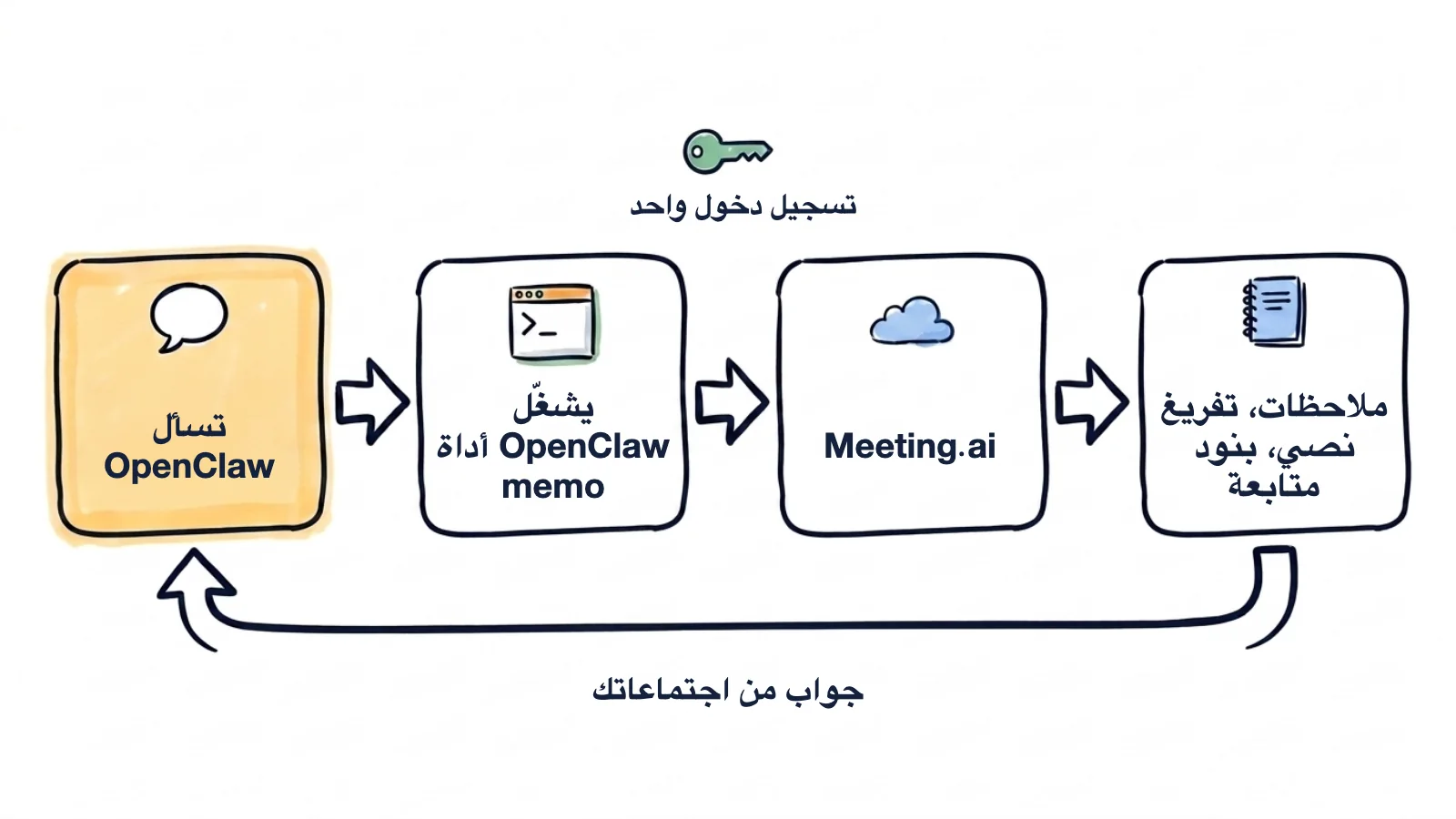
يسجّل Meeting.ai اجتماعاتك ويكتب الملاحظات والتفريغ النصي وبنود المتابعة. اربطه بـ OpenClaw فيجيبك مساعدك في الدردشة من واقع تلك الاجتماعات، ويرسل إليك بنود متابعة الأسبوع كل يوم جمعة.
صلة الوصل بين الاثنين هي memo، أداة سطر الأوامر من Meeting.ai: ملف تنفيذي واحد على جهاز الـ Gateway، يُجهَّز بثلاثة أوامر وبلا مفتاح API. يطبع بياناته بصيغة JSON (أما التصدير فيأتي بالصيغة التي تطلبها)، ولا يتوقف أبداً ليطرح سؤالاً، فيستطيع الوكيل تشغيله وأنت غائب، بما فيها الأوامر التي تغيّر بيانات حقيقية (انظر «ما يهمّك أن تعرفه»).
كل جمعة في الساعة 16:00 تصلك بنود متابعة الأسبوع على Telegram. كتبت الطلب مرة واحدة، في أمر openclaw automations create واحد. والاجتماعات في أمثلة هذه الصفحة متخيَّلة.
بنود المتابعة، من 12 إلى 16 أكتوبر

Priya
- إرسال مسودة SLA المعدّلة إلى Halden (الموعد 20 أكتوبر، «الاجتماع الأسبوعي مع Halden»)

Tomas
- تغيير بيانات الدخول لقاعدة بيانات staging (الموعد 21 أكتوبر، «مراجعة البنية التحتية»)

Ines
- الرد على مرشّحَي الـ backend (الموعد 19 أكتوبر، «متابعة التوظيف»)

بلا مسؤول
- تحديد من يكتب دليل تشغيل الترحيل («مراجعة البنية التحتية»)
وأنت في الطريق إلى مكالمة مع عميل، تسأل من هاتفك:
بماذا وعدنا Halden في آخر مكالمتين لنا؟
يبحث OpenClaw في اجتماعاتك، ويقرأ الملاحظات، ويجيب:
ما وُعد به Halden
- مسودة SLA المعدّلة في موعد أقصاه 20 أكتوبر (Priya)، من مكالمة 13 أكتوبر
- جهة اتصال محددة بالاسم للحوادث، من مكالمة 6 أكتوبر

لم يُحسم بعد: سألوا عن حفظ البيانات داخل الاتحاد الأوروبي ولم يجبهم أحد.
في أيام العمل الساعة 07:30، يصلك موجز قبل مكالمتك الأولى. يذكر لك، مع كل حدث في تقويم اليوم، ما قررتموه في المرة السابقة وما الذي لم يُحسم بعد.
كيف تربط Meeting.ai بـ OpenClaw؟
تحتاج إلى OpenClaw Gateway يعمل على macOS أو Linux، بمعمارية arm64 أو amd64، وإلى حساب في Meeting.ai فيه مساحة عمل واحدة على الأقل، ومساحة العمل هي الاسم الذي يطلقه Meeting.ai على الفريق. وعلى Windows، شغّل الـ Gateway داخل WSL2. وإذا لم يكن في الحساب اجتماعات بعد، فسجّل اجتماعاً أو ارفعه أولاً.
شغّل هذه الأوامر على جهاز الـ Gateway:
curl -fsSL https://raw.githubusercontent.com/meeting-ai/memo-cli/main/install.sh | bashبعد ذلك افتح طرفية جديدة، ليجد الـ shell الأمر memo في ~/.local/bin، وشغّل:
memo auth login
memo install-skill-md- ثبّت memo. الأمر الأول ينزّل الإصدار المناسب لمنصتك، ويتحقق من مجموعه الاختباري SHA-256، ويضع
memoفي~/.local/bin. يمكنك قراءة برنامج التثبيت قبل تشغيله. - سجّل الدخول. يفتح
memo auth loginموقع Meeting.ai في متصفحك ويحفظ الجلسة على الجهاز. - ثبّت المهارة. يكتب
memo install-skill-mdالملفSKILL.mdفي~/.openclaw/skills/memo/، وهو مجلد المهارات المُدارة في OpenClaw. برنامج التثبيت يحاول ذلك أصلاً، ولا ضرر في تشغيل الأمر مرة أخرى. - تأكد أن OpenClaw يراها. شغّل
openclaw skills list. وفي جلسة دردشة مفتوحة من قبل، أرسل/newليستلم الوكيل قائمة المهارات المحدَّثة. - اسأل. راسل مساعدك: «استخدم memo لعرض آخر خمسة اجتماعات لي.» إذا كانت العناوين عناوين اجتماعاتك فالربط يعمل.
لا متصفح على جهاز الـ Gateway؟ في الخطوة 2، شغّل memo auth login email --email [email protected] واتبع الخطوات التي يطبعها: يرسل إليك Meeting.ai رمزاً بالبريد الإلكتروني. وفي الخطوة 4، يصلح openclaw skills info memo أيضاً.
إذا لم يجد OpenClaw الأمر memo
يشغّل OpenClaw الأمر memo بأداته exec، وخدمة OpenClaw التي تعمل في الخلفية (daemon) تبدأ بمتغير PATH محدود. فإذا قال الوكيل إن memo غير موجود، فأضف ~/.local/bin إلى القائمة tools.exec.pathPrepend في إعدادات OpenClaw:
{
  tools: {
    exec: {
      pathPrepend: ["~/.local/bin"],
    },
  },
}
وإذا كنت قد فعّلت البيئة المعزولة (sandbox) في OpenClaw، فيجب أن يكون الملف التنفيذي موجوداً داخل الحاوية أيضاً. وتشرح وثائق المهارات في OpenClaw طريقة تثبيت ملف تنفيذي هناك.
ملخص يصلك تلقائياً في موعد تحدّده
أداة الجدولة المدمجة في OpenClaw اسمها automations. والمهمة فيها تعبير cron، وطلب، ومنطقة زمنية، ودردشة تُسلَّم إليها النتيجة. والأمران هنا مركّبان من الخيارات (flags) الموثّقة في OpenClaw. هذا الأمر يرسل قائمة الجمعة:
openclaw automations create "0 16 * * 5" \
  "استخدم memo لعرض اجتماعاتي منذ يوم الاثنين. اقرأ بنود المتابعة في كل اجتماع. أرسل إليّ قائمة واحدة مصنّفة حسب المسؤول، مع الموعد والاجتماع الذي جاء منه كل بند. وأشِر إلى البنود التي ليس لها مسؤول." \
  --name "Friday action items" \
  --tz "Asia/Jakarta" \
  --session isolated \
  --announce --channel telegram --to "<your chat id>"
لا يقبل OpenClaw عبارات مثل «كل يوم الساعة 9 صباحاً»؛ اكتب 0 9 * * * واضبط --tz. وغيّر قيم --tz و--channel و--to إلى منطقتك الزمنية ودردشتك.
موجز الصباح هو الأمر نفسه بجدول لأيام العمل وطلب آخر. يقرأ أحداث اليوم، فيحتاج إلى تقويم مربوط بـ Meeting.ai:
openclaw automations create "30 7 * * 1-5" \
  "استخدم memo لعرض أحداث التقويم اليوم. ومع كل حدث، ابحث في اجتماعاتي السابقة عن العنوان نفسه وأخبرني بما قررناه في المرة السابقة وما الذي لم يُحسم بعد. لا تتجاوز شاشة واحدة." \
  --name "Morning brief" \
  --tz "Asia/Jakarta" \
  --session isolated \
  --announce --channel telegram --to "<your chat id>"
وللملخص الشهري، استخدم الجدول 0 8 1 * * والطلب «استخدم memo لتلخيص اجتماعات المشروع في الشهر الماضي في ملف Markdown داخل مجلد عملك.» وبصفتك مالك الوكيل، تستطيع لاحقاً أن تطلب في الدردشة عرض المهام المؤتمتة أو تغييرها أو حذفها.
ما يهمّك أن تعرفه
- لم نجرّب هذا الإعداد داخل OpenClaw بأنفسنا. طابقنا كل أمر
memoبـ memo 0.19.2، وكتبنا خطوات OpenClaw من وثائق OpenClaw في 14 أكتوبر 2026، فراسل [email protected] إذا بدت خطوة مختلفة على جهازك. - الأوامر تُنفَّذ من دون موافقة افتراضياً. أداة
execعلى الجهاز المستضيف في OpenClaw تشغّل الأوامر بلا استئذان ما لم تغيّرtools.exec.mode، وأوامرmemoالتي تنشئ اجتماعاً أو تعدّل الملاحظات أو تشارك أو تحذف تغيّر بيانات حقيقية. - الطلبات المجدولة تبدأ من الصفر. مع
--session isolatedتعمل المهمة في جلسة جديدة، فاكتب التعليمات كاملة في الطلب، ومنها «استخدم memo». - كل من يستطيع مراسلة الوكيل يستطيع أن يسأل عن اجتماعاتك. يسجّل
memoالدخول باسمك ويصل إلى مساحات العمل التي يستطيع حسابك في Meeting.ai الوصول إليها. فاجعل قنوات الوكيل والاقتران به (pairing) مقصورة عليك، ولا تسلّم ملخصاً إلا إلى دردشة ينبغي أن يراه كل من فيها. - القراءة لا تكلّفك زيادة. تسجيل الدخول والقراءة بلا تكلفة إضافية ما دامت خطتك تتيح لك الوصول إلى الاجتماع. أما التسجيل، وVisual Notes (الاجتماع في صورة واحدة)، وتوليد الوسائط مثل الصور أو الصوت، فتُحتسب من اشتراكك في Meeting.ai أو من Coins، وهي الرصيد في حسابك.
ماذا تطلب من OpenClaw؟
لاستدعاء المهارة مباشرة، أرسل /skill memo ثم طلبك.
رسالة المتابعة بعد المكالمة
خرجت للتو من مكالمة مع عميل.
ماذا قررنا في مكالمة العميل التي انتهت للتو؟ اكتب مسودة رسالة المتابعة ولا تتجاوز 150 كلمة.
يشغّل OpenClaw الأمر memo meetings list، ويقرأ ملاحظات آخر اجتماع، ويرسل إليك القرارات ومسودة تستطيع إعادة توجيهها. تحتاج الملاحظات إلى بعض الوقت لتُعالَج بعد المكالمة؛ ويُظهر memo meetings progress إلى أين وصلت المعالجة.
مدوّن ملاحظات لمكالمة تبدأ الآن
عميل يرسل دعوة قبل الموعد بخمس دقائق.
أرسل Meeting Bot إلى هذه المكالمة الآن: [الصق هنا رابط Zoom أو Google Meet أو Microsoft Teams]
يشغّل OpenClaw الأمر memo meetings create --url <link> --confirm، فينضم Meeting Bot، مدوّن الملاحظات في Meeting.ai، إلى المكالمة ويسجّلها. ويدل --confirm على أن الإجراء مما طلبته أنت؛ ومن دونه لا ينشئ memo شيئاً ويقول إنه ينتظر التأكيد.
كلمة واحدة في اجتماعات ربع سنة كامل
التجديدات تحين في الشهر المقبل، وتريد أن تعرف ما قاله كل عميل عنها.
ابحث في اجتماعات هذا الربع عن كلمة «التجديد» واذكر ما قاله كل عميل.
يشغّل OpenClaw الأمر memo meetings search بتلك الكلمة المفتاحية. فتظهر لك الاجتماعات المطابقة مع ما يتصل بها من أسطر كل اجتماع.
طلبات أخرى
- Meeting Bot في مكالمة الغد. «اجعل Meeting Bot ينضم إلى مكالمة الغد الساعة 10:00 مع فريق Halden.» يحدّث OpenClaw حدث التقويم، فيحتاج هذا أيضاً إلى التقويم المربوط.
- ملف PDF للملاحظات. «صدّر ملاحظات اجتماع التحضير لمجلس الإدارة اليوم بصيغة PDF إلى مجلد عملك.» يُكتب الملف بالأمر
memo meetings export. - Visual Note. «حوّل ورشة العمل بعد ظهر اليوم إلى Visual Note في صفحة واحدة.»
- ما قاله أحدهم فعلاً. «اقتبس ما قاله Tomas عن تغيير بيانات الدخول في مراجعة البنية التحتية يوم الثلاثاء.» يقرأ OpenClaw التفريغ النصي لهذا الطلب.
- كل الاجتماعات مع شخص واحد. «اكتب لي قائمة بالاجتماعات التي حضرتها Ines هذا الشهر، مع سطر واحد عن موضوع كل اجتماع.»
- بنود بلا مسؤول. «أي بنود المتابعة من الشهر الماضي ما زالت بلا مسؤول؟»
لماذا لا يستطيع OpenClaw قراءة اجتماعاتي؟
السبب في الغالب أن memo ليس ضمن مسار الوكيل، أو أن الجلسة لم تحمّل المهارة، أو أن تسجيل الدخول لم يكتمل.
| ما تراه | ما تفعله |
|---|---|
memo غير موجود | انظر «إذا لم يجد OpenClaw الأمر memo» أعلاه |
| المهارة غير مدرجة | شغّل memo install-skill-md، ثم ابدأ جلسة جديدة بالأمر /new |
| المهارة ما زالت لا تُحمَّل | حجم ملف مهارة memo نحو 100 كيلوبايت. تأكد أن skills.limits.maxSkillFileBytes يسمح به |
| لم يُسجَّل الدخول | شغّل memo auth status على جهاز الـ Gateway، ثم memo auth login أو سجّل الدخول برمز البريد الإلكتروني |
| لم يُعثر على أي اجتماع | تحقق من مساحة العمل: شغّل memo workspace list وانتقل بالأمر memo workspace set |
| المهمة المؤتمتة لا تُنفَّذ إطلاقاً | تأكد أن الـ Gateway يعمل وأن التعبير وقيمة --tz هما ما قصدته |
| رسالة تقول إن الرصيد نفد | هذا الإجراء يحتاج إلى اشتراك أو Coins |
memo يقول إن الاجتماع مقفل | لم يعد لدى مساحة العمل التي يتبع لها الاجتماع اشتراك أو Coins تغطّيه. أعِد الاشتراك أو Coins لتقرأه من جديد؛ وإن كان اجتماعاً شاركه معك شخص آخر، فعلى مالكه أن يفعل ذلك |
MCP بدلاً من CLI
استخدم CLI في الوقت الحالي. يستطيع OpenClaw تسجيل خادم MCP بعيد وتسجيل الدخول عبر OAuth:
openclaw mcp set meeting-ai '{"url":"https://mcp.meeting.ai/mcp","transport":"streamable-http","auth":"oauth"}'
openclaw mcp login meeting-ai
الصيغة تطابق وثائق OpenClaw. أما تسجيل الدخول فهو النقطة غير المحسومة: تصف وثائق OpenClaw طريقة dynamic client registration، وخادم Meeting.ai لا يوفّرها. فهو يعرّف العملاء بـ Client ID Metadata Documents. لم نتأكد من أن openclaw mcp login يكتمل معه، فاعتبر هذين الأمرين تجربة، واعتبر CLI الطريق الذي يوثّقه هذا الدليل.
كيف تلغي ربط Meeting.ai بـ OpenClaw؟
شغّل memo auth logout على جهاز الـ Gateway لإنهاء الجلسة، وmemo install-skill-md --uninstall لإزالة ملف المهارة. واحذف كل المهام المؤتمتة التي تستدعي memo. ولإنهاء الجلسة من جهة Meeting.ai، افتح الإعدادات › MCP & CLI وألغِ وصولها. ويسري الإلغاء فوراً.
ابدأ بخطوة صغيرة
اطلب من OpenClaw آخر خمسة اجتماعات لك، ثم أنشئ مهمة الجمعة المؤتمتة. وتشرح صفحة Meeting.ai CLI ودليل CLI الأوامر بتفصيل أكبر.
أدلة الوكلاء والمساعدين الآخرين:
- وكيل آخر تشغّله بنفسك: Hermes Agent
- في محررك أو طرفيتك: Cursor وClaude Code وCodex
- في تطبيق دردشة: ChatGPT وClaude