

الانضمام إلى اجتماع وتسجيله
أرسل مساعد تدوين الملاحظات إلى Google Meet أو Zoom أو Teams.
MEETING.AI MCPمتاح أيضًا عبر CLI
ينضم Meeting.ai إلى اجتماعاتك ويسجّلها ويكتب الملاحظات وينشئ الملفات — والآن يمكن لوكلائك العمل على تلك الاجتماعات عبر Meeting.ai MCP أو Meeting.ai CLI.
مساعدو الدردشة والوكلاء الشخصيون
 Claude
 ChatGPT
 Grok Bot
 OpenClaw
 Hermes Agent
وكلاء البرمجة
Claude Code Cursor
 OpenCode
 Meeting.ai
إمكانات Meeting.ai
تسعة أشياء يمكنك طلبها
ما يستطيع وكيلك فعله باستخدام Meeting.ai
أرسل مساعد تدوين الملاحظات إلى Google Meet أو Zoom أو Teams.
قرارات ومهام متابعة واقتباسات دقيقة.
أي ملف صوتي أو فيديو، بأكثر من 30 لغة.
اقرأ ما قيل للتو، وابحث عنه، ثم أجب قبل انتهاء المكالمة.
صحّح اسمًا، وأضف سياقًا، وشارك الملاحظات مع زميل.
ما قاله شخص معين في جميع اجتماعاتك.
مسارات وأنظمة وأشجار قرارات بأسلوب الرسم اليدوي.
تصميم ملصق بأسلوب الرسم اليدوي لإعلان أو فعالية.
عروض تقديمية ومستندات من الاجتماع، محفوظة في Drive.
حوارات توضيحية باستخدام اجتماعات نموذجية.
لوكلاء البرمجة
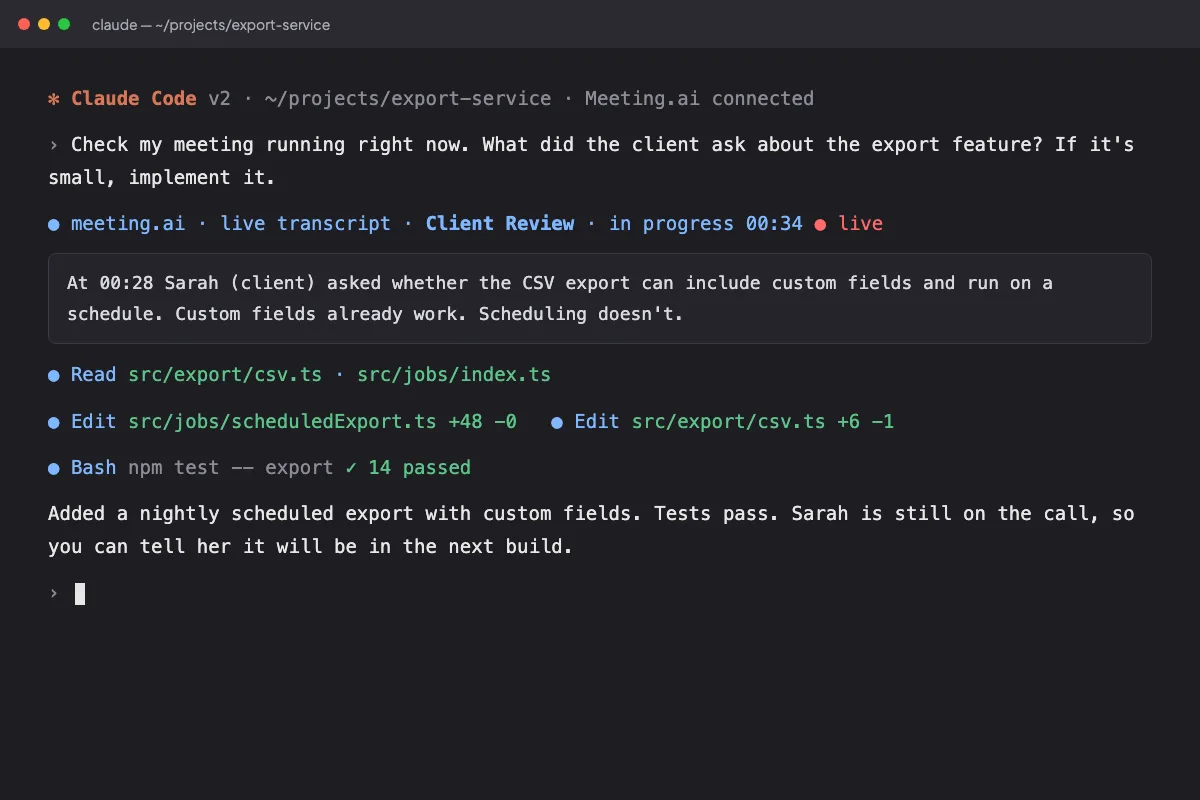
انقل سياق الاجتماع إلى Claude Code أو Cursor أو OpenCode أو أي وكيل مزود بطرفية.
الإعداد
اختر مساعدك، واتبع خطوات ربطه، ثم وافق على الوصول في Meeting.ai.
عنوان الخادم
استخدم هذا العنوان في إعداد مساعدك أدناه. ثم سجّل الدخول إلى Meeting.ai واختر مساحة عمل.
https://mcp.meeting.ai/mcpاختر علامة تبويب لمعرفة كيفية ربط Meeting.ai.
افتح تطبيق Meeting.ai في ChatGPT.
اتبع الخطوات لتسجيل الدخول إلى Meeting.ai والسماح بالوصول.
اختر Meeting.ai في الدردشة.
توفر الإمكانات
كل الإمكانات متاحة عبر MCP وCLI باستثناء إنشاء الملفات وحفظها.
| الإمكانية | MCP | CLI | تطبيق Meeting.ai |
|---|---|---|---|
| الانضمام إلى اجتماع وتسجيله | متاح | متاح | متاح |
| السؤال عن أي اجتماع سابق | متاح | متاح | متاح |
| تحويل تسجيل إلى نص | متاحGoogle Drive | متاح | متاح |
| الحصول على مساعدة أثناء الاجتماع | متاح | متاح | متاح |
| تصحيح الملاحظات وإثراؤها ومشاركتها | متاح | متاح | متاح |
| البحث حسب الشخص | متاح | متاح | متاح |
| رسم مخطط توضيحي | متاح | متاح | متاح |
| إنشاء ملصق | متاح | متاح | متاح |
| إنشاء الملفات وحفظها | غير متاح | غير متاح | متاح |
أسئلة وأجوبة
تبقى اجتماعاتك تحت سيطرتك.
الاجتماعات المتاحة لحسابك في مساحة العمل التي توافق عليها: تفاصيل الاجتماع والمشاركون والملاحظات والقرارات ومهام المتابعة والنصوص. يقرأ CLI أيضًا مساحات العمل وجهات الاتصال وبيانات Drive.
نعم. يستطيع MCP وCLI القراءة والكتابة ضمن الإمكانات المتاحة لحسابك. يمكنهما الانضمام إلى الاجتماعات وتسجيلها ونسخها والعمل على الملاحظات وإنشاء الوسائط. إنشاء الملفات وحفظها غير متاح بعد.
افتح إعدادات Meeting.ai › MCP & CLI وألغِ الاتصال أو جلسة CLI. سيفقد ذلك المساعد أو الطرفية إمكانية الوصول. سجّل الدخول مجددًا عندما تريد إعادة الاتصال.
نعم. يمكن لأي مساعد يدعم MCP الاتصال، بما في ذلك Grok Bot. ويمكن لـ Claude Code وCursor وOpenCode وغيرهم من الوكلاء المزودين بطرفية استخدام CLI أيضًا.
تُشفَّر بيانات اجتماعاتك أثناء النقل وتحميها ضوابط الوصول. لا نستخدم محتوى اجتماعاتك أبدًا لتدريب نماذج ذكاء اصطناعي عامة. ألغِ الوصول متى شئت من الإعدادات › MCP & CLI.