



حين يقرأ Claude Code الاجتماع بنفسه، لن تضطر إلى لصق ملخص في الطلب وأنت ترجو ألا تكون ذاكرتك قد خانتك. Meeting.ai هو المسجِّل: يحفظ ملاحظات اجتماعاتك وتفريغاتها النصية. وبعد ربطه، يقرؤها Claude Code وهو يعمل في مستودعك، ويكتب ADR (سجل قرار معماري) أو الاختبار أو الكود استناداً إلى ما قيل.
الإعداد أمران وتسجيل دخول واحد في المتصفح، بلا مفتاح API تحفظه. ويشمل ذلك الاجتماعات التي سجّلها لك Meeting.ai: مكالمة انضم إليها مدوّن ملاحظاته، أو تسجيل أجريته أو رفعته.
ثلاث حالات من sprint واحد.
سجل القرار يُكتب والأسباب ما زالت حاضرة في الأذهان. يوم الثلاثاء أمضى الفريق أربعين دقيقة في اختيار طابور للمهام (job queue). وبعد شهر لن يعرف أحد لماذا استُبعد Redis. فتكتب:
ارجع في Meeting.ai إلى اجتماع المعمارية يوم الثلاثاء واكتب ADR في docs/adr/ وفق القالب الموجود: السياق، والخيارات التي ناقشناها، والقرار، وما يترتب عليه. واقتبس من التفريغ النصي الموضع الذي اتُّخذ فيه القرار.
يعثر Claude Code على الاجتماع، ويقرأ الملاحظات، ويبحث في التفريغ النصي، ويكتب الملف. ومقاطع المخرجات في هذا المقال أمثلة توضيحية من اجتماعات متخيَّلة:
كُتب الملف docs/adr/0014-job-queue-on-postgres.md

القرار: تعمل المهام الخلفية على Postgres مع SKIP LOCKED. بلا Redis.
السبب: نحو 40 مهمة في الدقيقة، ولا نحتاج إلى تشغيل خدمة إضافية.
المرفوض: Redis Streams (مخزن بيانات ثانٍ)، SQS (التطوير المحلي يحتاج إلى AWS).
الاقتباس: «حجم العمل عندنا لا يبرر Redis.»
الخلل الذي أبلغ عنه العميل يصبح اختباراً فاشلاً. في مكالمة الخميس شرح عميل كيف يُظهر تصدير الفواتير عنده تاريخاً خاطئاً. ولم يدوّن أحد الخطوات.
ابحث في Meeting.ai عن مكالمة الخميس مع Northwind. استخرج الخطوات التي اتبعوها بالضبط في تصدير الفواتير وما كانوا يتوقعون رؤيته. اكتب اختباراً فاشلاً يعيد إنتاج المشكلة. لا تصلحها الآن.
يستخرج Claude Code الخطوات من التفريغ النصي ويضيف test_export_uses_account_timezone. فيفشل الاختبار: العميل في أوكلاند توقّع 1 أكتوبر، والتصدير يقول 30 سبتمبر. والخطوات في الاختبار هي خطوات العميل نفسه.
المكالمة التي ما زالت جارية. مراجعة الـ rate limit على وشك أن تبدأ. تلصق رابط الدعوة:
أرسل Meeting Bot إلى هذه المكالمة: [رابط الدعوة]
يستأذنك Claude Code قبل أن يستخدم الأداة، ما لم تكن إعدادات الأذونات عندك تسمح بها مسبقاً. ثم ينضم Meeting Bot، مدوّن الملاحظات في Meeting.ai، إلى مكالمة Zoom أو Google Meet أو Microsoft Teams مشاركاً يراه الجميع. وبعد خمس وعشرين دقيقة، وقبل أن تفتح فرعاً، تسأل:
ماذا تقرر في هذه المكالمة حتى الآن عن الـ rate limiter، وما الذي لم يُحسم بعد؟ لا تكتب كوداً الآن.
ما تقرر حتى الآن:
- الحد لكل مفتاح API، لا لكل عنوان IP.
- Token bucket: 100 طلب في الدقيقة، وburst مقداره 20.

لم يُحسم بعد:
- هل تحمل استجابة 429 ترويسة (header) باسم Retry-After؟
تبدأ بالنقطتين المحسومتين وتترك الترويسة جانباً.
كيف تربط Meeting.ai بـ Claude Code؟
ثبّت إضافة Meeting.ai من داخل جلسة Claude Code. وإذا كان Meeting.ai موصلاً مضافاً في حسابك على claude.ai، فتجاوز التثبيت: سجّل الدخول إلى Claude Code بالحساب نفسه، واكتب /mcp، وابحث عن الخادم المشار إلى أن مصدره claude.ai. أسماء القوائم والأزرار في Claude Code مكتوبة هنا بالإنجليزية كما ترد في وثائقه، وقد تختلف عندك إذا كنت تستخدمه بلغة عرض أخرى.
/plugin marketplace add meeting-ai/memo-claude-plugin
/plugin install meeting-ai@meeting-ai- راجع الإضافة. الأمر الثاني يفتح تفاصيل الإضافة. راجعها واختر نطاقاً (scope).
- سجّل الدخول. اكتب
/mcp، واختر خادم Meeting.ai، واضغط Enter، ثم اختر Authenticate. يفتح متصفحك صفحة تسجيل الدخول إلى Meeting.ai. وإن لم تُفتح، فانسخ الرابط الظاهر في الطرفية وافتحه بنفسك. - اسمح بالوصول. اختر مساحة العمل ضمن مساحة العمل الأولى، واقرأ ما يُسمح للتطبيق به، ثم انقر السماح بالوصول. وحين تعود إلى Claude Code، تتغير حالة الخادم إلى متصل (connected).
جرّبه بشيء تستطيع التحقق منه:
اعرض آخر خمسة اجتماعات لي في Meeting.ai مع تواريخها.
إذا طابقت القائمة ما تراه في تطبيق Meeting.ai فقد انتهيت. وإن لم تكن عندك اجتماعات بعد، فسجّل اجتماعاً أو ارفعه أولاً.
التثبيت نفسه ممكن من الـ shell. وعندها تُحمَّل الإضافة في المرة التالية التي تشغّل فيها Claude Code.
claude plugin marketplace add meeting-ai/memo-claude-plugin
claude plugin install meeting-ai@meeting-ai
طرق أخرى: خادم MCP وحده، أو memo CLI
الإضافة هي خادم Meeting.ai MCP المستضاف ومعه خمس مهارات: نظرة عامة، والإعداد، وتسجيل اجتماع، وتعديل الملاحظات، وVisual Notes (وVisual Note رسم للاجتماع في صفحة واحدة). وهناك طريقان آخران يؤديان إلى الحساب نفسه في Meeting.ai. أضف خادم MCP وحده إن كنت تريد الأدوات فقط. واستخدم memo CLI إن كنت تريد أوامر shell تطبع JSON.
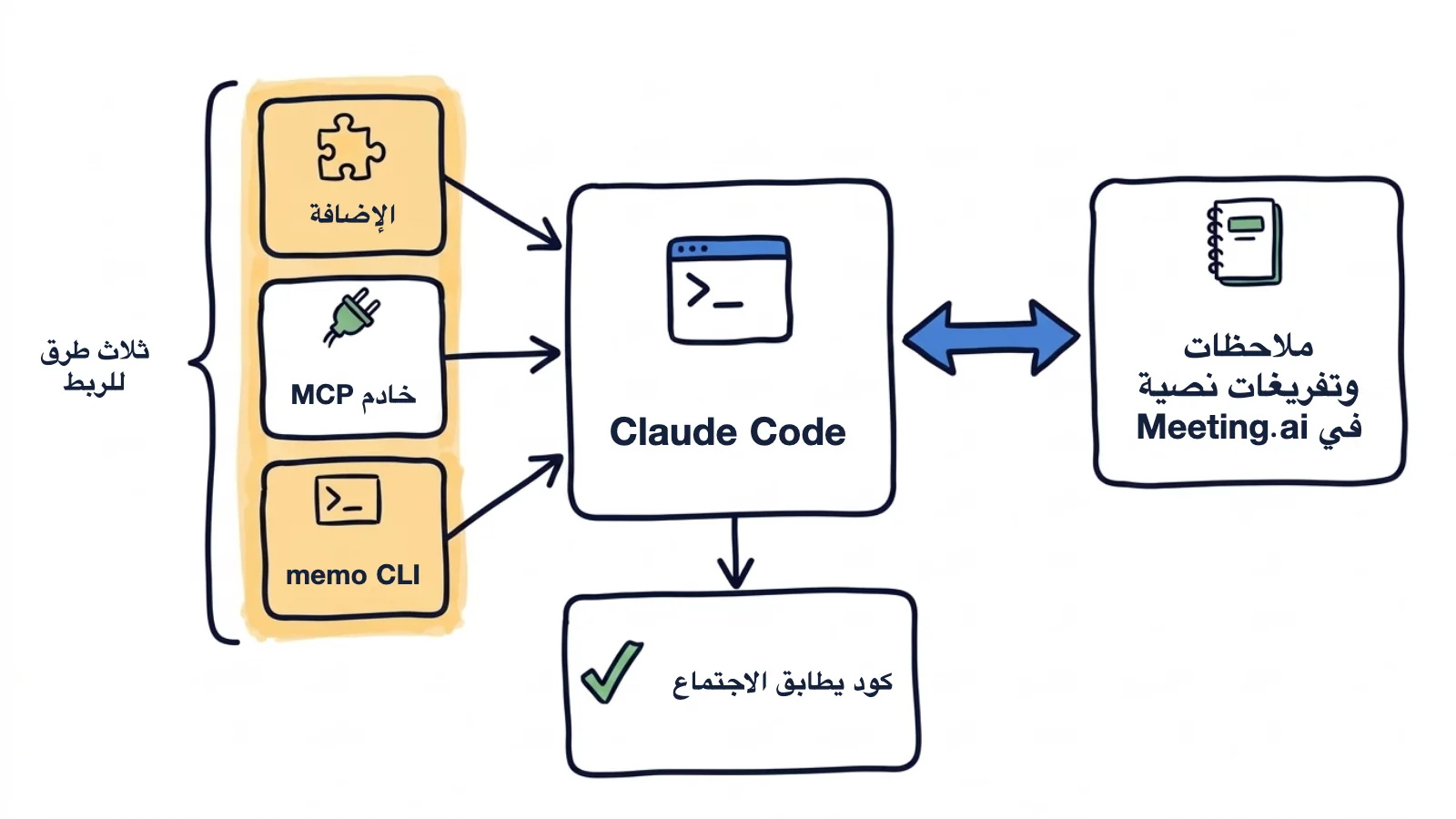
أضف خادم MCP من دون تثبيت الإضافة
استخدم هذا الطريق أو الإضافة، لا الاثنين معاً: كلاهما يصل إلى الخادم المستضاف نفسه بتسجيل الدخول نفسه. شغّل هذا الأمر في الطرفية، لا داخل جلسة claude:
claude mcp add --transport http meeting-ai https://mcp.meeting.ai/mcp- تحقق من الحالة. شغّل
claude mcp list. يظهر الخادم بحالة! Needs authentication، وهذا متوقع قبل تسجيل الدخول. - سجّل الدخول. شغّل Claude Code واتبع الخطوتين 2 و3 من طريق الإضافة. يظهر الخادم باسم
meeting-ai.
يمكنك أيضاً تسجيل الدخول من الـ shell بالأمر claude mcp login meeting-ai.
اختر النطاق
النطاق الافتراضي محلي (local): خاص بك، وللمشروع الحالي فقط. أضف --scope user ليشمل كل مشاريعك، أو --scope project لتشارك الخادم مع فريقك. عندها يكتب Claude Code ملف .mcp.json في جذر المشروع، ويمكنك إيداعه في المستودع (commit):
{
  "mcpServers": {
    "meeting-ai": {
      "type": "http",
      "url": "https://mcp.meeting.ai/mcp"
    }
  }
}
لا يحتوي الملف إلا على الرابط. ويطلب Claude Code من كل زميل أن يوافق على الخادم المضاف بنطاق المشروع قبل استخدامه. ويسجّل كل واحد الدخول بحسابه هو في Meeting.ai، فلا يرى أحد إلا الاجتماعات التي يستطيع ذلك الحساب الوصول إليها.
استخدم memo CLI
memo هو أداة سطر الأوامر من Meeting.ai. يتيح لـ Claude Code الاجتماعات نفسها في صورة أوامر shell تطبع JSON:
curl -fsSL https://raw.githubusercontent.com/meeting-ai/memo-cli/main/install.sh | bashبعد ذلك افتح طرفية جديدة، ليجد الـ shell الأمر memo في ~/.local/bin، وشغّل:
memo auth login
memo meetings search --keyword "webhook"
memo meetings get <id> --all
يدعم برنامج التثبيت macOS وLinux، ويتحقق من المجموع الاختباري (checksum) للإصدار. ويضيف memo install-skill-md ملف المهارة الذي يعلّم وكيل البرمجة الأوامر. راجع صفحة Meeting.ai CLI ودليل CLI.
ما يهمّك أن تعرفه
- اقرأ الإضافة قبل أن تثبّتها. حتى 14 أكتوبر 2026 ليست مدرجة في فهرس الإضافات لدى Anthropic، وAnthropic لا تراجع أسواق الإضافات (marketplaces) التابعة لأطراف أخرى. تُثبَّت من مستودعنا العام، وفيه ملفا manifest بصيغة JSON وخمس مهارات بصيغة Markdown، ولا كود خادم فيه.
- ما جرّبناه بأنفسنا. شغّلنا الأمر
claude mcp addبأنفسنا على Claude Code 2.1.292. أما تثبيت الإضافة وتسجيل الدخول عبر المتصفح فكتبناهما من وثائق Anthropic ومن ملف README لإضافتنا، ولم نجرّبهما من البداية إلى النهاية، فأخبرنا إذا بدت خطوة مختلفة على جهازك. - التكلفة. الربط والبحث والقراءة بلا تكلفة إضافية ما دامت خطتك تتيح لك الوصول إلى الاجتماع. أما إرسال Meeting Bot إلى مكالمة، وVisual Notes، وتوليد الوسائط، فتُحتسب من اشتراكك في Meeting.ai أو من Coins، وهي الرصيد في حسابك على Meeting.ai.
- اقرأ قبل أن توافق على عملية كتابة. سبع من الأدوات الـ20 للقراءة فقط. والبقية تعدّل الملاحظات، أو تشارك الاجتماعات أو تصدّرها، أو ترسل Meeting Bot، أو تولّد وسائط، وبعضها يستهلك Coins.
- الملاحظات أولاً، ثم التفريغ النصي. الملاحظات تضم القرارات، وفي العادة بنود المتابعة، في بضعة أقسام. أما التفريغات النصية فطويلة وتُجلب على صفحات، وClaude Code يحذّرك حين تُرجع أداة أكثر من 10,000 token، ويقصر المخرجات على 25,000 افتراضياً.
- تحقق مما قيل في الاجتماع. اطلب اقتباسات وقائمة بما بقي معلّقاً، لأن القرار الذي يُتخذ شفهياً يُنقض أحياناً في المكالمة نفسها. والملاحظات المباشرة مؤقتة وتظل تتغير إلى أن ينتهي الاجتماع.
- أبقِ التفريغات النصية خارج المستودع. أودِع القرار، في ADR أو في وصف الـ PR. واترك كلام زملائك خارج الـ commit.
ماذا تطلب من Claude Code؟
اطلب الناتج نفسه: ADR، أو الاختبار، أو وصف الـ PR. وإذا بحث Claude Code في المستودع وأنت تقصد اجتماعاً، فأضف «في Meeting.ai» إلى الطلب.
ابنِ الميزة من اجتماع التخطيط
مكالمة التخطيط أمس حسمت طريقة عمل حذف الحساب. كنت حاضراً، ومع ذلك لا تثق بما تتذكره عن القاعدة الثالثة.
ابحث في Meeting.ai عن اجتماع التخطيط أمس حول حذف الحساب. اقرأ الملاحظات، ثم ابحث في التفريغ النصي عن القواعد التي اتفقنا عليها. طبّقها في هذا المستودع مع اختبار لكل قاعدة. وقبل أن تكتب كوداً، أرني القواعد التي وجدتها وكل ما بقي بلا حسم في الاجتماع.
يعرض Claude Code ما وجده قبل أن يعدّل:
من «تخطيط حذف الحساب» (13 أكتوبر):
1. حذف الحساب يضع عليه علامة «محذوف» ويُنهي كل جلساته.
2. تُمحى البيانات نهائياً بعد 30 يوماً. وتسجيل الدخول قبل ذلك يستعيدها.
3. الفواتير تبقى، مفصولة عن سجل المستخدم.

لم يُحسم في الاجتماع:
- هل يستطيع مالك الفريق حذف حساب أحد الأعضاء؟
  طُرح خياران، ولم يُسجَّل قرار.

الخطة: app/accounts/deletion.py (جديد)، app/jobs/purge.py (جديد)،
والاختبارات في tests/accounts/test_deletion.py. هل أتابع؟
أجب عن السؤال المعلّق، أو أعده إلى الفريق، قبل أن تقول نعم.
وصف PR يشرح السبب
المراجِع لم يحضر المكالمة، والـ diff لا يقول لماذا تنتظر مهمة المحو 30 يوماً.
اكتب وصف الـ PR لهذا الفرع. اشرح سبب كل تغيير مستنداً إلى قرارات اجتماع التخطيط المسجّل في Meeting.ai، واذكر ما تقرر في الاجتماع ولم يشمله هذا الـ PR بعد.
القائمة في آخره هي مهمتك التالية.
قاعدة موحّدة من ثلاثة اجتماعات
معالجة الأخطاء طُرحت في ثلاثة اجتماعات معمارية، والكود الآن يعالج الأخطاء بثلاث طرق.
ارجع في Meeting.ai إلى آخر ثلاثة اجتماعات معمارية: ماذا قررنا في معالجة الأخطاء؟ اكتبه في CONTRIBUTING.md واذكر الاجتماعات التي جاء منها.
وقبل أن يكتب، اطلب منه أن يريك أين اختلفت الاجتماعات الثلاثة.
طلبات أخرى
- مقارنة الفرع بالاجتماع. «قارن الـ diff في هذا الفرع بما اتفقنا عليه في اجتماع مراجعة الـ API. اذكر كل موضع يخالف فيه الكود الاتفاق، واقتبس من التفريغ النصي السطر المقابل لكل موضع.»
- ملف خطة. «حوّل اجتماع التخطيط يوم الاثنين إلى قائمة مهام في docs/plan.md، مرتبة حسب اعتماد بعضها على بعض، مع المسؤول الذي سُمّي في الاجتماع.»
- مراجعة وفق قواعدكم أنتم. «راجع هذا الفرع وفق قواعد كتابة الكود التي اتفقنا عليها في اجتماع الهندسة الشهر الماضي.»
- مقارنة الـ retro بالكود. «أي بنود المتابعة من آخر retro تمس هذا المستودع، وأيها لم يُنجز بعد؟»
- تحديث الـ standup. «اكتب تحديثي للـ standup في ثلاثة أسطر (ما أنجزته، وما سأعمل عليه، وما يعيقني) من الـ commits التي أجريتها أمس والقرارات في اجتماعات الأمس.»
- دليل للمنضمين الجدد. «اكتب دليلاً تعريفياً لمهندس جديد اعتماداً على آخر خمسة اجتماعات معمارية.»
- سطر واحد من التفريغ النصي. «ابحث في التفريغ النصي لمراجعة التصميم يوم الثلاثاء عن عبارة idempotency key واقتبس ما قيل عنها.»
وخارج المستودع، يفرّغ الاتصال نفسه تسجيلاً من رابط Google Drive يتيح التنزيل لكل من لديه الرابط (أو تسجيلاً ترفعه في Meeting.ai)، ويحوّل اجتماعاً إلى Visual Note، ويوقف تسجيل اجتماع تملكه.
لماذا لا يجد Claude Code اجتماعاتي؟
السبب في الغالب أن تسجيل الدخول لم يكتمل، أو أن Claude Code يبحث في غير مساحة العمل المقصودة.
| ما تراه | ما تفعله |
|---|---|
! Needs authentication | داخل جلسة، اكتب /mcp، واختر خادم Meeting.ai، ثم اختر Authenticate |
| الخادم بانتظار الموافقة | شغّل claude في ذلك المشروع ووافق على الخادم الوارد في .mcp.json |
| الخادم غير موجود في مشروع آخر | أُضيف بالنطاق المحلي. احذفه، ثم أضفه من جديد مع --scope user |
| لم يُعثر على أي اجتماع | اطلب من Claude Code أن يعرض مساحات عملك في Meeting.ai وينتقل إلى الصحيحة، أو ابحث بكلمة من العنوان |
| «الاتصال بالتطبيقات غير مفعّل» | الميزة لم تُفعَّل بعد لحسابك. انقر التواصل مع الدعم في تلك الشاشة، أو راسل [email protected] |
| تحذير من مخرجات MCP كبيرة | اطلب الملاحظات أو بحثاً في التفريغ النصي، أو ارفع قيمة MAX_MCP_OUTPUT_TOKENS |
| أداة ناقصة | اكتب /mcp، واختر الخادم، وأعد الاتصال، لتُحمَّل قائمة الأدوات من جديد |
| خطأ dynamic client registration | أنت تتصل عبر جسر أو proxy يسجّل العملاء ديناميكياً، وهذا ما لا يوفّره Meeting.ai. أضف الخادم مباشرة بالأمر claude mcp add، كما ورد أعلاه |
| Claude Code يقول إن الاجتماع مقفل | لم يعد لدى مساحة العمل التي يتبع لها الاجتماع اشتراك أو Coins تغطّيه. أعِد الاشتراك أو Coins لتقرأه من جديد؛ وإن كان اجتماعاً شاركه معك شخص آخر، فعلى مالكه أن يفعل ذلك |
كيف تلغي ربط Meeting.ai بـ Claude Code؟
شغّل claude mcp remove meeting-ai. يحذف Claude Code معه بيانات تسجيل الدخول التي حفظها لذلك الخادم. ولتسجيل الخروج مع إبقاء الإدخال، شغّل claude mcp logout meeting-ai أو استخدم Clear authentication في قائمة /mcp. وإذا كنت قد ثبّتّ الإضافة، فأزل الإضافة بدلاً من ذلك.
ولقطع الوصول من جهة Meeting.ai، افتح الإعدادات › MCP & CLI، وابحث عن Claude Code ضمن عميل MCP متصل، ثم انقر إلغاء الوصول. يتوقف الوصول في الحال.
ابدأ بآخر قرار اتخذه فريقك شفهياً
ثبّت إضافة Meeting.ai، وسجّل الدخول، واطلب من Claude Code كتابة ADR. وتعرض صفحة Meeting.ai MCP كل الأدوات.
أدلة الأدوات الأخرى:
- طريقة ربط Meeting.ai بـ Codex
- طريقة ربط Meeting.ai بـ Claude، لتطبيق الدردشة على الويب وسطح المكتب والهاتف
- طريقة ربط Meeting.ai بـ ChatGPT
- عبر memo CLI: Cursor وOpenClaw وHermes Agent


