



يسجّل Meeting.ai اجتماعاتك ويكتب ملاحظاتها. وحين تربطه بـ ChatGPT يصبح ذلك كله في متناوله: الملاحظات، والتفريغات النصية، وما وعد به كل طرف. عندها يكفي أن تقول له «تحقّق من هذه المعلومة بالرجوع إلى اجتماعي أمس» فيفعل.
الإعداد كله إضافة واحدة وتسجيل دخول واحد. وهذه ثلاثة مواقف من يوم عمل عادي تبيّن ما يقدّمه لك.
تطلب شيئاً، فيرجع ChatGPT إلى اجتماعك. تكتب عرضاً لعميل، ولم تعد متأكداً من السعر الذي ذكرته له. فتكتب:
@Meeting.ai اكتب مسودة العرض الذي سنقدّمه إلى Acme، وتأكّد من السعر وتاريخ البدء بالرجوع إلى اجتماعي معهم أمس.
تصلك المسودة وفيها الأرقام التي قيلت في المكالمة. في هذا المثال المتخيَّل:
عرض مقدَّم إلى Acme

السعر: 4,200 دولار شهرياً، كما نوقش في 13 أكتوبر.
البدء: 3 نوفمبر، مع فريق الدعم أولاً.
ما بقي معلّقاً من المكالمة: من يوقّع من جهة Acme.
تلصق رابط Zoom، فينضم مدوّن ملاحظات. مكالمتك التالية تبدأ بعد دقيقتين:
@Meeting.ai انضم إلى هذه المكالمة ودوّن الملاحظات: [الصق هنا رابط Zoom أو Google Meet أو Microsoft Teams]
يطلب منك ChatGPT التأكيد. بعدها ينضم Meeting Bot، وهو مدوّن الملاحظات في Meeting.ai، إلى المكالمة مشاركاً بين الحاضرين، فيراه الجميع. يسجّل الاجتماع ويكتب الملاحظات وأنتم تتحدثون.
في منتصف المكالمة، تسأل عمّا تقرر. النقاش يدور في حلقة مفرغة منذ عشرين دقيقة. فتكتب في المحادثة نفسها:
ماذا قررنا في هذه المكالمة حتى الآن، وما الذي لم يُحسم بعد؟
يقرأ ChatGPT الملاحظات المباشرة وما كُتب من التفريغ النصي حتى تلك اللحظة، ويجيبك والاجتماع ما زال جارياً.
يطّلع ChatGPT على الاجتماعات التي سجّلها لك Meeting.ai: المكالمات عبر الإنترنت، والاجتماعات الحضورية التي تسجّلها بهاتفك، والتسجيلات التي ترفعها.
كيف تربط Meeting.ai بـ ChatGPT؟
ثبّت إضافة Meeting.ai في ChatGPT وسجّل الدخول إلى Meeting.ai مرة واحدة. ولا حاجة إلى تنزيل شيء. أسماء القوائم والأزرار في ChatGPT مكتوبة هنا بالإنجليزية كما ترد في وثائقه، وقد تختلف عندك إذا كنت تستخدمه بلغة عرض أخرى.
تستخدم Meeting.ai لأول مرة؟ سجّل اجتماعاً واحداً أو ارفعه أولاً، ليجد ChatGPT ما يقرؤه.
- افتح الإضافة. انتقل إلى إضافة Meeting.ai في ChatGPT، أو افتح Plugins في ChatGPT وابحث عن Meeting.ai.
- ثبّتها. انقر Install plugin. ويسمّي دليل OpenAI هذا الزر زر علامة الزائد.
- سجّل الدخول إلى Meeting.ai. انقر Connect. تُفتح صفحة Meeting.ai في متصفحك. سجّل الدخول بالحساب الذي تستخدمه في تطبيق Meeting.ai. وإذا لم يطلب منك ChatGPT تسجيل الدخول الآن، فسيطلبه عند أول سؤال تطرحه عن اجتماع.
- اسمح بالوصول. ضمن مساحة العمل الأولى، اختر مساحة العمل التي تريد أن يستخدمها ChatGPT في Meeting.ai، ثم انقر السماح بالوصول.
- اطرح سؤالك الأول. ابدأ محادثة جديدة، واكتب
@Meeting.ai، ثم اسأل عن اجتماع. يمكنك أيضاً اختيار الإضافة من + أو Plugins في مربع الرسالة.
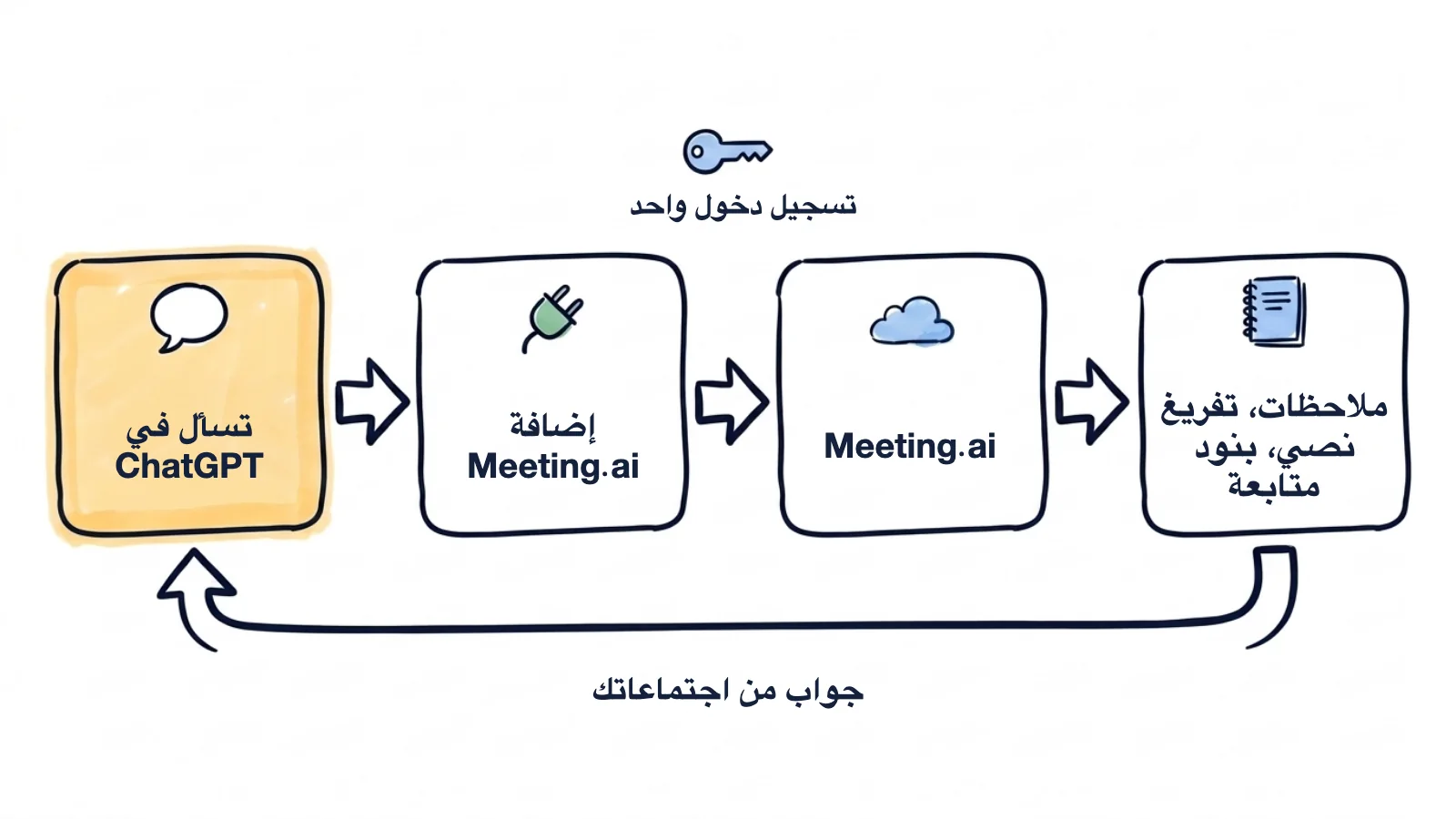
ابدأ بسؤال تستطيع التحقق من جوابه:
@Meeting.ai ما القرارات التي خرج بها آخر اجتماع لي، ومن المسؤول عن كل خطوة تالية؟
افتح ذلك الاجتماع في Meeting.ai وقارن. إن تطابقا فالربط يعمل.
ماذا تطلب من ChatGPT بعد أن يقرأ اجتماعاتك؟
اطلب منه العمل الذي يأتي عادةً بعد الاجتماع، كما تطلبه من زميل حضر كل مكالماتك. ابدأ المحادثة بـ @Meeting.ai حتى يبحث ChatGPT في اجتماعاتك ولا يجيب من معلوماته العامة.
رسالة المتابعة جاهزة قبل أن تغلق حاسوبك
ابحث عن اجتماع الأمس مع فريق Acme. اكتب مسودة رسالة متابعة تؤكد القرارات وتذكر كل بند متابعة مع المسؤول عنه وموعده. لا تتجاوز 150 كلمة.
تصلك مسودة كهذه، من اجتماع متخيَّل:
الموضوع: متابعة مكالمتنا في 13 أكتوبر

مرحباً بالجميع،

شكراً على وقتكم أمس. للتأكيد، هذا ما اتفقنا عليه:

- تبدأ المرحلة التجريبية في 27 أكتوبر مع فريق الدعم.
- تبقى التقارير أسبوعية طوال المرحلة التجريبية.

الخطوات التالية:
- Maya: إرسال قائمة التحقق للمرحلة التجريبية في موعد أقصاه 16 أكتوبر
- Luis: تأكيد حجز قاعة التدريب في موعد أقصاه 19 أكتوبر

سؤال معلّق: من يعتمد الميزانية؟ سأتحقق وأوافيكم بالرد قبل نهاية يوم الجمعة.
اقرأها مرة واحدة وقارنها بالملاحظات، ثم أرسلها.
بنود متابعة الأسبوع كلها في قائمة واحدة
اكتب لي قائمة بكل بنود المتابعة من اجتماعاتي منذ يوم الاثنين. صنّفها حسب المسؤول، وأضف الموعد والاجتماع الذي خرج منه كل بند، وأشِر إلى أي بند ليس له مسؤول.
تصلك قائمة واحدة تغنيك عن فتح صفحات خمسة اجتماعات. ويظهر عنوان الاجتماع بجانب كل بند، فتفتح المصدر متى بدا لك شيء غير دقيق.
موجز لاجتماع الغد مع العميل
سألتقي فريق Acme مجدداً غداً. ارجع إلى اجتماعاتنا السابقة ولخّص ما وعدنا به وما طلبوه والأسئلة التي لم تُحسم بعد. واختم بثلاثة أسئلة عليّ أن أطرحها.
يجمع ChatGPT اجتماعاتك السابقة مع ذلك العميل في موجز لا يتجاوز صفحة واحدة. وللطريقة كاملة، راجع كيف تستعد لاجتماع خلال 15 دقيقة.
طلبات أخرى
- الكلام بنصّه. «في اجتماع التخطيط يوم الخميس الماضي، ماذا قلنا بالضبط عن موعد التسليم؟ انقل لي الكلام كما قيل.» يصلك المقطع من التفريغ النصي.
- تقرير موجز لمديرك عن سير العمل. «اكتب تقريراً موجزاً عن سير العمل اعتماداً على اجتماعات المشروع هذا الأسبوع: ما أُنجز، والعوائق، والقرارات المطلوبة. خمس نقاط على الأكثر، ومع كل نقطة الاجتماع الذي جاءت منه.»
- خلاصة مشروع كامل. «لخّص كل الاجتماعات التي تناولت إعادة إطلاق الموقع هذا الشهر: القرارات، والأسئلة المعلّقة، ومسؤولية كل شخص.»
- كل ما اتفقت عليه مع شخص واحد. «لخّص آخر ثلاثة اجتماعات لي ورد فيها اسم Dana، واذكر ما وعد به كل منا الآخر.»
- ملاحظات من تسجيل موجود عندك. «فرّغ هذا التسجيل وأعطني الملاحظات: [الصق هنا رابط Google Drive لملف الصوت أو الفيديو].» ويجب أن يكون الملف مشاركاً بحيث يستطيع تنزيله كل من لديه الرابط. وإن كنت تفضّل ألا تشاركه بهذه الطريقة، فبإمكانك أن ترفع التسجيل في Meeting.ai بدلاً من ذلك.
- Visual Note. «حوّل اجتماع الانطلاق يوم الاثنين إلى Visual Note.» وVisual Note رسم في صفحة واحدة يلخّص الاجتماع، ويُحفظ في ملفاتك على Meeting.ai.
- رابط للمشاركة. «فعّل رابط مشاركة لمكالمة العميل أمس وأعطني الرابط.» الرابط محمي برمز PIN ما لم تطلب غير ذلك. وهذا متاح في الاجتماعات التي تملكها.
- ملف للحفظ. «صدّر اجتماع الاثنين بصيغة PDF»، أو «ضع وسم Client الذي عندي على اجتماعات العملاء في الأسبوع الماضي».
- إنهاء التسجيل. «أوقف تسجيل هذه المكالمة.» يغادر Meeting Bot، ويستكمل Meeting.ai الملاحظات مما التقطه بعد انتهاء المعالجة. وهذا متاح في الاجتماعات التي تملكها.
ما يهمّك أن تعرفه
- القراءة لا تكلّفك زيادة، والإنشاء يُخصم من خطتك. الربط والبحث والقراءة بلا تكلفة إضافية ما دامت خطتك تتيح لك الوصول إلى الاجتماع. أما إرسال Meeting Bot إلى مكالمة، وVisual Notes، وتوليد الصور أو الصوت، فتُحتسب من اشتراكك في Meeting.ai أو من Coins، وهي الرصيد في حسابك على Meeting.ai. وتعديل الملاحظات يعيد رسم Visual Note ما لم تطلب من ChatGPT ألا يفعل، وهذا أيضاً يستهلك Coins.
- ChatGPT يسألك قبل أن يغيّر أي شيء. التسجيل والمشاركة والوسم والتصدير والتعديل تحتاج كلها إلى تأكيدك افتراضياً. اقرأ ما هو مقبل عليه، ثم وافق.
- الملاحظات المباشرة تتغير باستمرار. أثناء المكالمة يجيب ChatGPT مما التُقط حتى تلك اللحظة. أعد السؤال بعد قليل لتحصل على جواب أحدث. وتصبح الملاحظات نهائية بعد انتهاء الاجتماع وفراغ Meeting.ai من معالجته؛ وإلى أن يحدث ذلك، يستطيع ChatGPT التحقق من حالة الاجتماع، وتستطيع أنت أن تعيد السؤال.
- راجع الأسماء والأرقام. دقة الجواب من دقة التسجيل الذي بُني عليه. والاسم الذي سُمع خطأً في المكالمة سيرد خطأً في الرسالة أيضاً.
- أخبر الحاضرين أنك تسجّل. في ذلك التسجيل أشخاص غيرك. استأذنهم قبل أن ينضم Meeting Bot، ولا تشارك الملخصات إلا مع من ينبغي أن تصلهم. راجع هل يجوز تسجيل اجتماع؟.
- يبدأ ChatGPT في مساحة عمل واحدة. إذا كان في حسابك على Meeting.ai أكثر من مساحة عمل، فأخبر ChatGPT أيّها يستخدم.
لماذا لا يجد ChatGPT اجتماعاتي؟
السبب في الغالب أن المحادثة لا تستخدم الإضافة، أو أن ChatGPT يبحث في غير مساحة العمل المقصودة في Meeting.ai.
| ما تراه | ما تفعله |
|---|---|
| ChatGPT يجيب من معلوماته العامة | اكتب @ واختر Meeting.ai، ثم أعد السؤال |
| ChatGPT يقول إنه لا يجد الاجتماع | اطلب منه أن يعرض مساحات عملك في Meeting.ai وينتقل إلى الصحيحة، أو ابحث بكلمة من عنوان الاجتماع |
| «انتهت صلاحية طلب الربط هذا» | ارجع إلى ChatGPT وابدأ الربط من جديد |
| «الاتصال بالتطبيقات غير مفعّل» | لم يُفعَّل الاتصال بعد لحسابك في Meeting.ai. انقر التواصل مع الدعم في تلك الشاشة، أو راسل [email protected] |
| الإضافة أو زر التثبيت غير ظاهر | قد لا تتيح خطتك أو مساحة عملك الإضافات. انظر القسم التالي |
| ChatGPT يقول إن الرصيد نفد | هذا الإجراء يحتاج إلى اشتراك أو Coins |
| ChatGPT يقول إن الاجتماع مقفل | لم يعد لدى مساحة العمل التي يتبع لها الاجتماع اشتراك أو Coins تغطّيه. أعِد الاشتراك أو Coins لتقرأه من جديد؛ وإن كان اجتماعاً شاركه معك شخص آخر، فعلى مالكه أن يفعل ذلك |
إذا لم تظهر إضافة Meeting.ai في ChatGPT
بعض الخطط ومساحات العمل تحدّ من الإضافات التي يُسمح بتثبيتها. تستطيع أنت، أو مسؤول تقنية المعلومات عندكم، إضافة اتصال Meeting.ai نفسه يدوياً. وكل ما يلزم عنوان واحد:
https://mcp.meeting.ai/mcp- انتقل إلى ChatGPT Plugins، وانقر زر علامة الزائد، ثم Add custom MCP server.
- أدخل اسماً مثل
Meeting.ai. وضمن Connection، الصق العنوان أعلاه في خانة Server URL. - في المصادقة، اختر OAuth واترك خانتَي client ID وsecret فارغتين. وإذا سألك ChatGPT عن طريقة تسجيل العميل، فاختر خيار Client ID Metadata Document. لا يوفّر Meeting.ai التسجيل الديناميكي للعملاء (dynamic client registration).
- اقرأ تحذير المخاطر الذي يعرضه ChatGPT، وانقر I understand and want to continue، ثم Create as a plugin.
- افتح إضافاتك الشخصية، ثم افتح الإضافة الجديدة، وانقر زر علامة الزائد لتثبيتها. بعد ذلك سجّل الدخول واسمح بالوصول كما في الخطوتين 3 و4 أعلاه.
وإذا لم تجد Add custom MCP server أيضاً، فقد لا تتيحه خطتك أو مساحة عملك؛ وإن كانت مساحة عمل تابعة لجهة عملك، فاسأل المسؤول عنها. يشرح دليل OpenAI هذا الإعداد.
كيف تلغي ربط Meeting.ai بـ ChatGPT؟
افتح Meeting.ai، وانتقل إلى الإعدادات › MCP & CLI، وابحث عن ChatGPT ضمن عميل MCP متصل، ثم انقر إلغاء الوصول. يتوقف الوصول فوراً. وتعرض الصفحة نفسها متى أُنشئ الاتصال، ومتى استُخدم آخر مرة، وأي مساحة عمل يستخدم.
غيّرت رأيك؟ أعد الربط بالطريقة نفسها.
ابدأ بالاجتماع الذي خرجت منه للتو
افتح إضافة Meeting.ai في ChatGPT، وثبّتها، واسأل عمّا تقرر. وتجد في صفحة Meeting.ai MCP الرابط نفسه والتفاصيل التقنية.
أدلة المساعدين الآخرين:
- طريقة ربط Meeting.ai بـ Claude
- للمطورين: Codex وClaude Code، لتحويل قرارات الاجتماعات إلى كود
- للوكلاء الذين تشغّلهم بنفسك، عبر memo CLI: Cursor وOpenClaw وHermes Agent


