



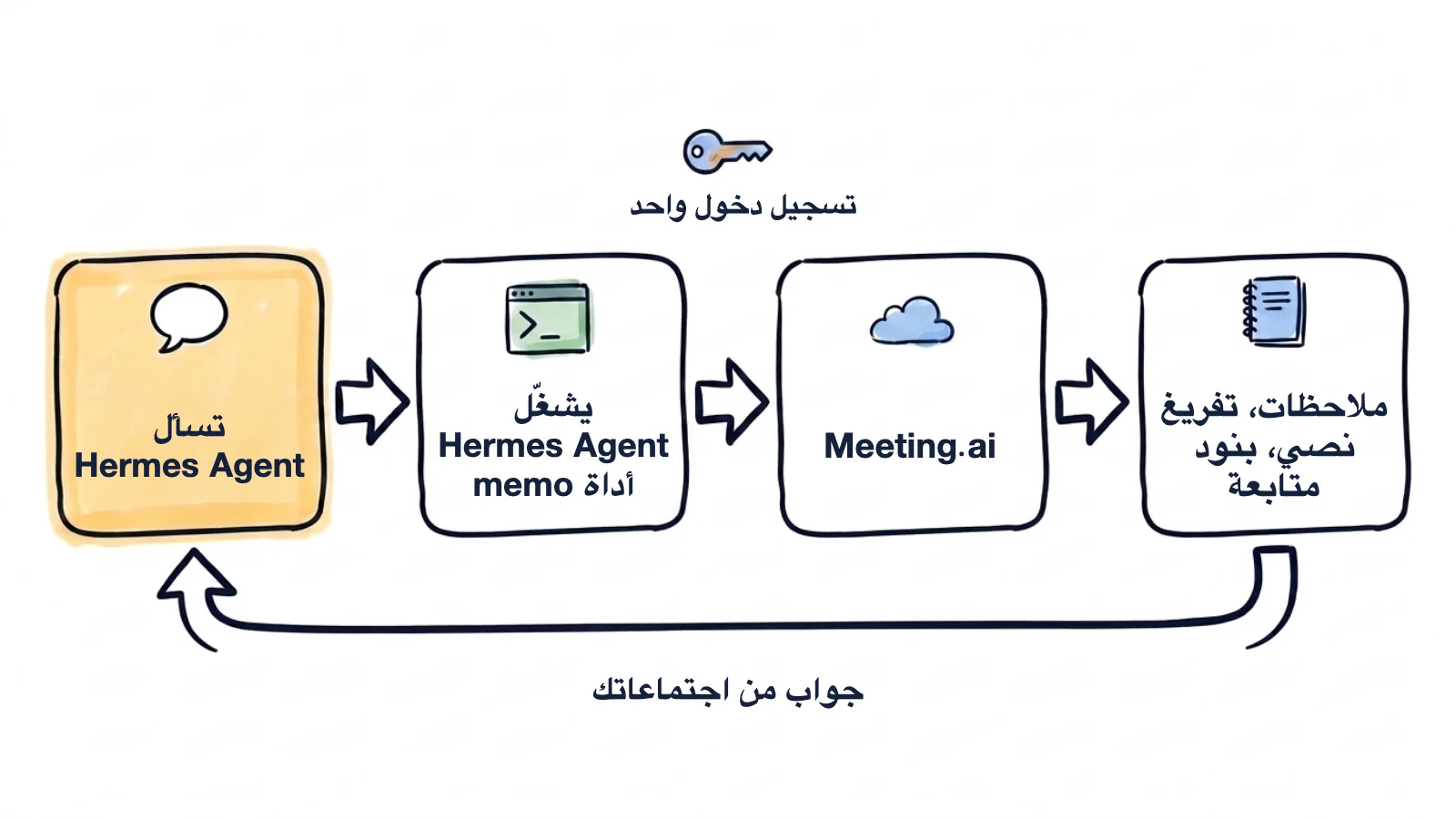
Meeting.ai مدوّن ملاحظات للاجتماعات: ينضم Meeting Bot التابع له إلى مكالماتك على Zoom أو Google Meet أو Microsoft Teams ويسجّلها، ويكتب Meeting.ai التفريغ النصي والملاحظات وبنود المتابعة. ثبّت أداة سطر الأوامر memo إلى جانب Hermes Agent ليستطيع الوكيل قراءة ذلك كله. تسأله في الدردشة عن مكالمة، أو يصلك من مهمة cron ملخص على Telegram.
يشمل ذلك الاجتماعات الموجودة في Meeting.ai، مسجَّلة كانت أم مرفوعة. الإعداد ثلاثة أوامر، أحدها تسجيل الدخول. لا مفتاح API، وقراءة الملاحظات والتفريغات النصية بلا تكلفة إضافية ما دامت خطتك تتيح لك الوصول إلى الاجتماع.
كل جمعة الساعة 16:00، تصلك بنود متابعة الأسبوع على Telegram. أمر واحد ينشئ المهمة:
hermes cron create "0 16 * * 5" \
  "استخدم memo لعرض اجتماعاتي منذ يوم الاثنين. اقرأ بنود المتابعة في كل اجتماع. اكتب قائمة واحدة مصنّفة حسب المسؤول، مع الموعد والاجتماع الذي جاء منه كل بند. وأشِر إلى البنود التي ليس لها مسؤول." \
  --name "Friday action items" \
  --deliver telegram
خدمة الـ gateway في Hermes Agent، وهي تعمل في الخلفية (daemon)، تشغّل المهمة كل جمعة وتسلّم النتيجة إلى قناتك الرئيسية (home channel) على Telegram، وهي الدردشة التي تُضبط في TELEGRAM_HOME_CHANNEL حين تربط Telegram بـ Hermes Agent. والرسالة أدناه مثال توضيحي من اجتماعات متخيَّلة، وكذلك كل جواب نموذجي في هذه الصفحة.
بنود المتابعة، من 12 إلى 16 أكتوبر

Priya
- إرسال خطة الترحيل إلى Northwind (الموعد 19 أكتوبر، «بدء العمل مع Northwind»)
- مراجعة جدول المناوبات (الموعد 21 أكتوبر، «متابعة المنصة»)

Tomas
- تجديد شهادات staging (الموعد 19 أكتوبر، «متابعة المنصة»)

Elif
- مشاركة خطة التوظيف للربع الرابع (الموعد 23 أكتوبر، «الاجتماع الأسبوعي لرؤساء الفرق»)

بلا مسؤول
- تحديد من يدفع تكلفة اختبار الحمل (load test) («بدء العمل مع Northwind»)
كل يوم عمل الساعة 07:00، موجز قبل اجتماعاتك. مهمة ثانية، تجدها أدناه، تعرض أحداث تقويم اليوم وتخبرك بما تقرر في كل اجتماع في المرة السابقة وما الذي لم يُحسم بعد.
في أي وقت، تسأل عن مكالمة سابقة. في الدردشة:
استخدم memo لتجد آخر مكالمة لي مع Northwind. ما الخصم الذي اتفقنا عليه، ومن بقيت موافقته؟
يبحث الوكيل في اجتماعاتك، ويقرأ ملاحظات تلك المكالمة، ويجيب، مثلاً: 12% على الخطة السنوية، بانتظار موافقة المسؤول المالي لديهم.
كيف تربط Meeting.ai بـ Hermes Agent؟
شغّل ثلاثة أوامر على الجهاز الذي يعمل عليه Hermes Agent. وبعد تسجيل الدخول، تطبع أوامر memo مخرجاتها بصيغة JSON ولا تطرح أسئلة، فتعمل من دون أن يتابعها أحد.
تحتاج إلى Hermes Agent على macOS أو Linux، يعمل بالـ backend المحلي الافتراضي للطرفية. وعلى Windows، شغّل Hermes Agent داخل WSL2. وإذا لم تكن عندك اجتماعات في Meeting.ai بعد، فسجّل اجتماعاً أو ارفعه أولاً.
curl -fsSL https://raw.githubusercontent.com/meeting-ai/memo-cli/main/install.sh | bashبعد ذلك افتح طرفية جديدة، ليجد الـ shell الأمر memo في ~/.local/bin، وشغّل:
memo auth login
memo install-skill-md- ثبّت memo. الأمر الأول ينزّل الإصدار المناسب لمنصتك (arm64 أو amd64)، ويتحقق من مجموعه الاختباري SHA-256، ويضع
memoفي~/.local/bin. يمكنك قراءة برنامج التثبيت قبل تشغيله. - سجّل الدخول. على خادم ليس فيه متصفح، شغّل
memo auth login email --email [email protected]واتبع الخطوات التي يطبعها: يرسل إليك Meeting.ai رمزاً بالبريد الإلكتروني. وعلى جهاز فيه متصفح، يفتحmemo auth loginموقع Meeting.ai فيه. يسجّل CLI الدخول باسمك، ويصل إلى مساحات العمل نفسها التي يصل إليها حسابك في Meeting.ai. - ثبّت المهارة. يكتب
memo install-skill-mdالملفSKILL.mdفي~/.hermes/skills/memo/. وهذا الملف يعلّم Hermes Agent الأوامر. برنامج التثبيت يحاول ذلك أصلاً، ولا ضرر في تشغيل الأمر مرة أخرى. - تأكد أن Hermes Agent يراها. شغّل
hermes skills listوابحث عن memo. وفي جلسة كانت مفتوحة من قبل، أرسل/reload-skills. - اسأل. قل للوكيل: «استخدم memo لعرض آخر خمسة اجتماعات لي.» إذا طابقت العناوين ما تراه في Meeting.ai فالربط يعمل.
شغّله وفق جدول زمني
مهمة الجمعة في أول المقال تُنشأ من الطرفية. أما موجز الصباح فيُنشأ من الدردشة. والأمران مركّبان من الخيارات (flags) الموثّقة في Hermes Agent.
/cron add "0 7 * * 1-5" "استخدم memo لعرض أحداث التقويم اليوم. ومع كل حدث، ابحث في اجتماعاتي السابقة عن العنوان نفسه وأخبرني بما قررناه في المرة السابقة وما الذي لم يُحسم بعد. لا تتجاوز شاشة واحدة."شغّل هذا الأمر في دردشة مع وكيلك، في Telegram مثلاً، فيعود الموجز إلى تلك الدردشة؛ أما المهمة التي تُنشأ من الطرفية فتحفظ مخرجاتها في ملفات محلية ما لم تضف --deliver. ويحتاج الموجز إلى تقويم مربوط بـ Meeting.ai.
يمكنك أيضاً وصف الجدول بكلامك العادي، فيحوّل Hermes Agent الطلب إلى مهمة مجدولة: «كل جمعة الساعة 4 مساءً، استخدم memo لجمع بنود المتابعة لهذا الأسبوع وأرسلها إليّ على Telegram.» والمهمة الشهرية تعمل بالطريقة نفسها: «في أول كل شهر، استخدم memo لتلخيص اجتماعات المشروع في الشهر الماضي وأرسل إليّ الملخص على Telegram.»
ما يهمّك أن تعرفه
- هذه الخطوات مأخوذة من الوثائق. كتبناها من وثائق Hermes Agent ومن memo 0.19.2، ولم نجرّب الإعداد داخل Hermes Agent بأنفسنا؛ فراسل [email protected] إذا اختلفت خطوة على جهازك. وطريق MCP يُفترض أن يعمل، لكننا لم نجرّبه.
- الأوامر الخطرة وحدها تحتاج إلى موافقتك. في وضعه الافتراضي
smart، يطابق Hermes Agent كل أمر بقائمة من الأنماط الخطرة ويشغّل ما عداها. معظم أوامرmemoللقراءة فقط؛ أما التي تنشئ اجتماعاً أو تعدّل الملاحظات أو تشارك أو تحذف فتغيّر بيانات حقيقية. - الطلبات المجدولة يجب أن تكون مكتفية بذاتها. مهمة cron تعمل في جلسة جديدة لا تتذكر شيئاً من دردشتك، فاكتب التعليمات كاملة في المهمة، ومنها «استخدم memo».
- مهام cron تحتاج إلى الـ gateway. خدمة الـ gateway (daemon) هي التي تشغّل المهام المجدولة والمراسلة، وإذا لم تكن تعمل فلن يُنفَّذ شيء. والأوقات بالتوقيت المحلي للخادم ما لم تضبط
timezoneفي~/.hermes/config.yaml. - ابقَ على الـ backend المحلي. مع backend يعتمد على الحاويات، تُنفَّذ الأوامر داخل حاوية ليس فيها
memoالمثبّت على جهازك المستضيف ولا تسجيل دخوله، إلا إذا وصلتهما بها (mount). - التسجيل وVisual Notes يُحتسبان من خطتك. تسجيل مكالمة عبر Meeting Bot ورسم Visual Note يُحتسبان من اشتراكك في Meeting.ai أو من Coins، وهي الرصيد في حسابك على Meeting.ai. ويشمل ذلك ما يبدؤه وكيلك منهما.
- حدّد من يستطيع مراسلة الوكيل. اجتماعاتك تتضمن ما قاله الآخرون. فقيّد من يُسمح له بمراسلة وكيلك، ولا ترسل الملخصات إلا إلى دردشات ينبغي أن يراها أعضاؤها.
ماذا تطلب في الدردشة؟
رسالة المتابعة من هاتفك
ماذا قررنا في مكالمة العميل التي انتهت للتو؟ اكتب مسودة رسالة المتابعة ولا تتجاوز 150 كلمة.
يجد Hermes Agent آخر اجتماع بالأمر memo meetings list، ويقرأ ملاحظاته، ويرد في الدردشة نفسها بالقرارات وبمسودة تستطيع إعادة توجيهها. لا تكون الملاحظات جاهزة لحظة انتهاء المكالمة؛ ويُظهر memo meetings progress حالة المعالجة.
مدوّن ملاحظات لمكالمة توشك أن تبدأ
أرسل Meeting Bot إلى هذه المكالمة الآن: [الصق هنا رابط Zoom أو Google Meet أو Microsoft Teams]
ينضم Meeting Bot إلى المكالمة ويسجّلها. والأمر المستخدم لذلك هو memo meetings create --url <link> --confirm. ويدل الخيار --confirm على أن الإجراء مما طلبته أنت؛ ومن دونه يجيب memo بأنه ينتظر التأكيد.
كلمة واحدة في اجتماعات ربع سنة كامل
ابحث في اجتماعات هذا الربع عن كلمة «التجديد» واذكر ما قاله كل عميل.
تظهر لك الاجتماعات المطابقة مع ما يتصل بها من أسطر كل اجتماع. والبحث نفسه هو الأمر memo meetings search.
طلبات أخرى
- الكلام بنصّه. «في اجتماع متابعة المنصة يوم الثلاثاء، ماذا قلنا بالضبط عن شهادات staging؟ اقتبس من التفريغ النصي.»
- كلام شخص واحد في اجتماع. «اذكر كل ما قالته Priya في مكالمة بدء العمل مع Northwind.»
- كل ما يخص شخصاً واحداً. «ابحث عن Jonas في جهات اتصالي واكتب لي قائمة بكل اجتماع جمعنا هذا العام، مع سطر واحد عن موضوع كل اجتماع.» وجهات الاتصال هي الأشخاص الذين ظهروا في اجتماعاتك.
- الملاحظات في ملف. «صدّر ملاحظات اجتماع التحضير لمجلس الإدارة اليوم بصيغة Markdown إلى مجلد ملاحظاتي.» يكتب الوكيل الملف بالأمر
memo meetings export. - مدوّن ملاحظات يُحجز مسبقاً. «اجعل Meeting Bot ينضم إلى مكالمة الغد الساعة 10:00 مع فريق Northwind.» يحدّث الوكيل حدث التقويم لينضم Meeting Bot. ويحتاج هذا إلى تقويم مربوط بـ Meeting.ai.
- إنهاء التسجيل. «أوقف تسجيل المكالمة التي أرسلت إليها Meeting Bot.»
- Visual Note. «حوّل ورشة العمل بعد ظهر اليوم إلى Visual Note في صفحة واحدة.» وVisual Note رسم للاجتماع في صفحة واحدة، ويصلك على هيئة صورة.
لماذا لا يستطيع Hermes Agent قراءة اجتماعاتي؟
تحقق أولاً من ثلاثة أمور: أن المهارة محمَّلة، وأن تسجيل الدخول اكتمل، وأن الوكيل يعمل على الـ backend المحلي.
| ما تراه | ما تفعله |
|---|---|
| المهارة غير موجودة | شغّل memo install-skill-md، ثم أرسل /reload-skills أو ابدأ جلسة جديدة |
memo غير موجود | تأكد أن ~/.local/bin ضمن مسار (PATH) الـ shell غير التفاعلي. وإذا ثبّتّ memo بعد الـ gateway، فشغّل hermes gateway install من جديد ليلتقط مسارك الحالي |
| لم يُسجَّل الدخول | شغّل memo auth status، ثم memo auth login أو سجّل الدخول برمز البريد الإلكتروني |
| يعمل في الـ shell عندك فقط | الأرجح أن الوكيل يعمل على backend يعتمد على الحاويات. غيّر terminal.backend إلى local |
| لم يُعثر على أي اجتماع | يبحث memo في مساحة عمل واحدة (فريق واحد) في كل مرة. شغّل memo workspace list وانتقل بالأمر memo workspace set |
| مهمة لا تُنفَّذ إطلاقاً | راجع hermes cron status وتأكد أن خدمة الـ gateway تعمل |
| خطأ نفاد الرصيد | هذا الإجراء يحتاج إلى اشتراك أو Coins |
memo يقول إن الاجتماع مقفل | لم يعد لدى مساحة العمل التي يتبع لها الاجتماع اشتراك أو Coins تغطّيه. أعِد الاشتراك أو Coins لتقرأه من جديد؛ وإن كان اجتماعاً شاركه معك شخص آخر، فعلى مالكه أن يفعل ذلك |
طريق MCP
يتصل Hermes Agent بخوادم MCP أيضاً، وخادم Meeting.ai MCP يوفّر شيئاً لا تغطيه خطوات CLI أعلاه: الملاحظات المباشرة وما التُقط من التفريغ النصي، وMeeting Bot ما زال في المكالمة.
بحسب وثائقه، يعرّف Hermes Agent بنفسه لدى الخادم تلقائياً، بواسطة Client ID Metadata Document، وخادم Meeting.ai يدعم هذه الطريقة. تضيف الخادم إلى ~/.hermes/config.yaml:
mcp_servers:
  meeting-ai:
    url: "https://mcp.meeting.ai/mcp"
    auth: oauth
ثم شغّل hermes mcp login meeting-ai من طرفية جديدة، ووافق على الاتصال في المتصفح، وابدأ جلسة جديدة أو أرسل /reload-mcp. والاتصال الذي يُنشأ بهذه الطريقة يظهر ضمن عميل MCP متصل في Meeting.ai، ومن هناك تستطيع إلغاء وصوله.
كيف تلغي ربط Meeting.ai بـ Hermes Agent؟
شغّل memo auth logout لإنهاء الجلسة وmemo install-skill-md --uninstall لإزالة ملف المهارة. ثم احذف مهام cron التي تستدعي memo. ولإنهاء الجلسة من جهة Meeting.ai، افتح الإعدادات › MCP & CLI وألغِ وصولها. ويسري الإلغاء فوراً.
ابدأ بملخص الجمعة
شغّل الأوامر الثلاثة، وأنشئ مهمة الجمعة، وافتح Telegram الساعة 16:00. وتشرح صفحة Meeting.ai CLI ودليل CLI الأوامر بتفصيل أكبر.
أدلة الوكلاء والمساعدين الآخرين:


