



يستطيع Claude أن يكتب المذكرة، لكنه لم يحضر اجتماعك. أما Meeting.ai فكان حاضراً. هو مدوّن ملاحظات يسجّل اجتماعاتك، عبر الإنترنت أو وجهاً لوجه، ويحوّل كل اجتماع إلى ملاحظات وتفريغ نصي كامل.
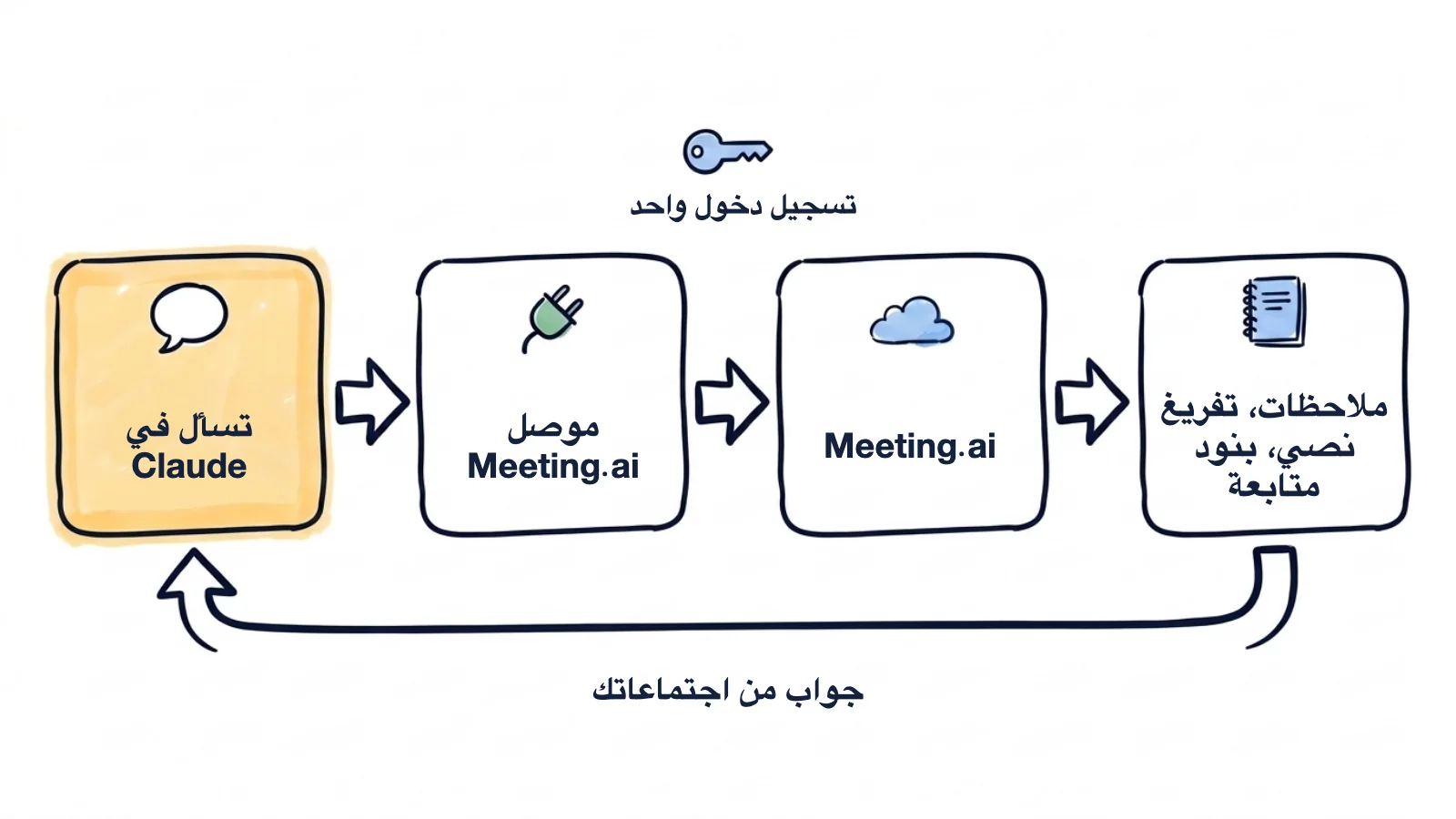
اربط الاثنين فيقرأ Claude الاجتماعات التي سجّلها لك Meeting.ai. عندها يكتب المذكرة أو الملخص الذي تطلبه استناداً إلى ما قيل فعلاً. تلصق عنواناً واحداً وتسجّل الدخول مرة واحدة. بلا مفتاح API، وبلا تثبيت أي شيء.
عليك أن تسلّم مديرك مذكرة قبل الخامسة. اجتماع التخطيط يوم الاثنين استمر تسعين دقيقة وحسم أمرين. وملاحظاتك أنت أربعة أسطر. فتكتب:
ارجع في Meeting.ai إلى اجتماع التخطيط الذي عقدته يوم الاثنين، واكتب مذكرة بالقرارات في صفحة واحدة: السياق في ثلاث جمل، وكل قرار مع سببه، والمسؤولون والمواعيد، وما بقي معلّقاً.
فيكتب Claude:
مذكرة قرارات: خطة التوظيف للربع الأول (اجتماع التخطيط، 12 أكتوبر)

1. توظيف موظفَي دعم قبل مندوب المبيعات الثاني.
   السبب: الرد على طلبات الدعم يستغرق الآن تسع ساعات.
   المسؤولة: Priya، وتُنشر إعلانات الوظيفتين في موعد أقصاه 19 أكتوبر.
2. تأجيل إعادة تصميم الموقع إلى يناير.
   السبب: المصمم مشغول بإصدار تطبيق الهاتف حتى ديسمبر.

معلّق: من يغطي دعم نهاية الأسبوع إلى أن يبدأ الموظفان الجديدان؟ لم يتولَّه أحد.
هذا الاجتماع متخيَّل، شأنه شأن كل الأمثلة في هذه الصفحة.
غداً ستخبر عميلاً أن الإطلاق سيتأخر ثلاثة أسابيع. وتريد أولاً أن تعرف بالضبط ما وعدته به.
غداً عليّ أن أخبر فريق Kestrel أن الإطلاق سيتأجل ثلاثة أسابيع. ارجع في Meeting.ai إلى آخر أربعة اجتماعات لنا: بماذا وعدناهم في مسألة الموعد، وما الذي قالوا إنه يتوقف عليه عندهم؟ ثم ساعدني في ترتيب ما أبدأ به المكالمة.
ما وعدتم به
- 2 سبتمبر: «سنطلق في 20 أكتوبر على أبعد تقدير»
- 23 سبتمبر: «موعد 20 أكتوبر ما زال قائماً»

ما يتوقف عليه عندهم
- 23 سبتمبر، مسؤول التسويق لديهم: الحملة تبدأ في أسبوع الإطلاق.

كيف تبدأ: الموعد الجديد أولاً، ثم السبب، ثم حملتهم.
تنضم إلى مكالمة متأخراً عشرين دقيقة. Meeting Bot، وهو مدوّن الملاحظات في Meeting.ai الذي ينضم إلى المكالمة ويسجّلها، موجود فيها منذ البداية. لا تقاطع أحداً. تكتب:
انضممت إلى اجتماع مراجعة الميزانية متأخراً عشرين دقيقة. ارجع إلى الملاحظات المباشرة في Meeting.ai: ما الذي فاتني، وهل طلب أحد شيئاً مني؟
يصلك الجواب والمكالمة ما زالت جارية: قراران فاتاك، وسؤال واحد ينتظرك.
كيف تربط Meeting.ai بـ Claude؟
تضيف Meeting.ai إلى Claude بلصق عنوان واحد. يسمّي Claude ذلك موصلاً مخصصاً (custom connector)، وهو يعمل عبر MCP، المعيار المفتوح الذي يستخدمه Claude للوصول إلى الأدوات الخارجية.
تحتاج إلى حساب في Meeting.ai وحساب في Claude. في خطة Free من Claude يمكنك إضافة موصل مخصص واحد. وفي خطة Team أو Enterprise يضيف المالك (Owner) الموصل أولاً، كما يرد بعد الخطوات. أعدّه على الويب أو في Claude Desktop، وسيعمل بعدها على هاتفك. وإذا كان حسابك في Meeting.ai جديداً، فسجّل اجتماعاً واحداً أو ارفعه أولاً. أسماء القوائم والأزرار في Claude مكتوبة هنا بالإنجليزية كما ترد في وثائقه، وقد تختلف عندك إذا كنت تستخدمه بلغة عرض أخرى.
أقصر طريق: افتح Claude والخانات معبّأة مسبقاً، وراجع البيانات المعبّأة، ثم أكمل من الخطوة 4.
وإن أردت إعداده يدوياً، فهذا هو العنوان:
https://mcp.meeting.ai/mcp- افتح إعدادات الموصلات. في Claude، انتقل إلى Customize > Connectors.
- أنشئ موصلاً مخصصاً. انقر Add custom connector.
- أدخل الاسم والعنوان. سمِّه
Meeting.aiوالصق العنوان أعلاه. انقر Continue كلما ظهر في مربع الحوار. - لا تغيّر شيئاً في إعدادات تسجيل الدخول. إذا عرض عليك Claude خياراً، فاتركه على Use Claude's published identity. ثم انقر Add.
- سجّل الدخول إلى Meeting.ai. تُفتح صفحة Meeting.ai في متصفحك. سجّل الدخول بالحساب الذي تستخدمه في تطبيق Meeting.ai.
- وافق على مساحة العمل. ضمن مساحة العمل الأولى، اختر مساحة العمل التي تريد أن يستخدمها Claude، ثم انقر السماح بالوصول.
- فعّله في المحادثة. انقر + في مربع الرسالة، ثم Connectors، وفعّل Meeting.ai.
لم تجد Add custom connector في الخطوة 2؟ انقر + Add أولاً. لم تُفتح صفحة Meeting.ai في الخطوة 5؟ انقر Connect على الموصل.
والآن اسأل عن شيء تستطيع التحقق منه:
اعرض آخر ثلاثة اجتماعات لي في Meeting.ai مع تواريخها. ثم أخبرني بما تقرر في أحدثها.
قد يطلب Claude موافقتك في أول مرة يستخدم فيها أداة من أدوات Meeting.ai. إن فعل، فانقر Allow once. ثم قارن الجواب بأحدث اجتماع في Meeting.ai. إن تطابقا فقد تم الربط.
خطتا Team وEnterprise: المالك يضيف الموصل أولاً
يضيف المالك أو المالك الأساسي (Primary Owner) الموصل مرة واحدة للمؤسسة كلها. بعدها يربط كل عضو حسابه هو في Meeting.ai.
- المالك يفتح Organization settings > Connectors، وينقر Add ثم Custom، ويدخل الاسم والعنوان الوارد أعلاه، ثم ينقر Add. وإذا سأل Claude عن النوع فهو Web.
- كل عضو يفتح Customize > Connectors، ويبحث عن Meeting.ai في القائمة، وينقر Connect.
يسجّل كل شخص الدخول إلى Meeting.ai على حدة، فلا يرى أحد إلا الاجتماعات التي يستطيع حسابه الوصول إليها. ويعرض دليل الموصلات من Anthropic الشاشات الحالية.
ماذا تطلب من Claude بعد أن يقرأ اجتماعاتك؟
فعّل Meeting.ai في المحادثة، كما في الخطوة 7، ثم اسأل.
قرار تتخذه وكل الحجج أمام عينيك
الحجج موزّعة على ثلاثة اجتماعات، وأكثر ما علق في ذهنك منها أعلاها صوتاً.
عليّ أن أقرر قبل نهاية يوم الجمعة هل نرفع الأسعار في يناير. ارجع في Meeting.ai إلى اجتماعات التسعير الثلاثة التي عُقدت خلال الشهر الماضي. اعرض الحجج المؤيدة والمعارضة، مع صاحب كل نقطة. ثم عدّد الأسئلة التي لم يجب عنها أحد.
مع الرفع في يناير
- Kofi، 22 سبتمبر: الهامش تراجع نقطتين منذ يونيو.
- Ines، 6 أكتوبر: ثلاثة منافسين رفعوا أسعارهم فعلاً.

ضد الرفع
- Greta، 6 أكتوبر: 40 عميلاً باشتراك سنوي يجددون في يناير،
  وقد قيل لهم إن الأسعار ستبقى كما هي.

لم يُجب عنه في أي اجتماع
- هل يحتفظ العملاء الحاليون بالسعر القديم؟
- من يبلّغ العملاء الـ40 الذين يجددون في يناير؟
ابقَ في المحادثة نفسها وتعمّق: اسأله أي الحجج أضعف، أو ما الذي تحتاج إلى معرفته قبل أن تقرر.
مكالمات شهر كامل مع عميل في صفحة واحدة
عميل يريد مراجعة في الأسبوع المقبل، وقد اجتمعت به ست مرات في سبتمبر.
اجمع كل اجتماعاتي مع Halden في سبتمبر في ملخص واحد: القرارات، والأسئلة المعلّقة، وبنود المتابعة مع المسؤول عن كل بند.
يجد Claude الاجتماعات الستة كلها، ويقرؤها، ويعطيك صفحة واحدة.
موجز للزميل الذي يباشر عمله الأسبوع المقبل
ينضم زميل جديد إلى مشروع عمره أربعة أشهر، وليس عند أحد نصف يوم فارغ ليشرحه له.
ينضم زميل جديد إلى المشروع في الأسبوع المقبل. ارجع إلى آخر خمسة اجتماعات للمشروع واكتب له موجزاً تعريفياً: الأهداف، ودور كل شخص، والقرارات التي اتُّخذت، والمخاطر القائمة.
يتضمن الموجز أسباب القرارات. وهذه غالباً ما تسقط حين يُسلَّم العمل من شخص إلى آخر.
طلبات أخرى
- مراجعة أخيرة قبل أن ينصرف الجميع. «بقيت خمس دقائق من هذه المكالمة. ارجع إلى الملاحظات المباشرة واذكر ما تعهّد به كل شخص.» اقرأها عليهم بصوت مسموع ودعهم يصحّحونها.
- مدوّن ملاحظات لمكالمتك التالية. «أرسل Meeting Bot إلى هذه المكالمة ودوّن الملاحظات: [الصق هنا رابط Zoom أو Google Meet أو Microsoft Teams].» يطلب Claude تأكيدك ما لم تكن قد اخترت Always allow لتلك الأداة، ثم ينضم Meeting Bot مشاركاً بين الحاضرين.
- محضر رسمي. «اكتب محضراً رسمياً لاجتماع اللجنة التوجيهية يوم الاثنين بالعناوين: الحضور، القرارات، بنود المتابعة، الأسئلة المعلّقة. وكل ما ينقص ضع أمامه عبارة (يحتاج إلى تأكيد).»
- التزامات شخص واحد. «بماذا التزم Jonas في اجتماعاتنا هذا الشهر؟ اذكر كل التزام مع الاجتماع الذي ورد فيه وموعده.»
- ما قاله العميل فعلاً. «اقتبس ما قاله العميل عن التجديد في مكالمة الأسبوع الماضي.» يصلك المقطع من التفريغ النصي.
- أسئلة العملاء المتكررة. «ارجع إلى مكالمات العملاء هذا الشهر واكتب لي قائمة بأكثر الأسئلة التي طرحها العملاء، مع مسودة جواب قصير لكل سؤال والمكالمات التي ورد فيها.»
- عرض لا يَعِد إلا بما اتُّفق عليه. «اعتماداً على آخر اجتماعين لي مع فريق Marlow، اكتب مسودة قسمَي النطاق والجدول الزمني في العرض. وأشِر إلى كل ما لم يتأكد بعد.»
- Visual Note. «حوّل اجتماع الانطلاق يوم الاثنين إلى Visual Note في صفحة واحدة.» وهو رسم للاجتماع يُحفظ في ملفاتك على Meeting.ai.
وإذا طلبت منه، يشارك Claude الاجتماع أيضاً، أو يصدّره بصيغة PDF، أو يضع عليه وسماً، أو يفرّغ تسجيلاً من رابط Google Drive يتيح التنزيل لكل من لديه الرابط. وإن كنت تفضّل ألا تشارك الملف بهذه الطريقة، فبإمكانك أن ترفعه في Meeting.ai بدلاً من ذلك.
ما يهمّك أن تعرفه
- أخبر الحاضرين قبل أن تسجّل. يسجّل Meeting Bot ما يقوله الآخرون. خذ موافقتهم أولاً، ولا ترسل الملخصات إلا إلى من ينبغي أن تصلهم. راجع هل يجوز تسجيل اجتماع؟.
- راجع الأسماء والأرقام والتواريخ. قارنها بصفحة الاجتماع في Meeting.ai قبل أن ترسل أي شيء.
- أبقِ الأدوات التي تغيّر شيئاً رهن موافقتك. خيار Always allow يناسب البحث والقراءة. أما التعديل والمشاركة والتسجيل، فدع Claude يسألك في كل مرة.
- الملاحظات المباشرة مسودة. تظل تتغير إلى أن ينتهي الاجتماع، فأعد السؤال متى احتجت إلى جواب أحدث.
- القراءة بلا تكلفة إضافية ما دامت خطتك تتيح لك الوصول إلى الاجتماع. أما إرسال Meeting Bot، وVisual Notes، وتوليد الصور أو الصوت، فتُحتسب من اشتراكك في Meeting.ai أو من Coins، وهي الرصيد في حسابك. وتعديل الملاحظات يستهلكها أيضاً، لأن Visual Note يُعاد رسمه افتراضياً.
- يستخدم Claude مساحة العمل التي وافقت عليها. ولا يصل إلا إلى ما يستطيع حسابك في Meeting.ai الوصول إليه. وإذا كنت عضواً في أكثر من مساحة عمل، فأخبره أيّها يستخدم.
- قد تختلف الشاشات عندك. كتبنا الخطوات من وثائق Anthropic ولم نجرّبها بأنفسنا داخل Claude، وتقول Anthropic إن مربع الحوار يختلف من مؤسسة إلى أخرى. إذا بدت لك خطوة مختلفة، فراسل [email protected].
لماذا لا يجد Claude اجتماعاتي؟
السبب في الغالب أن الموصل غير مفعّل في تلك المحادثة، أو أن Claude يبحث في غير مساحة العمل المقصودة.
| ما تراه | ما تفعله |
|---|---|
| Claude يجيب من معلوماته العامة | انقر + ثم Connectors، وفعّل Meeting.ai لهذه المحادثة |
| Claude يقول إنه لا يجد الاجتماع | اطلب من Claude أن يعرض مساحات عملك في Meeting.ai وينتقل إلى الصحيحة، أو ابحث بكلمة من عنوان الاجتماع |
| يظهر على الموصل Connect أو Reconnect | انقره وسجّل الدخول إلى Meeting.ai من جديد |
| «انتهت صلاحية طلب الربط هذا» | ارجع إلى Claude وابدأ الربط من جديد |
| «الاتصال بالتطبيقات غير مفعّل» | لم يُفعَّل الاتصال بعد لحسابك في Meeting.ai. اطلب تفعيله: انقر التواصل مع الدعم في تلك الشاشة، أو راسل [email protected] |
| لا تستطيع إضافة موصل | في Team، اطلب ذلك من المالك أو المالك الأساسي. وفي Enterprise، يستطيع إضافته أيضاً صاحب دور مخصص يدير Libraries. وفي Free، الحد موصل مخصص واحد |
| Claude يقول إن الاجتماع مقفل | لم يعد لدى مساحة العمل التي يتبع لها الاجتماع اشتراك أو Coins تغطّيه. أعِد الاشتراك أو Coins لتقرأه من جديد؛ وإن كان اجتماعاً شاركه معك شخص آخر، فعلى مالكه أن يفعل ذلك |
كيف تلغي ربط Meeting.ai بـ Claude؟
في Meeting.ai، انتقل إلى الإعدادات › MCP & CLI، وابحث عن Claude ضمن عميل MCP متصل، ثم انقر إلغاء الوصول. يتوقف الوصول فوراً، ويُرفض طلب Claude التالي.
وتعرض تلك الصفحة أيضاً متى أُنشئ الاتصال، ومتى استُخدم آخر مرة، ومساحة عمله النشطة. ويمكنك كذلك إزالة الموصل من جهة Claude، ضمن Customize > Connectors.
ابدأ بالمذكرة التي ينتظرها منك أحدهم
انسخ العنوان أعلاه، وأضف الموصل، واطلب من Claude مذكرة عن آخر اجتماع لك. وتجد التفاصيل التقنية في صفحة Meeting.ai MCP.
أدلة الأدوات الأخرى:
- ربط Meeting.ai بـ ChatGPT
- للمطورين: Claude Code، ومعه إضافة Meeting.ai لـ Claude Code وCowork، وCodex، لتحويل قرارات الاجتماعات إلى كود
- للوكلاء الذين تشغّلهم بنفسك، عبر memo CLI: Cursor وOpenClaw وHermes Agent


