



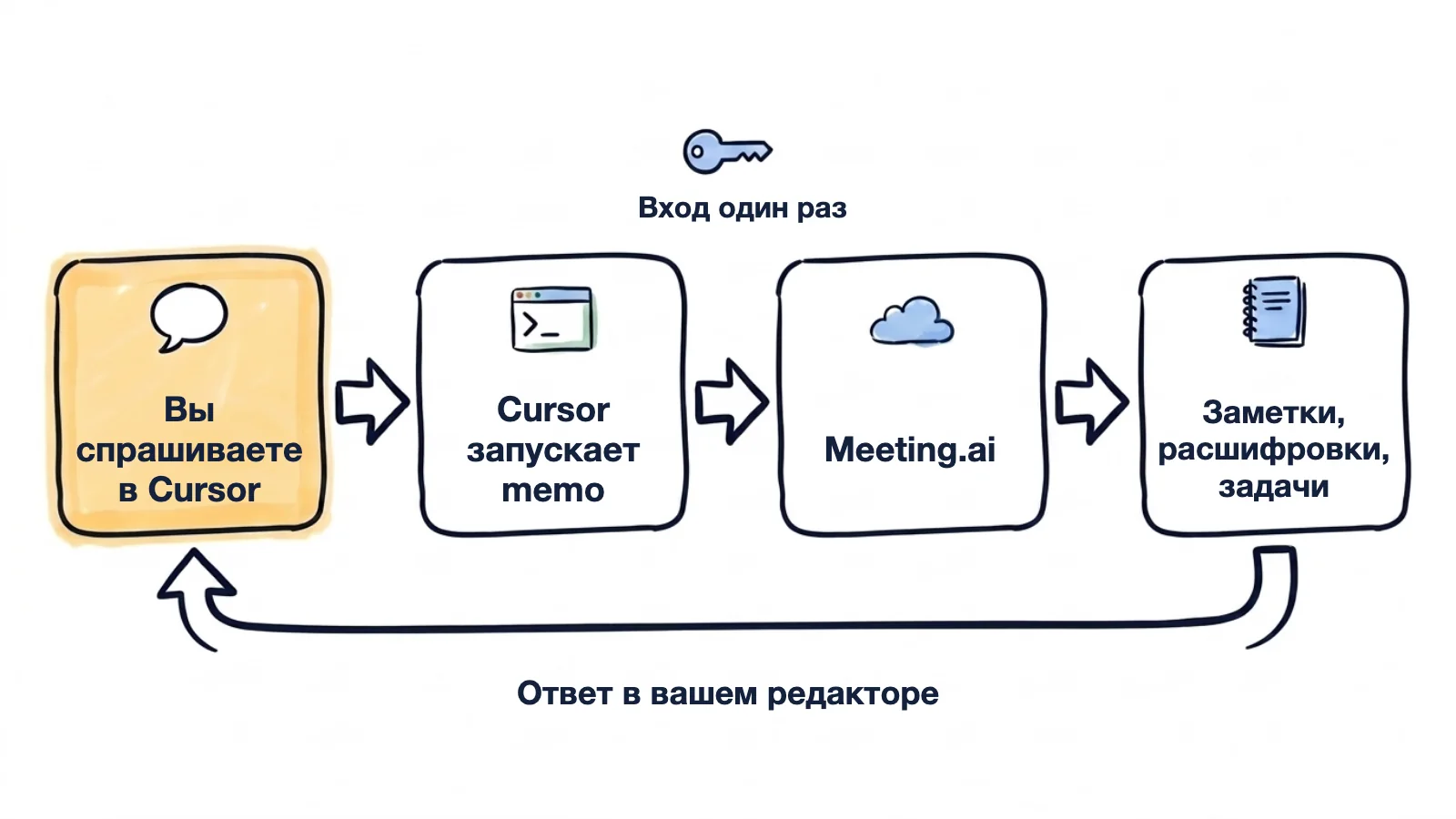
Достаточно установить один CLI, и Agent в Cursor будет читать, что ваша команда решила на встрече, прямо во время работы в репозитории. Вставлять заметки о встречах в чат больше не придётся.
Это работает со встречами, которые записал Meeting.ai. Meeting.ai записывает ваши созвоны, ведёт заметки и делает расшифровку, а Agent читает их через memo — CLI от Meeting.ai. Здесь это именно CLI, который Agent запускает в терминале, а не сервер MCP; почему так, объясняем ближе к концу. memo выдаёт данные в JSON (экспорт — в том формате, который вы запросили) и ничего не спрашивает по ходу работы. Вся настройка — две команды и вход через браузер. API-ключ не нужен.
Встречи и ответы ниже — выдуманные примеры.
Вы собираетесь поменять число, которое выглядит взятым с потолка. Воркер синхронизации делает пять попыток. Кажется, хватит и трёх.
Хочу уменьшить MAX_ATTEMPTS в workers/sync/retry.py. Сначала найди через memo встречу, где мы решили делать пять попыток, и объясни почему.
Agent находит разбор инцидента от 22 сентября и цитирует причину: переключение API партнёра на резерв занимает до четырёх минут, и пять попыток с нарастающей задержкой как раз покрывают это окно. Значит, пять остаётся.
В тикете написано «добавить пустое состояние и состояние ошибки», а детали согласовали на созвоне. Вы были на дизайн-ревью в прошлый четверг и помните примерно половину.
Найди через memo четверговое дизайн-ревью списка счетов. Поищи в расшифровке, о чём мы договорились насчёт пустого состояния и состояния ошибки. Реализуй это в src/billing/InvoiceList.tsx, а до правок покажи мне правила, которые нашёл.
Agent выполняет memo meetings search и memo meetings get, читает JSON и, прежде чем трогать файл, отчитывается:
Из встречи «Дизайн-ревью списка счетов» (8 октября):
1. Пустое состояние: одна строка подсказки и одна кнопка «Импортировать счета».
2. Ошибка: шапку таблицы оставить, ошибку показать в баннере с кнопкой «Повторить».
3. Загрузка: скелетон-строки, без спиннера.

Не решили: ведёт ли баннер на страницу статуса.

План: изменить src/billing/InvoiceList.tsx, добавить InvoiceList.test.tsx. Продолжать?
Клиент показал баг на созвоне, а тикет никто не завёл.
Найди через memo созвон с Northwind с прошлой недели, где обсуждали импорт табелей. Вытащи шаги, которые они выполняли, и что ожидали получить. Напиши в tests/import/ падающий тест, который это воспроизводит, и на этом остановись.
Тест дважды загружает один и тот же файл и падает, потому что каждая строка задваивается, — именно об этом клиент и говорил на созвоне.
Как подключить Meeting.ai к Cursor?
Понадобятся Cursor с Agent, macOS или Linux и аккаунт Meeting.ai, в котором есть хотя бы одна встреча. Если аккаунт пуст, сначала запишите или загрузите встречу. Названия меню и разделов Cursor приведены по-английски, как в его документации; если интерфейс у вас на другом языке, они могут называться иначе. Затем выполните в терминале:
curl -fsSL https://raw.githubusercontent.com/meeting-ai/memo-cli/main/install.sh | bashЗатем откройте новый терминал, чтобы оболочка нашла memo в ~/.local/bin, и выполните:
memo auth login- Установите memo. Первая команда скачивает выпуск для вашей платформы, проверяет его контрольную сумму SHA-256, кладёт
memoв~/.local/binи устанавливает файл навыка — файл Markdown, из которого Agent узнаёт, какие командыmemoсуществуют. Перед запуском можно прочитать код установщика. - Войдите.
memo auth loginоткрывает Meeting.ai в браузере. Войдите и подтвердите доступ; вставлять что-либо обратно в терминал не нужно. С этого моментаmemoдействует от вашего имени и работает с теми рабочими пространствами, к которым есть доступ у вашего аккаунта Meeting.ai. - Проверьте сессию. Выполните
memo auth status. Если вы состоите в нескольких рабочих пространствах, выполнитеmemo workspace list, а затемmemo workspace setс идентификатором нужного пространства. - Проверьте навык. Выполните
memo install-skill-md --list. Команда покажет~/.agents/skills/memo/SKILL.md, а Cursor загружает навыки из~/.agents/skills. В Cursor откройте Customize в боковой панели и перейдите в Skills, чтобы увидеть навык. - Спросите Agent. Откройте Agent и напишите: «Через memo выведи пять моих последних встреч, потом покажи решения с самой свежей». Сверьте ответ со страницей встречи в Meeting.ai.
Если на шаге 4 навыка нет, выполните memo install-skill-md и перезапустите Cursor. Чтобы вызвать навык напрямую, введите / в чате Agent и найдите memo.
Как разрешить Cursor запускать memo, не спрашивая каждый раз
Правила запуска команд терминала настраиваются в Settings > Agents > Approvals & Execution. В режиме по умолчанию, Auto-review, memo не может работать в песочнице: песочница блокирует доступ к сети, а memo сеть нужна. Тогда Cursor может попросить вас одобрить команду.
Чтобы Cursor не спрашивал про команды, которые только читают, добавьте нужные в список разрешённых команд терминала (allowlist) в Cursor Settings, например memo meetings list, memo meetings search и memo meetings get. Запись сопоставляется по префиксу, поэтому одна лишь запись memo позволила бы без запроса выполнять и команды, которые открывают доступ или удаляют. Если ваша команда хранит allowlist в файле, используйте поле terminalAllowlist в .cursor/permissions.json; когда в этом файле задан allowlist, он заменяет тот, что в Cursor Settings.
Полезно знать
- Как проверялись эти шаги. Мы написали их по документации Cursor в том виде, в каком она была 14 октября 2026 года, и по memo 0.19.2, а всю настройку внутри Cursor сами не прогоняли, так что напишите на [email protected], если на вашей машине какой-то шаг выглядит иначе.
- Сколько это стоит. За вход и чтение заметок и расшифровок доплачивать не нужно, пока ваш тариф даёт доступ к встрече. Запись, Visual Notes (встреча, нарисованная на одной странице) и генерация медиа выполняются в рамках подписки Meeting.ai или за Coins — кредиты в вашем аккаунте.
- Читайте команду, прежде чем её одобрять. Большинство команд
memoтолько читают; те, что создают встречу, правят заметки, открывают доступ или удаляют, меняют реальные данные. Без--confirmкомандаmemo meetings createне создаёт встречу, а ждёт подтверждения, и Agent должен добавлять этот флаг, только если вы просили именно об этом действии. - Сначала заметки, потом цитаты. Полная расшифровка длинная, поэтому просите заметки и задачи, а потом пусть Agent найдёт в расшифровке нужную деталь. Устное решение бывает расплывчатым, а бывает, что его отменяют позже на том же созвоне, поэтому просите дословные цитаты и список того, что осталось нерешённым.
- Не кладите расшифровки в репозиторий. Решениям место в описании PR или в записи о решении. Сырым расшифровкам со словами коллег в коммите не место.
- Только macOS, Linux и локальный Agent.
memoустанавливается на macOS и Linux (arm64 и amd64), а также внутри WSL — этот вариант с десктопным приложением Cursor мы не пробовали; сборки для Windows нет. В документации Cursor сказано, что навыки из~/.agents/skillsне копируются в Cloud Agents и на удалённые воркеры, так что используйте локальный Agent.
О чём спрашивать, когда Meeting.ai подключён
Пишите в запросе «через memo» и называйте встречу, чтобы Agent искал именно в ней.
Планирование в виде файла, который можно закоммитить
На планировании в понедельник набралось одиннадцать задач и наметился примерный порядок. К среде все уже спорят, в каком порядке их делать.
Найди через memo планирование за понедельник и запиши задачи в docs/plan.md: в порядке зависимостей, с ответственными, которых назвали на встрече.
1. Добавить таблицу api_keys (Priya)
2. Эндпоинт создания ключа (Tomas), после 1
3. Экран настроек для ключей (Wen), после 2
...
На встрече не назвали ответственного: лимит запросов на ключ.
Ветка, сверенная с договорённостями
Ветка готова. Прежде чем просить ревью, хочется понять, делает ли она то, что решили на ревью API.
Найди через memo ревью API. Сравни эту ветку с тем, о чём мы там договорились. Перечисли все расхождения и приведи строку из расшифровки.
Ветка feature/api-keys и «Ревью API» (6 октября): 2 расхождения

1. Префикс ключа. В ветке: "sk_". Договорились: "mk_live_" и "mk_test_".
   «Чтобы тестовые ключи нельзя было спутать с боевыми».
2. Срок действия. В ветке: ключи бессрочные. Договорились: 90 дней по умолчанию.
   «Девяносто дней, и владелец может продлить».

Совпадает: области доступа на ключ, секрет показывается один раз.
Описание PR, которое объясняет «почему»
Половины ревьюеров на созвоне не было, а дифф сам себя не объясняет.
Найди через memo ревью API. Напиши описание PR для этой ветки и для каждого изменения укажи решение, которое за ним стоит.
- Ключи по умолчанию истекают через 90 дней. Решили на ревью API 6 октября.
- Тестовые ключи начинаются с "mk_test_", чтобы их никто не спутал с боевыми.
Что ещё можно спросить
- Запись о решении. «Найди через memo архитектурную встречу за прошлую среду и напиши docs/adr/0012-job-queue.md: контекст, решение, отклонённые варианты».
- Подготовка к ревью. «Выведи через memo завтрашние события календаря. Для дизайн-ревью кратко опиши, что меняет эта ветка, и перечисли открытые вопросы с прошлого ревью». Нужно, чтобы в Meeting.ai был подключён календарь.
- Что стало с задачами после ретро. «Найди через memo последнее ретро. Какие задачи касаются этого репозитория и какие до сих пор не сделаны?»
- Требования из встреч за месяц. «Поищи через memo во встречах этого месяца „pricing page“. Запиши требования в docs/pricing-requirements.md и отметь те, что противоречат друг другу».
- Релиз-ноты. «Найди через memo планирование и ревью этого спринта. Напиши релиз-ноты и к каждому пункту укажи встречу, из которой он взят».
- Заметки в виде файла Markdown. «Экспортируй через memo сегодняшний разбор инцидента в Markdown в docs/incidents/: заметки и задачи, без расшифровки». Agent выполняет
memo meetings exportс--include sections,key-points: sections — это заметки, key points — задачи. - Бот на следующий созвон. «Отправь через memo Meeting Bot на этот созвон: [вставьте ссылку на Zoom, Google Meet или Microsoft Teams]». Здесь Agent уже не читает, а действует: он выполняет
memo meetings create --url <link> --confirm, и Meeting Bot, бот Meeting.ai для записи встреч, подключается к созвону и записывает его.
Почему Cursor не находит мои встречи?
Обычно причина одна из двух: Cursor не запустил команду или вы не вошли в memo.
| Что вы видите | Что делать |
|---|---|
Ответ без запуска memo | Напишите в запросе «через memo» или введите / и выберите навык memo |
| Cursor блокирует команду | Одобрите её, когда Cursor спросит, или добавьте команды чтения, которыми пользуетесь, в список разрешённых команд терминала |
memo: command not found | Откройте новый терминал, чтобы ~/.local/bin попал в PATH, и перезапустите Cursor |
memo просит войти | Вход не выполнен. Снова выполните memo auth login |
| Навыка memo нет в списке | Выполните memo install-skill-md и перезапустите Cursor |
| Встреча не найдена | Выполните memo workspace list и переключитесь на нужное рабочее пространство командой memo workspace set |
| Баланс пуст | Об этом сообщает команда: для такого действия нужна подписка или Coins |
memo пишет, что встреча заблокирована | В рабочем пространстве этой встречи больше нет подписки или Coins, которые дают к ней доступ. Чтобы снова её читать, продлите подписку или пополните Coins; если встречей с вами поделились, это должен сделать её владелец |
Почему CLI, а не сервер MCP
Пока используйте CLI. Удалённые серверы MCP в Cursor добавляются в mcp.json, а его документация описывает два способа входа на такой сервер: динамическую регистрацию клиента или client ID, который выдаёт провайдер. Сервер Meeting.ai по адресу https://mcp.meeting.ai/mcp не предлагает ни того ни другого. Он использует третий способ, Client ID Metadata Documents, который в документации Cursor по MCP не упоминается. Мы не убедились, что Cursor сможет так войти, поэтому в инструкции этого способа нет.
Как отключить Meeting.ai от Cursor?
Выполните memo auth logout, чтобы завершить сессию, и memo install-skill-md --uninstall, чтобы удалить файл навыка. Чтобы завершить сессию со стороны Meeting.ai, откройте Настройки › MCP & CLI и отзовите её. Отзыв действует сразу.
Начните с одного вопроса
Выполните две команды выше и спросите Agent о решении, которое собираетесь менять. На странице Meeting.ai CLI есть та же команда установки, а в руководстве по CLI команды разобраны подробнее.
Инструкции для других инструментов:
- ИИ-агенты для разработки, которые подключаются через MCP: Claude Code и Codex
- Агенты, которых вы запускаете сами, тоже через
memo: OpenClaw и Hermes Agent - Чат-ассистенты: ChatGPT и Claude


