

Подключиться к встрече и записать её
Отправьте помощника для заметок в Google Meet, Zoom или Teams.
MEETING.AI MCPТакже доступно через CLI
Meeting.ai подключается к встречам, записывает их, ведёт заметки и создаёт файлы — теперь ваши агенты могут работать с этими встречами через Meeting.ai MCP или Meeting.ai CLI.
Чат-помощники и личные агенты
 Claude
 ChatGPT
 Grok Bot
 OpenClaw
 Hermes Agent
Агенты для программирования
Claude Code Cursor
 OpenCode
 Meeting.ai
Возможности Meeting.ai
ДЕВЯТЬ ВАРИАНТОВ ЗАПРОСОВ
Что ваш агент может делать с Meeting.ai
Отправьте помощника для заметок в Google Meet, Zoom или Teams.
Решения, задачи и точные цитаты.
Любое аудио или видео, более 30 языков.
Прочитайте только что сказанное, найдите информацию и ответьте до конца звонка.
Исправьте имя, добавьте контекст и поделитесь с коллегой.
Что конкретный человек говорил на всех ваших встречах.
Процессы, системы и деревья решений в стиле рисунка от руки.
Иллюстрации в стиле рисунка от руки для объявления или события.
Презентации и документы по встрече с сохранением в Drive.
Примеры диалогов с вымышленными встречами.
ДЛЯ АГЕНТОВ ПРОГРАММИРОВАНИЯ
Передайте контекст встречи в Claude Code, Cursor, OpenCode или любой агент с терминалом.
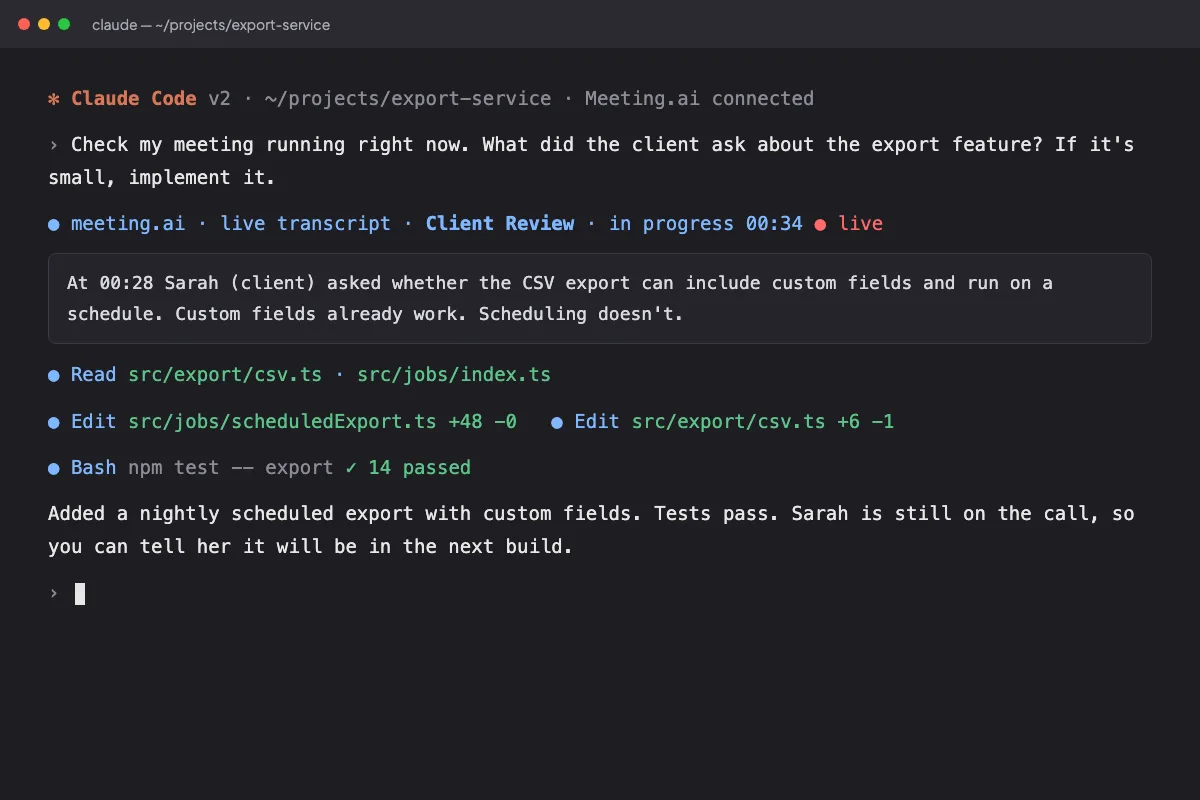
НАСТРОЙКА
Выберите помощника, выполните шаги подключения и разрешите доступ в Meeting.ai.
АДРЕС СЕРВЕРА
Используйте этот адрес для настройки помощника ниже. Затем войдите в Meeting.ai и выберите рабочее пространство.
https://mcp.meeting.ai/mcpВыберите вкладку, чтобы подключить Meeting.ai.
Откройте приложение Meeting.ai в ChatGPT.
Следуйте подсказкам, чтобы войти в Meeting.ai и разрешить доступ.
Выберите Meeting.ai в чате.
ДОСТУПНОСТЬ ВОЗМОЖНОСТЕЙ
Через MCP и CLI доступно всё, кроме создания и сохранения файлов.
| Возможность | MCP | CLI | Приложение Meeting.ai |
|---|---|---|---|
| Подключиться к встрече и записать её | Доступно | Доступно | Доступно |
| Спросить о прошлой встрече | Доступно | Доступно | Доступно |
| Расшифровать запись | ДоступноGoogle Drive | Доступно | Доступно |
| Получить помощь во время встречи | Доступно | Доступно | Доступно |
| Исправить, дополнить и отправить заметки | Доступно | Доступно | Доступно |
| Найти высказывания человека | Доступно | Доступно | Доступно |
| Нарисовать схему | Доступно | Доступно | Доступно |
| Создать плакат | Доступно | Доступно | Доступно |
| Создать и сохранить файлы | Недоступно | Недоступно | Доступно |
ВОПРОСЫ И ОТВЕТЫ
Вы сохраняете контроль над своими встречами.
Встречи, доступные вашему аккаунту в одобренном рабочем пространстве: сведения, участники, заметки, решения, задачи и расшифровки. CLI также читает рабочие пространства, контакты и данные Drive.
Да. MCP и CLI могут читать и записывать данные в рамках возможностей, доступных вашему аккаунту. Они могут подключаться к встречам и записывать их, расшифровывать аудио, работать с заметками и создавать медиаматериалы. Создание и сохранение файлов пока недоступно.
Откройте Настройки Meeting.ai › MCP & CLI и отзовите подключение или сеанс CLI. Этот помощник или терминал потеряет доступ. Для повторного подключения войдите снова.
Да. Подключиться может любой помощник с поддержкой MCP, включая Grok Bot. Claude Code, Cursor, OpenCode и другие агенты с терминалом также могут использовать CLI.
Данные встреч шифруются при передаче и защищены контролем доступа. Мы никогда не используем содержимое ваших встреч для обучения общедоступных моделей ИИ. Отозвать доступ можно в любой момент в Настройки › MCP & CLI.