



Написать служебную записку Claude может, но на вашей встрече его не было. А Meeting.ai был. Он записывает ваши встречи, онлайн и очные, и превращает каждую в заметки и полную расшифровку.
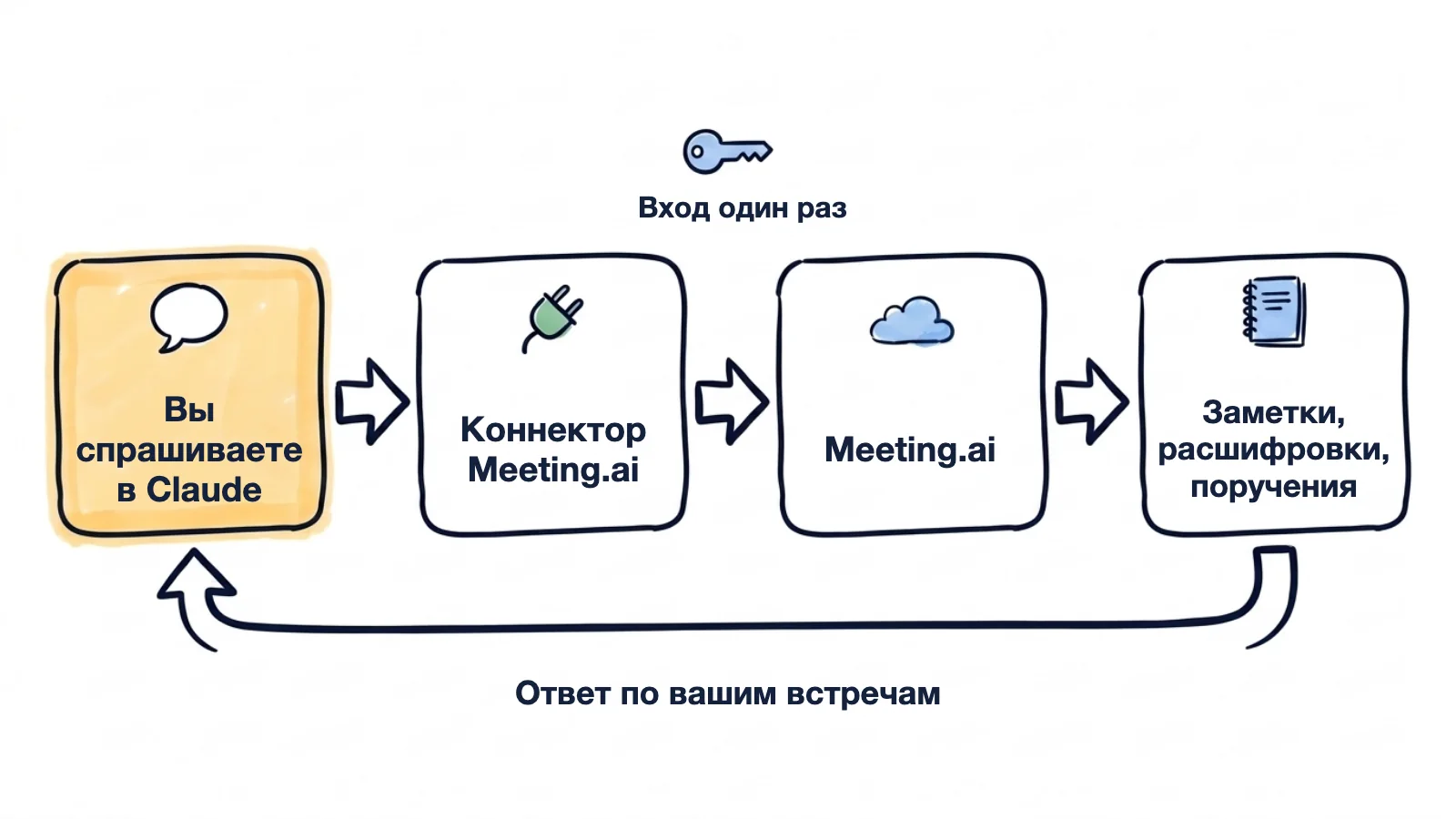
Подключите одно к другому, и Claude получит доступ к встречам, которые записал Meeting.ai. Тогда записку или итоги он напишет по тому, что действительно прозвучало. От вас — вставить один адрес и один раз войти. Ни API-ключа, ни установки.
К пяти директор ждёт от вас записку. Планёрка в понедельник шла полтора часа, а решили на ней две вещи. В ваших собственных заметках четыре строчки. Вы пишете:
Найди в Meeting.ai мою планёрку за понедельник. Напиши по ней записку о принятых решениях на одну страницу: контекст в трёх предложениях, каждое решение с обоснованием, ответственные и сроки и что осталось нерешённым.
Claude пишет:
ЗАПИСКА О ПРИНЯТЫХ РЕШЕНИЯХ: план найма на 1-й квартал (планёрка, 12 октября)

1. Нанять двух сотрудников поддержки раньше, чем второго менеджера по продажам.
   Причина: поддержка сейчас отвечает через девять часов.
   Ответственная: Priya, вакансии опубликовать до 19 октября.
2. Перенести редизайн сайта на январь.
   Причина: дизайнер до декабря занят мобильным релизом.

Не решено: кто закрывает поддержку по выходным, пока не вышли новые сотрудники?
Этот вопрос никто на себя не взял.
Эта встреча выдумана, как и все примеры на этой странице.
Завтра вам предстоит сказать клиенту, что запуск сдвигается на три недели. Сначала хочется точно знать, что именно вы ему обещали.
Завтра мне нужно сказать Kestrel, что запуск переносится на три недели. Посмотри в Meeting.ai четыре наши последние встречи: что мы обещали по дате и что у них, по их словам, от неё зависит? Потом помоги продумать, с чего начать разговор.
Что вы обещали
- 2 сентября: «запустимся к 20 октября»
- 23 сентября: «20 октября остаётся в силе»

Что от этого зависит у них
- 23 сентября, их руководитель маркетинга: кампания стартует в неделю запуска.

С чего начать: сначала новая дата, потом причина, потом их кампания.
Вы подключаетесь к созвону с опозданием на двадцать минут. Meeting Bot, бот Meeting.ai для записи встреч, был там с самого начала. Перебивать никого не нужно. Вы пишете:
Только подключаюсь к обсуждению бюджета, опоздание двадцать минут. Посмотри живые заметки в Meeting.ai: что прошло без меня и не ждут ли чего-нибудь от меня?
Ответ приходит, пока созвон ещё идёт: два решения, которые вы пропустили, и один вопрос, на который ждут вашего ответа.
Как подключить Meeting.ai к Claude?
Чтобы добавить Meeting.ai в Claude, достаточно вставить один адрес. В Claude это называется пользовательским коннектором (custom connector), а работает он на MCP — открытом стандарте, через который Claude обращается к внешним инструментам.
Понадобятся аккаунт Meeting.ai и аккаунт Claude. На тарифе Free в Claude можно добавить один пользовательский коннектор. На тарифах Team и Enterprise коннектор сначала добавляет Owner, об этом рассказано после шагов. Настройте всё в веб-версии или в Claude Desktop, и потом коннектор заработает и на телефоне. Если аккаунт Meeting.ai у вас новый, сначала запишите или загрузите одну встречу. Названия меню и кнопок Claude приведены по-английски, как в документации Anthropic; если интерфейс у вас на другом языке, они могут называться иначе.
Самый короткий путь: откройте Claude с уже заполненной формой, проверьте её и продолжайте с шага 4.
Если настраиваете вручную, вот адрес:
https://mcp.meeting.ai/mcp- Откройте настройки коннекторов. В Claude перейдите в Customize > Connectors.
- Добавьте пользовательский коннектор. Нажмите Add custom connector.
- Введите имя и адрес. Назовите коннектор
Meeting.aiи вставьте адрес выше. Нажимайте Continue всякий раз, когда эта кнопка появляется в окне. - В настройках входа ничего не меняйте. Если Claude предложит выбор, оставьте Use Claude's published identity. Затем нажмите Add.
- Войдите в Meeting.ai. В браузере откроется страница Meeting.ai. Войдите под тем же аккаунтом, что и в приложении Meeting.ai.
- Подтвердите рабочее пространство. В поле Начальное рабочее пространство выберите пространство, с которым будет работать Claude, и нажмите Разрешить доступ.
- Включите коннектор в чате. Нажмите + в поле ввода сообщения, затем Connectors и включите Meeting.ai.
На шаге 2 нет Add custom connector? Сначала нажмите + Add. На шаге 5 не открылась страница Meeting.ai? Нажмите Connect у коннектора.
Теперь спросите о том, что легко проверить:
Перечисли три мои последние встречи в Meeting.ai с датами. Потом расскажи, что решили на самой свежей.
Когда Claude впервые обращается к инструменту Meeting.ai, он может попросить разрешения. Тогда нажмите Allow once. Затем сравните ответ с самой свежей встречей в Meeting.ai. Если всё совпадает, подключение работает.
Тарифы Team и Enterprise: сначала коннектор добавляет Owner
Owner или Primary Owner один раз добавляет коннектор для всей организации. После этого каждый участник подключает свой аккаунт Meeting.ai.
- Owner открывает Organization settings > Connectors, нажимает Add, затем Custom, вводит имя и адрес выше и нажимает Add. Если Claude спросит тип, выберите Web.
- Каждый участник открывает Customize > Connectors, находит в списке Meeting.ai и нажимает Connect.
В Meeting.ai каждый входит отдельно, поэтому человек видит только те встречи, к которым есть доступ у его аккаунта. Как экраны выглядят сейчас, смотрите в руководстве Anthropic по коннекторам.
О чём спрашивать Claude, когда встречи уже подключены
Включите Meeting.ai в чате, как на шаге 7, и спрашивайте.
Принять решение, когда все доводы перед глазами
Доводы разбросаны по трём встречам, а лучше всего запомнился самый громкий.
До пятницы мне нужно решить, поднимаем ли мы цены в январе. Найди в Meeting.ai три встречи о ценах за последний месяц. Разложи доводы за и против и укажи, кто какой привёл. Потом перечисли вопросы, на которые так никто и не ответил.
За повышение в январе
- Kofi, 22 сентября: маржа с июня упала на два пункта.
- Ines, 6 октября: три конкурента уже подняли цены.

Против
- Greta, 6 октября: у 40 клиентов с годовой подпиской продление в январе,
  и им обещали, что цены не изменятся.

Ни на одной встрече не ответили
- Сохраняется ли старая цена для действующих клиентов?
- Кто сообщит 40 клиентам, у которых продление в январе?
Оставайтесь в том же чате и копайте дальше: спросите, какой довод самый слабый или что нужно выяснить, прежде чем решать.
Месяц созвонов с клиентом на одной странице
На следующей неделе клиент ждёт обзор, а в сентябре вы встречались с ним шесть раз.
Собери все мои сентябрьские встречи с Halden в одну сводку: решения, открытые вопросы и поручения с ответственными.
Claude найдёт все шесть, прочитает заметки и выдаст одну страницу.
Вводная для коллеги, который выходит на следующей неделе
К проекту, которому уже четыре месяца, подключается новый человек, а свободных полдня, чтобы всё ему объяснить, нет ни у кого.
На следующей неделе к проекту подключается новый коллега. По пяти последним проектным встречам напиши для него вводную: цели, кто чем занимается, уже принятые решения, открытые риски.
Во вводной будут и причины решений. При обычной передаче дел о них, как правило, забывают.
Что ещё можно спросить
- Сверка, пока никто не отключился. «До конца созвона пять минут. По живым заметкам перечисли, кто что согласился сделать». Зачитайте список вслух, и пусть участники поправят.
- Бот на следующий созвон. «Отправь Meeting Bot на этот созвон и веди заметки: [вставьте ссылку на Zoom, Google Meet или Microsoft Teams]». Claude попросит подтверждение, если вы не выбрали для этого инструмента Always allow. Затем Meeting Bot подключится как участник.
- Официальный протокол. «Составь официальный протокол заседания управляющего комитета в понедельник с разделами „Участники“, „Решения“, „Поручения“ и „Открытые вопросы“. Всё, чего не хватает, пометь словом „Уточнить“».
- Обещания одного человека. «Что Jonas пообещал сделать на наших встречах в этом месяце? По каждому обещанию укажи, на какой встрече оно прозвучало и к какому сроку».
- Что на самом деле сказал клиент. «Процитируй, что клиент говорил о продлении на созвоне на прошлой неделе». Вы получите фрагмент расшифровки.
- FAQ для клиентов. «По созвонам с клиентами за этот месяц перечисли вопросы, которые клиенты задавали чаще всего, и набросай короткий ответ на каждый. Укажи, на каких созвонах звучал каждый вопрос».
- Предложение, в котором обещано только согласованное. «По двум последним встречам с Marlow набросай разделы „Объём работ“ и „Сроки“ для коммерческого предложения. Всё, что ещё не подтверждено, пометь».
- Visual Note. «Сделай из установочной встречи в понедельник Visual Note на одну страницу». Это встреча в виде рисунка, он сохраняется в ваших файлах в Meeting.ai.
По вашей просьбе Claude также откроет доступ к встрече, экспортирует её в PDF, поставит тег или расшифрует запись по ссылке Google Drive, если файл может скачать любой, у кого есть ссылка. Если не хотите так открывать доступ к файлу, лучше загрузите его в Meeting.ai.
Полезно знать
- Предупреждайте людей до начала записи. Meeting Bot записывает то, что говорят другие. Сначала получите их согласие, а сводки отправляйте только тем, кому они предназначены. Подробнее — в статье о том, можно ли записывать рабочую встречу.
- Проверяйте имена, цифры и даты. Сверьте их со страницей встречи в Meeting.ai, прежде чем что-либо отправлять.
- Для инструментов, которые что-то меняют, оставьте подтверждение. Always allow подходит для поиска и чтения. Перед правками, открытием доступа и записью пусть Claude спрашивает каждый раз.
- Живые заметки — это черновик. Они меняются, пока встреча не закончится, так что за более свежим ответом спросите ещё раз.
- Чтение ничего дополнительно не стоит, пока ваш тариф даёт доступ к встрече. Отправка Meeting Bot, Visual Notes и генерация изображений или аудио выполняются в рамках подписки Meeting.ai или за Coins — кредиты в вашем аккаунте. На правку заметок они тоже уходят, потому что Visual Note по умолчанию перерисовывается.
- Claude работает с тем рабочим пространством, которое вы одобрили. Ему доступно только то, к чему есть доступ у вашего аккаунта Meeting.ai. Если вы состоите в нескольких рабочих пространствах, скажите, какое использовать.
- У вас экраны могут выглядеть иначе. Мы писали шаги по документации Anthropic и сами не проходили их в Claude, а по словам Anthropic, в разных организациях окно выглядит по-разному. Если какой-то шаг выглядит по-другому, напишите на [email protected].
Почему Claude не находит мои встречи?
Обычно причина одна из двух: коннектор выключен в этом чате или Claude ищет не в том рабочем пространстве.
| Что вы видите | Что делать |
|---|---|
| Ответ не по вашим встречам | Нажмите +, затем Connectors и включите Meeting.ai для этого чата |
| Claude не нашёл встречу | Попросите Claude вывести список ваших рабочих пространств Meeting.ai и переключиться на нужное или ищите по слову из названия встречи |
| Connect или Reconnect | Если у коннектора видна одна из этих кнопок, нажмите её и снова войдите в Meeting.ai |
| «Срок действия запроса на подключение истёк» | Вернитесь в Claude и начните подключение заново |
| «Подключение приложений не включено» | Для вашего аккаунта Meeting.ai подключения ещё не включены. Попросите их включить: нажмите на этом экране Связаться с поддержкой или напишите на [email protected] |
| Коннектор не добавляется | На Team обратитесь к Owner или Primary Owner. На Enterprise коннектор может добавить и участник с настраиваемой ролью, которая управляет Libraries. На Free действует лимит: один пользовательский коннектор |
| Claude пишет, что встреча заблокирована | В рабочем пространстве этой встречи больше нет подписки или Coins, которые дают к ней доступ. Чтобы снова её читать, продлите подписку или пополните Coins; если встречей с вами поделились, это должен сделать её владелец |
Как отключить Meeting.ai от Claude?
В Meeting.ai перейдите в Настройки › MCP & CLI, найдите Claude в разделе Подключённый клиент MCP и нажмите Отозвать. Доступ пропадает сразу, и следующий запрос Claude будет отклонён.
На той же странице видно, когда подключение создано, когда им пользовались в последний раз и какое рабочее пространство у него активно. Коннектор можно удалить и на стороне Claude, в Customize > Connectors.
Начните с записки, которую от вас ждут
Скопируйте адрес выше, добавьте коннектор и попросите Claude написать записку по вашей последней встрече. Технические подробности есть на странице Meeting.ai MCP.
Инструкции для других инструментов:
- Как подключить Meeting.ai к ChatGPT
- Для разработчиков: Claude Code, включая плагин Meeting.ai для Claude Code и Cowork, и Codex — чтобы превращать решения со встреч в код
- Для агентов, которых вы запускаете сами, через memo CLI: Cursor, OpenClaw и Hermes Agent


