



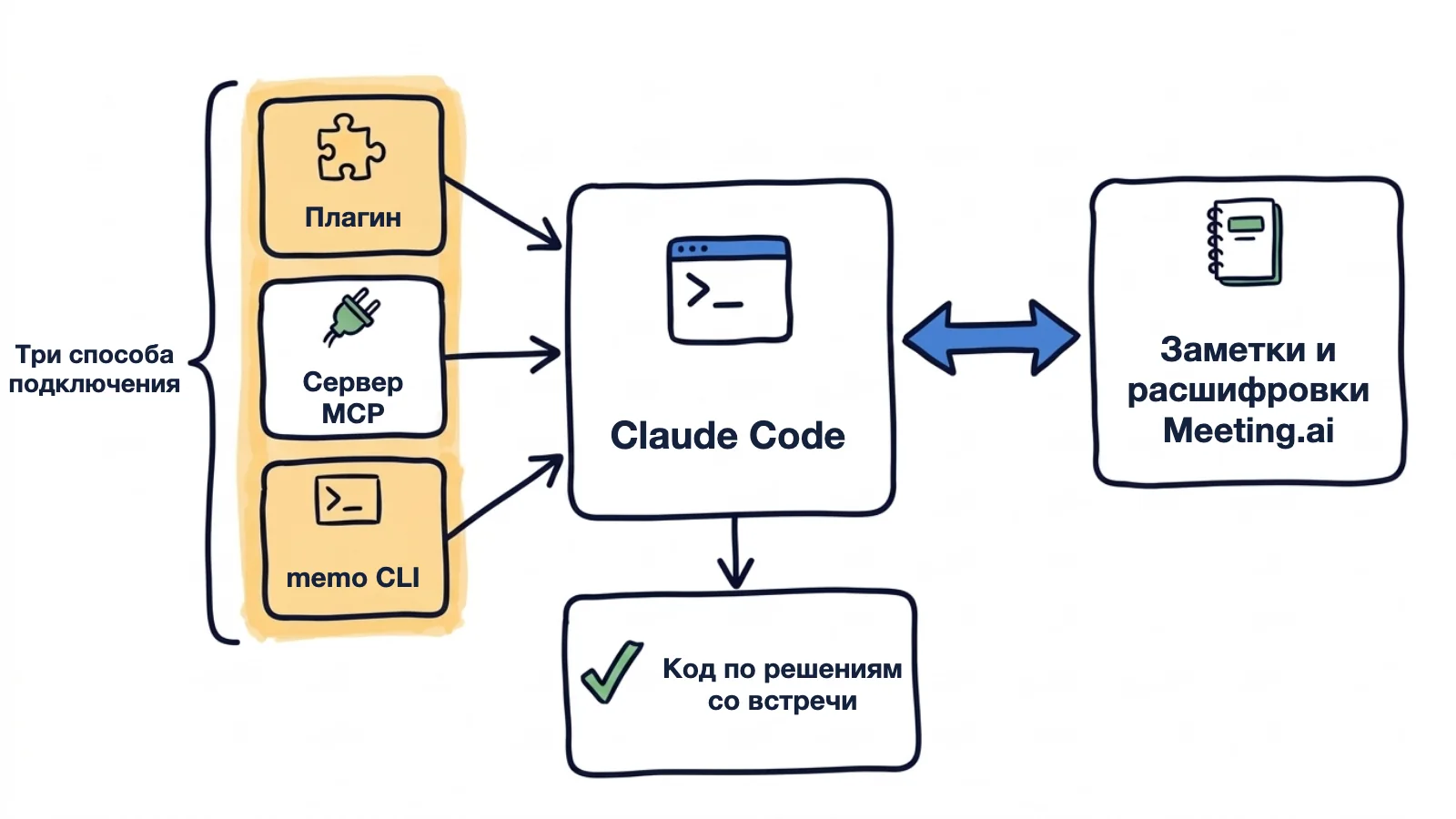
Пересказывать встречу в промпте и надеяться, что вы ничего не перепутали, больше не нужно: Claude Code прочитает заметки сам. Встречи записывает Meeting.ai, там же хранятся заметки и расшифровки. После подключения Claude Code обращается к ним прямо из репозитория и пишет ADR, тест или код по тому, что было сказано.
Вся настройка — две команды и вход через браузер, хранить API-ключ не нужно. Работает это со встречами, которые записал для вас Meeting.ai: с созвоном, к которому подключался его бот, или с записью, которую вы сделали или загрузили сами.
Три случая из одного спринта.
ADR, пока все ещё помнят почему. Во вторник команда сорок минут выбирала очередь задач. Через месяц никто не вспомнит, почему Redis проиграл. Вы пишете:
Найди в Meeting.ai архитектурную встречу за вторник и напиши по ней ADR в docs/adr/ по существующему шаблону: контекст, варианты, которые мы обсуждали, решение и последствия. Процитируй то место расшифровки, где решение было принято.
Claude Code находит встречу, читает заметки, ищет по расшифровке и создаёт файл. Ответы в этой статье — примеры; встречи в них выдуманы:
Создан docs/adr/0014-job-queue-on-postgres.md

Решение: фоновые задачи выполняются на Postgres со SKIP LOCKED. Без Redis.
Почему: около 40 задач в минуту, и одним сервисом в поддержке меньше.
Отклонено: Redis Streams (второе хранилище), SQS (для локальной разработки нужен AWS).
Цитата: «У нас не те объёмы, чтобы оправдать Redis».
Баг клиента — в виде падающего теста. На созвоне в четверг клиент объяснил, как у него в экспорте счетов оказывается не тот день. Шаги никто не записал.
Найди в Meeting.ai четверговый созвон с Northwind. Вытащи точные шаги, которые они выполняли в экспорте счетов, и что ожидали увидеть. Напиши падающий тест, который это воспроизводит. Пока не чини.
Claude Code берёт шаги из расшифровки и добавляет test_export_uses_account_timezone. Тест падает: клиент из Окленда ожидал 1 октября, а в экспорте стоит 30 сентября. Шаги в тесте — ровно те, что описал клиент.
Созвон, который ещё идёт. Вот-вот начнётся ревью лимитов запросов. Вы вставляете ссылку-приглашение:
Отправь Meeting Bot на этот созвон: [ссылка-приглашение]
Перед запуском инструмента Claude Code попросит подтверждение, если вы не разрешили его заранее в настройках. Meeting Bot, бот Meeting.ai для записи встреч, подключается к созвону в Zoom, Google Meet или Microsoft Teams как участник, которого видят все. На двадцать пятой минуте, прежде чем заводить ветку, вы спрашиваете:
Что на этом созвоне уже решили про рейт-лимитер, а что пока нет? Код пока не пиши.
Уже решили:
- Лимит на API-ключ, а не на IP-адрес.
- Token bucket: 100 запросов в минуту, всплеск до 20.

Пока не решили:
- Должен ли ответ 429 содержать заголовок Retry-After.
Вы берётесь за два решённых пункта, а заголовок пока не трогаете.
Как подключить Meeting.ai к Claude Code?
Установите плагин Meeting.ai прямо из сессии Claude Code. Если Meeting.ai уже подключён как коннектор в вашем аккаунте claude.ai, установку можно пропустить: войдите в Claude Code под тем же аккаунтом, введите /mcp и найдите сервер с пометкой, что он пришёл из claude.ai. Названия пунктов меню и кнопок Claude Code приведены по-английски, как в документации Anthropic; если интерфейс у вас на другом языке, они могут называться иначе.
/plugin marketplace add meeting-ai/memo-claude-plugin
/plugin install meeting-ai@meeting-ai- Изучите плагин. Вторая команда открывает сведения о плагине. Просмотрите их и выберите область действия (scope).
- Войдите. Введите
/mcp, выберите сервер Meeting.ai, нажмите Enter и выберите Authenticate. В браузере откроется страница входа Meeting.ai. Если она не открылась, скопируйте URL из терминала и откройте его сами. - Разрешите доступ. Выберите рабочее пространство в поле Начальное рабочее пространство, прочитайте, что разрешено приложению, и нажмите Разрешить доступ. Когда вы вернётесь в Claude Code, сервер будет показан как подключённый.
Проверьте на том, что легко сверить:
Перечисли пять моих последних встреч в Meeting.ai с датами.
Если список совпадает с приложением Meeting.ai, всё готово. Если встреч пока нет, сначала запишите или загрузите одну.
То же самое можно сделать из терминала. Тогда плагин загрузится при следующем запуске Claude Code.
claude plugin marketplace add meeting-ai/memo-claude-plugin
claude plugin install meeting-ai@meeting-ai
Другие способы: только сервер MCP или memo CLI
Плагин — это сервер MCP на стороне Meeting.ai плюс пять навыков: обзор, настройка, запись встречи, правка заметок и Visual Notes (Visual Note — это встреча, нарисованная на одной странице). Попасть в тот же аккаунт Meeting.ai можно ещё двумя способами. Добавьте один только сервер MCP, если вам нужны лишь инструменты. Возьмите memo CLI, если нужны консольные команды, которые выводят JSON.
Сервер MCP без плагина
Выберите либо этот способ, либо плагин, но не оба сразу: они работают через один и тот же сервер на стороне Meeting.ai, и входить нужно одинаково. Команду выполняйте в терминале, а не в сессии claude:
claude mcp add --transport http meeting-ai https://mcp.meeting.ai/mcp- Проверьте статус. Выполните
claude mcp list. У сервера будет стоять! Needs authentication— до входа так и должно быть. - Войдите. Запустите Claude Code и выполните шаги 2 и 3 из инструкции для плагина. Сервер в списке называется
meeting-ai.
Войти можно и из терминала: claude mcp login meeting-ai.
Выберите область действия
По умолчанию используется область local: сервер виден только вам и только в текущем проекте. Добавьте --scope user, чтобы он был во всех ваших проектах, или --scope project, чтобы поделиться сервером с командой. Тогда Claude Code создаст в корне проекта файл .mcp.json, который можно закоммитить:
{
  "mcpServers": {
    "meeting-ai": {
      "type": "http",
      "url": "https://mcp.meeting.ai/mcp"
    }
  }
}
В файле хранится только URL. Прежде чем использовать сервер, добавленный на уровне проекта, Claude Code попросит каждого участника команды его одобрить. Каждый входит под своим аккаунтом Meeting.ai и поэтому видит только те встречи, к которым у этого аккаунта есть доступ.
memo CLI
memo — это инструмент командной строки Meeting.ai. С ним Claude Code получает те же встречи консольными командами, которые выводят JSON:
curl -fsSL https://raw.githubusercontent.com/meeting-ai/memo-cli/main/install.sh | bashЗатем откройте новый терминал, чтобы оболочка нашла memo в ~/.local/bin, и выполните:
memo auth login
memo meetings search --keyword "webhook"
memo meetings get <id> --all
Установщик поддерживает macOS и Linux и проверяет контрольную сумму выпуска. memo install-skill-md добавляет файл навыка, по которому ИИ-агент для разработки узнаёт команды. Подробнее — на странице Meeting.ai CLI и в руководстве по CLI.
Полезно знать
- Прочитайте плагин перед установкой. По состоянию на 14 октября 2026 года его нет в каталоге плагинов Anthropic, а сторонние маркетплейсы Anthropic не проверяет. Плагин устанавливается из нашего публичного репозитория, в котором лежат два JSON-манифеста и пять навыков в Markdown, а серверного кода нет.
- Что мы запускали сами. Команду
claude mcp addмы выполнили сами, на Claude Code 2.1.292. Установку плагина и вход через браузер мы описали по документации Anthropic и README нашего плагина и от начала до конца не прогоняли, так что напишите нам, если на вашей машине какой-то шаг выглядит иначе. - Стоимость. За подключение, поиск и чтение доплачивать не нужно, пока ваш тариф даёт доступ к встрече. Отправка Meeting Bot на созвон, Visual Notes и генерация медиа выполняются в рамках подписки Meeting.ai или за Coins — кредиты в вашем аккаунте Meeting.ai.
- Читайте, прежде чем одобрять изменение. Семь из 20 инструментов только читают. Остальные правят заметки, открывают доступ к встречам или экспортируют их, отправляют Meeting Bot или генерируют медиа, и некоторые тратят Coins.
- Сначала заметки, потом расшифровка. В заметках решения и, как правило, задачи собраны в нескольких разделах. Расшифровки длинные и отдаются постранично, а Claude Code предупреждает, когда инструмент возвращает больше 10 000 токенов, и по умолчанию ограничивает вывод 25 000.
- Проверяйте, что прозвучало на встрече. Просите цитаты и список того, что осталось нерешённым: решение, о котором договорились на словах, иногда отменяют позже на том же созвоне. Живые заметки ещё не окончательные и меняются до конца встречи.
- Не кладите расшифровки в репозиторий. Коммитьте решение — в ADR или в описании PR. А слова коллег в коммит не тащите.
О чём спрашивать Claude Code
Просите готовый артефакт: ADR, тест, описание PR. Если Claude Code ищет в репозитории, а вы имели в виду встречу, добавьте в запрос «в Meeting.ai».
Фича по итогам планирования
На вчерашнем планировании решили, как работает удаление аккаунта. Вы там были и всё равно не уверены, что правильно помните третье правило.
Найди в Meeting.ai вчерашнее планирование, где обсуждали удаление аккаунта. Прочитай заметки, потом найди в расшифровке правила, о которых мы договорились. Реализуй их в этом репозитории, на каждое правило напиши тест. Прежде чем писать код, покажи мне найденные правила и всё, что на встрече осталось нерешённым.
Прежде чем что-то менять, Claude Code отчитывается:
Из встречи «Планирование: удаление аккаунта» (13 октября):
1. При удалении аккаунт помечается удалённым, все сессии завершаются.
2. Данные стираются через 30 дней. Вход до этого срока восстанавливает данные.
3. Счета остаются, но отвязываются от записи пользователя.

На встрече не решили:
- Может ли владелец команды удалить аккаунт участника.
  Прозвучало два варианта, решение не зафиксировано.

План: app/accounts/deletion.py (новый), app/jobs/purge.py (новый),
тесты в tests/accounts/test_deletion.py. Продолжать?
Прежде чем соглашаться, ответьте на открытый вопрос или верните его команде.
Описание PR, которое объясняет «почему»
Ревьюера на созвоне не было, а из диффа не понять, почему задача очистки ждёт 30 дней.
Напиши описание PR для этой ветки. Объясни, почему сделано каждое изменение, опираясь на решения с планирования в Meeting.ai, и перечисли, что на встрече решили, но этот PR пока не покрывает.
Список в конце — ваша следующая задача.
Единое правило из трёх встреч
Обработку ошибок обсуждали на трёх архитектурных встречах, и теперь в кодовой базе ошибки обрабатываются тремя способами.
Что мы решили про обработку ошибок на трёх последних архитектурных встречах в Meeting.ai? Запиши это в CONTRIBUTING.md и укажи, с каких встреч это взято.
Прежде чем он начнёт писать, попросите показать, в чём эти три встречи расходились.
Что ещё можно спросить
- Сверка ветки со встречей. «Сравни дифф этой ветки с тем, о чём мы договорились на ревью API. Перечисли все места, где код расходится, и к каждому приведи строку из расшифровки».
- Файл с планом. «Преврати понедельничное планирование в список задач в docs/plan.md: в порядке зависимостей, с ответственными, которых назвали на встрече».
- Ревью по вашим же правилам. «Проверь эту ветку на соответствие соглашениям по коду, о которых мы договорились на инженерной встрече в прошлом месяце».
- Ретро, сверенное с кодом. «Какие задачи с прошлого ретро касаются этого репозитория и какие из них до сих пор не сделаны?»
- Апдейт для стендапа. «Напиши мой апдейт для стендапа в три строки (сделано, дальше, блокеры) по вчерашним коммитам и решениям со вчерашних встреч».
- Гайд для новичка. «Напиши онбординг-гайд для нового инженера по пяти последним архитектурным встречам».
- Одна строка из расшифровки. «Найди в расшифровке вторничного дизайн-ревью „idempotency key“ и процитируй, что об этом говорили».
Это же подключение пригодится и вне репозитория: можно расшифровать запись по ссылке Google Drive, если файл может скачать любой, у кого есть ссылка (или запись, которую вы загрузили в Meeting.ai), сделать из встречи Visual Note и остановить запись встречи, если её владелец — вы.
Почему Claude Code не находит мои встречи?
Обычно причина одна из двух: вы не довели вход до конца или Claude Code ищет не в том рабочем пространстве.
| Что вы видите | Что делать |
|---|---|
! Needs authentication | В сессии введите /mcp, выберите сервер Meeting.ai и нажмите Authenticate |
| Сервер ждёт одобрения | Запустите claude в этом проекте и одобрите сервер из .mcp.json |
| Сервера нет в другом проекте | Он добавлен с областью local. Удалите его и добавьте заново с --scope user |
| Встреча не найдена | Попросите Claude Code вывести список ваших рабочих пространств Meeting.ai и переключиться на нужное или ищите по слову из названия |
| «Подключение приложений не включено» | Для вашего аккаунта эта функция ещё не включена. Нажмите на этом экране Связаться с поддержкой или напишите на [email protected] |
| Слишком большой вывод MCP | Это предупреждение. Запросите заметки или поиск по расшифровке либо увеличьте MAX_MCP_OUTPUT_TOKENS |
| Нет инструмента | Введите /mcp, выберите сервер и переподключитесь, чтобы список инструментов загрузился заново |
| Ошибка dynamic client registration | Вы подключаетесь через мост или прокси, который регистрирует клиентов динамически, а Meeting.ai этого не поддерживает. Добавьте сервер напрямую командой claude mcp add, как показано выше |
| Claude Code пишет, что встреча заблокирована | В рабочем пространстве этой встречи больше нет подписки или Coins, которые дают к ней доступ. Чтобы снова её читать, продлите подписку или пополните Coins; если встречей с вами поделились, это должен сделать её владелец |
Как отключить Meeting.ai от Claude Code?
Выполните claude mcp remove meeting-ai. Вместе с сервером Claude Code удалит и сохранённые для него данные входа. Чтобы выйти, но оставить запись, выполните claude mcp logout meeting-ai или выберите Clear authentication в меню /mcp. Если вы ставили плагин, вместо этого удалите плагин.
Чтобы закрыть доступ со стороны Meeting.ai, откройте Настройки › MCP & CLI, найдите Claude Code в разделе Подключённый клиент MCP и нажмите Отозвать. Доступ пропадает сразу.
Начните с последнего решения, которое команда приняла на словах
Установите плагин Meeting.ai, войдите и попросите Claude Code написать ADR. Все инструменты перечислены на странице Meeting.ai MCP.
Инструкции для других инструментов:
- Как подключить Meeting.ai к Codex
- Как подключить Meeting.ai к Claude — для чат-приложения в браузере, на компьютере и на телефоне
- Как подключить Meeting.ai к ChatGPT
- Через memo CLI: Cursor, OpenClaw и Hermes Agent


