



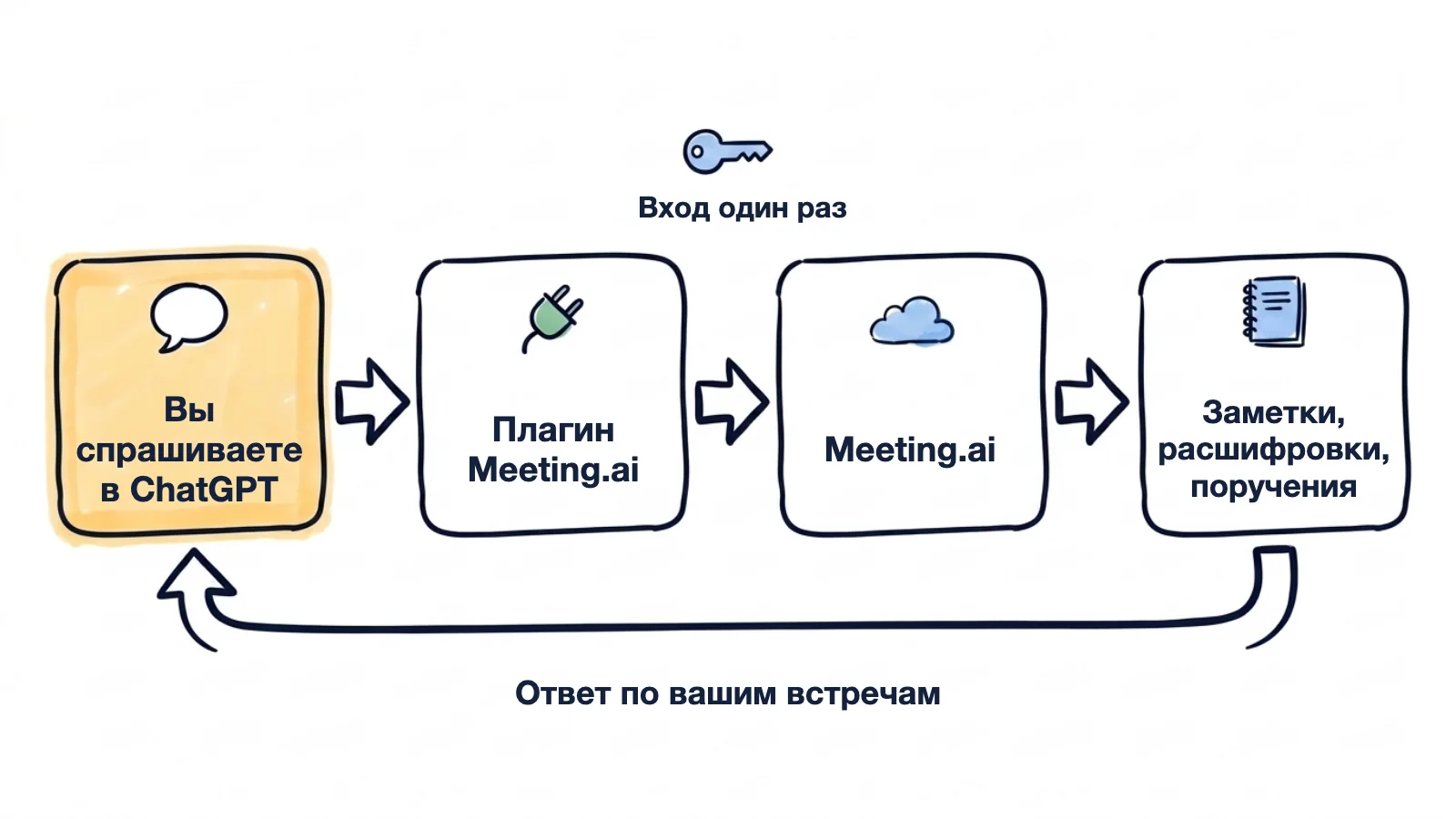
Meeting.ai записывает ваши встречи и ведёт заметки. Подключите его к ChatGPT, и ChatGPT увидит всё: заметки, расшифровки и кто что пообещал. Тогда достаточно написать «сверь с моей вчерашней встречей», и он сверит.
Для настройки нужно установить один плагин и один раз войти. А что это даёт, лучше всего видно на трёх ситуациях из обычного рабочего дня.
Вы даёте задачу, а ChatGPT сверяется со встречей. Вы пишете коммерческое предложение и уже не уверены, какую цену называли. Пишете в чат:
@Meeting.ai Подготовь коммерческое предложение для Acme. Цену и дату старта сверь с моей вчерашней встречей с ними.
В черновике будут цифры из разговора. В этом выдуманном примере они такие:
Коммерческое предложение для Acme

Цена: 4 200 $ в месяц, как обсуждали 13 октября.
Старт: 3 ноября, начинаем с команды поддержки.
Не решили на созвоне: кто подписывает со стороны Acme.
Вы вставляете ссылку на Zoom, и на созвон приходит бот. До следующего созвона две минуты:
@Meeting.ai Подключись к этому созвону и веди заметки: [вставьте ссылку на Zoom, Google Meet или Microsoft Teams]
ChatGPT попросит подтвердить. После этого Meeting Bot, бот Meeting.ai для записи встреч, заходит на созвон как участник, и все видят, что он там. Пока вы разговариваете, он записывает встречу и ведёт заметки.
Посреди созвона вы спрашиваете, что уже решили. Обсуждение двадцать минут ходит по кругу. В том же чате вы пишете:
Что мы уже решили на этом созвоне, а что пока нет?
ChatGPT читает живые заметки и уже записанную часть расшифровки и отвечает, пока встреча ещё идёт.
ChatGPT доступны встречи, которые записал Meeting.ai: онлайн-созвоны, очные встречи, записанные на телефон, и загруженные вами записи.
Как подключить Meeting.ai к ChatGPT?
Установите плагин Meeting.ai в ChatGPT и один раз войдите в Meeting.ai. Скачивать ничего не нужно. Названия меню и кнопок ChatGPT приведены по-английски, как в документации OpenAI; если интерфейс у вас на другом языке, они могут называться иначе.
Только начинаете работать с Meeting.ai? Сначала запишите или загрузите одну встречу, чтобы ChatGPT было что читать.
- Откройте плагин. Перейдите на страницу плагина Meeting.ai в ChatGPT или откройте в ChatGPT раздел Plugins и найдите там Meeting.ai.
- Установите его. Нажмите Install plugin. В руководстве OpenAI этот элемент называется кнопкой с плюсом.
- Войдите в Meeting.ai. Нажмите Connect. В браузере откроется страница Meeting.ai. Войдите под тем же аккаунтом, что и в приложении Meeting.ai. Если ChatGPT не предложит войти сейчас, он сделает это, когда вы впервые спросите о встрече.
- Разрешите доступ. В поле Начальное рабочее пространство выберите рабочее пространство Meeting.ai, с которым будет работать ChatGPT, и нажмите Разрешить доступ.
- Задайте первый вопрос. Начните новый чат, введите
@Meeting.aiи спросите о какой-нибудь встрече. Плагин можно выбрать и через + или Plugins в поле ввода сообщения.
Начните с вопроса, ответ на который легко проверить:
@Meeting.ai Какие решения приняли на моей последней встрече и кто за что теперь отвечает?
Откройте эту встречу в Meeting.ai и сравните. Сходится — значит, всё работает.
О чём спрашивать ChatGPT, когда встречи уже подключены
Поручайте ему то, что обычно приходится делать после встречи, — так, как попросили бы коллегу, который был на каждом созвоне. Начинайте чат с @Meeting.ai, чтобы ChatGPT искал ответ в ваших встречах, а не отвечал из того, что знает сам.
Письмо по итогам — раньше, чем вы закроете ноутбук
Найди вчерашнюю встречу с Acme. Набросай письмо по итогам: подтверди решения и перечисли все поручения с ответственными и сроками. Не длиннее 150 слов.
Получится примерно такой черновик (встреча выдуманная):
Тема: Итоги нашего созвона 13 октября

Всем привет!

Спасибо, что нашли вчера время. Фиксирую, о чём договорились:

- Пилот стартует 27 октября, начинаем с команды поддержки.
- На время пилота отчёты остаются еженедельными.

Следующие шаги:
- Maya: прислать чек-лист пилота до 16 октября
- Luis: подтвердить зал для обучения до 19 октября

Открытый вопрос: кто согласует бюджет? Уточню и отвечу до пятницы.
Один раз сверьте его с заметками — и отправляйте.
Все поручения за неделю одним списком
Собери все поручения с моих встреч с понедельника. Сгруппируй по ответственным, у каждого укажи срок и встречу, с которой оно взято, и отметь те, где ответственного нет.
Один список вместо пяти страниц встреч. Рядом с каждым пунктом стоит название встречи, так что, если что-то смущает, можно открыть первоисточник.
Справка к завтрашней встрече с клиентом
Завтра у меня снова встреча с Acme. По нашим прошлым встречам собери: что обещали мы, о чём просили они и какие вопросы ещё открыты. В конце дай три вопроса, которые мне стоит задать.
ChatGPT сведёт ваши прошлые встречи с этим клиентом в справку на одну страницу. Весь порядок подготовки описан в статье о том, как подготовиться к встрече за 15 минут.
Что ещё можно спросить
- Дословная цитата. «Что именно мы говорили о сроке поставки на планёрке в прошлый четверг? Процитируй реплики». Вы получите фрагмент расшифровки.
- Статус для руководителя. «Напиши статус по проектным встречам этой недели: что сделано, что мешает, какие решения нужны. Не больше пяти пунктов, у каждого укажи встречу, из которой он взят».
- Итоги по целому проекту. «Собери итоги всех встреч этого месяца о перезапуске сайта: решения, открытые вопросы и кто за что отвечает».
- Все договорённости с одним человеком. «Кратко перескажи три последние встречи, где упоминается Dana, и перечисли, что мы друг другу пообещали».
- Заметки по записи, которая у вас уже есть. «Расшифруй эту запись и сделай заметки: [вставьте ссылку Google Drive на аудио- или видеофайл]». Файл должен быть открыт так, чтобы скачать его мог любой, у кого есть ссылка. Если не хотите так открывать доступ, лучше загрузите запись в Meeting.ai.
- Visual Note. «Сделай Visual Note по установочной встрече в понедельник». Visual Note — это встреча, нарисованная на одной странице; она сохраняется в ваших файлах в Meeting.ai.
- Ссылка, которой можно поделиться. «Включи доступ по ссылке для вчерашнего созвона с клиентом и пришли мне ссылку». Ссылка защищена PIN-кодом, если вы не попросите иначе. Работает, если владелец встречи — вы.
- Файл для архива. «Экспортируй в PDF встречу за понедельник» или «поставь мой тег Client на встречи с клиентами за прошлую неделю».
- Остановить запись. «Останови запись этого созвона». Meeting Bot выйдет, а Meeting.ai допишет заметки по тому, что он успел записать, когда закончится обработка. Работает, если владелец встречи — вы.
Полезно знать
- Читать можно без доплаты, создавать — в рамках подписки. За подключение, поиск и чтение доплачивать не нужно, пока ваш тариф Meeting.ai даёт доступ к встрече. Отправка Meeting Bot на созвон, Visual Notes и генерация изображений или аудио выполняются в рамках подписки Meeting.ai или за Coins — кредиты в вашем аккаунте Meeting.ai. Когда вы правите заметки, Visual Note перерисовывается, если только не попросить ChatGPT её не трогать, и на это тоже уходят Coins.
- ChatGPT спрашивает, прежде чем что-то менять. По умолчанию запись, общий доступ, теги, экспорт и правки требуют вашего подтверждения. Прочитайте, что он собирается сделать, и только потом подтверждайте.
- Живые заметки продолжают меняться. Во время созвона ChatGPT отвечает по тому, что записано к этому моменту. За более свежим ответом спросите ещё раз чуть позже. Окончательными заметки становятся, когда встреча закончилась и Meeting.ai завершил её обработку; до этого ChatGPT может проверить статус встречи, а вы — спросить ещё раз.
- Проверяйте имена и цифры. Ответ точен ровно настолько, насколько точна запись. Имя, которое на созвоне расслышали неверно, окажется неверным и в письме.
- Предупреждайте, что ведёте запись. На записи не только вы. Спросите остальных до того, как подключится Meeting Bot, а сводки отправляйте только тем, кому они предназначены. Подробнее — в статье о том, можно ли записывать рабочую встречу.
- ChatGPT начинает с одного рабочего пространства. Если в вашем аккаунте Meeting.ai их несколько, скажите ChatGPT, какое использовать.
Почему ChatGPT не находит мои встречи?
Обычно причина одна из двух: в чате не выбран плагин или ChatGPT ищет не в том рабочем пространстве Meeting.ai.
| Что вы видите | Что делать |
|---|---|
| Ответ не по вашим встречам | Введите @, выберите Meeting.ai и спросите ещё раз |
| ChatGPT не нашёл встречу | Попросите его вывести список ваших рабочих пространств Meeting.ai и переключиться на нужное или ищите по слову из названия встречи |
| «Срок действия запроса на подключение истёк» | Вернитесь в ChatGPT и начните подключение заново |
| «Подключение приложений не включено» | Для вашего аккаунта Meeting.ai подключения ещё не включены. Нажмите на этом экране Связаться с поддержкой или напишите на [email protected] |
| Нет плагина или кнопки | Возможно, плагины недоступны на вашем тарифе или в вашем рабочем пространстве. См. следующий раздел |
| Пишет, что баланс пуст | Для этого действия нужна подписка или Coins |
| Пишет, что встреча заблокирована | В рабочем пространстве этой встречи больше нет подписки или Coins, которые дают к ней доступ. Чтобы снова её читать, продлите подписку или пополните Coins; если встречей с вами поделились, это должен сделать её владелец |
Если плагина Meeting.ai нет в ChatGPT
На некоторых тарифах и в некоторых рабочих пространствах выбор плагинов для установки ограничен. Вы сами или ваш ИТ-администратор можете добавить то же подключение к Meeting.ai вручную. Для этого нужен один адрес:
https://mcp.meeting.ai/mcp- Откройте ChatGPT Plugins, нажмите кнопку с плюсом, затем Add custom MCP server.
- Введите имя, например
Meeting.ai. В блоке Connection вставьте адрес выше в поле Server URL. - Для аутентификации выберите OAuth, а client ID и secret оставьте пустыми. Если ChatGPT спросит, как регистрировать клиент, выберите вариант Client ID Metadata Document. Динамическую регистрацию клиентов Meeting.ai не поддерживает.
- Прочитайте предупреждение о рисках, которое покажет ChatGPT, нажмите I understand and want to continue, затем Create as a plugin.
- Откройте свои личные плагины, откройте новый плагин и нажмите кнопку с плюсом, чтобы его установить. Затем войдите и разрешите доступ, как в шагах 3 и 4 выше.
Если пункта Add custom MCP server тоже нет, возможно, он недоступен на вашем тарифе или в вашем рабочем пространстве; если это рабочее пространство компании, обратитесь к администратору. Где находится эта настройка, объясняет руководство OpenAI.
Как отключить Meeting.ai от ChatGPT?
Откройте Meeting.ai, перейдите в Настройки › MCP & CLI, найдите ChatGPT в разделе Подключённый клиент MCP и нажмите Отозвать. Доступ пропадает сразу. На той же странице видно, когда подключение создано, когда им пользовались в последний раз и с каким рабочим пространством оно работает.
Передумали? Подключитесь снова тем же способом.
Начните со встречи, которая только что закончилась
Откройте плагин Meeting.ai в ChatGPT, установите его и спросите, что решили. На странице Meeting.ai MCP есть та же ссылка и технические подробности.
Инструкции для других ассистентов:
- Как подключить Meeting.ai к Claude
- Для разработчиков: Codex и Claude Code — чтобы превращать решения со встреч в код
- Для агентов, которых вы запускаете сами, через memo CLI: Cursor, OpenClaw и Hermes Agent


