



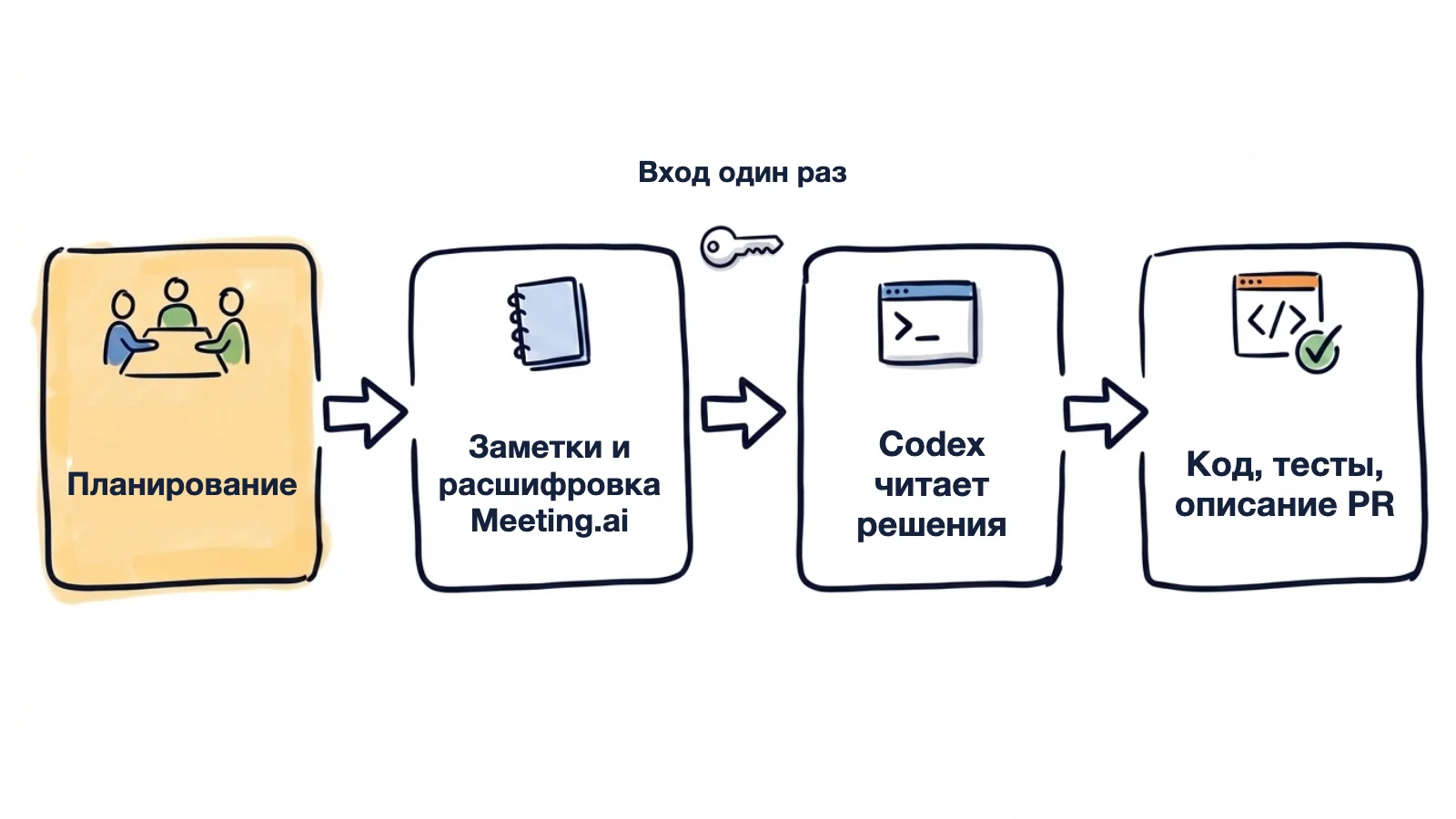
Meeting.ai записывает встречи вашей команды, ведёт заметки и хранит полную расшифровку. Подключите его к Codex, и Codex сможет прочитать, что команда решила на планировании, и писать код по этим решениям прямо в репозитории. Никому ничего не придётся перепечатывать.
Это работает со встречами, которые записал Meeting.ai: с созвонами, к которым подключался Meeting Bot (бот Meeting.ai для записи встреч), и со встречами, которые вы записали или загрузили сами.
Вся настройка — одна команда и вход через браузер. Ни API-ключа, ни токена хранить не нужно.
codex mcp add meeting-ai --url https://mcp.meeting.ai/mcpПодключение даёт Codex 20 инструментов. Семь из них только читают: поиск встреч, чтение заметок, чтение расшифровок и поиск по ним, поиск по контактам и Drive, список рабочих пространств. Остальные что-то изменяют, и вам решать, можно ли Codex ими пользоваться. В разделе о настройке есть блок для config.toml, который оставляет ему только чтение.
Вчерашнее планирование и есть спека. Правила повторной отправки вебхуков команда согласовала на словах, а тикет никто не завёл. В репозитории вы пишете:
Найди в Meeting.ai вчерашнее планирование, где обсуждали повторную отправку вебхуков. Прочитай заметки, потом найди в расшифровке точные правила, о которых мы договорились. Реализуй их в этом репозитории, на каждое правило напиши тест. Всё, что на встрече не решили, перечисли и не додумывай.
Codex вносит изменения и перечисляет правила, на которые опирался:
Из встречи «Планирование: повторная отправка вебхуков» (13 октября):
1. Неудачную доставку повторять 5 раз с экспоненциальной задержкой от 30 секунд.
2. Ответы 4xx не повторять, кроме 429.
3. После последней неудачи пометить эндпоинт как сбойный и прекратить отправку.

Не решили на встрече:
- Писать ли клиенту на почту, когда эндпоинт помечен как сбойный.
  Решения нет. Оставил TODO и тест со skip.

Изменено: internal/webhooks/retry.go, internal/webhooks/retry_test.go
(добавлено 3 теста)
Ответы в этой статье — примеры; встречи в них выдуманы. Первым делом читайте список «не решили». Правило, о котором не договорились, верните команде как вопрос.
Сверьте ветку с ревью раньше, чем это сделает человек. На ревью API в прошлый четверг схему пагинации поменяли, а ваша ветка старше.
Найди в Meeting.ai четверговое ревью API и сравни дифф этой ветки с тем, что мы там решили по пагинации. Перечисли все места, где код расходится с договорённостью, и к каждому приведи строку из расшифровки.
Каждое расхождение вы увидите рядом с фразой, которая закрыла вопрос. На ревью выбрали курсорную пагинацию, а ветка по-прежнему принимает offset. Размер страницы согласовали 50, а в коде стоит 100.
Спросите о созвоне, который ещё идёт. Разбор инцидента начался без вас: вы как раз этот инцидент чините. Вставьте ссылку-приглашение:
Через Meeting.ai отправь Meeting Bot на этот созвон: [вставьте ссылку на Zoom, Google Meet или Microsoft Teams]
Перед запуском инструмента Codex спросит разрешения, если в ваших настройках подтверждений не задано иное. После этого Meeting Bot подключается как участник, которого видят все, и записывает созвон. Это выполняется в рамках подписки Meeting.ai или за Coins — кредиты в вашем аккаунте Meeting.ai; подключение и чтение ничего дополнительно не стоят, пока ваш тариф даёт доступ к встрече. Через двадцать минут в той же сессии:
Посмотри живые заметки в Meeting.ai: что на этом созвоне уже решили про откат? Эта ветка делает то же самое?
Ответ строится по живым заметкам и по той части расшифровки, что записана к этому моменту.
Как подключить Meeting.ai к Codex?
Нужны Codex и аккаунт Meeting.ai хотя бы с одним рабочим пространством. Сервер размещён на стороне Meeting.ai, поэтому на вашу машину ничего не устанавливается.
codex mcp add meeting-ai --url https://mcp.meeting.ai/mcp- Добавьте сервер. Выполните команду. Codex сохранит сервер и откроет Meeting.ai в браузере.
- Войдите и разрешите доступ. Войдите под своим аккаунтом Meeting.ai. На экране указано, какое приложение хочет подключиться и что ему будет разрешено. Прочитайте, выберите рабочее пространство в поле Начальное рабочее пространство и нажмите Разрешить доступ.
- Проверьте подключение. Выполните
codex mcp list. В столбце Auth до подтверждения стоитNot logged in, после него —OAuth. В сессии Codex введите/mcp, чтобы увидеть активные серверы.
Если браузер не открылся или позже понадобится войти снова, выполните codex mcp login meeting-ai. При работе по SSH добавьте --no-browser: Codex выведет URL авторизации, вы откроете его на машине с браузером, а когда Codex попросит, вставите в терминал URL обратного вызова (callback URL).
Проверьте на встрече, на которой были сами:
Найди в Meeting.ai мою последнюю встречу и перечисли, что на ней решили.
Вы там были, так что сразу поймёте, верен ли ответ.
Или добавьте сервер в config.toml
Серверы MCP Codex хранит в ~/.codex/config.toml. Такая запись равносильна команде:
[mcp_servers.meeting-ai]
url = "https://mcp.meeting.ai/mcp"
Затем выполните codex mcp login meeting-ai. В файле хранится только URL. Чтобы поделиться сервером с командой, положите ту же секцию в .codex/config.toml в репозитории. Проектную конфигурацию Codex читает только для доверенных проектов, а входит каждый разработчик всё равно под своим аккаунтом Meeting.ai.
Оставьте Codex только чтение
Перечислите инструменты, которые Codex разрешено видеть, и пусть он спрашивает перед всем, что вносит изменения:
[mcp_servers.meeting-ai]
url = "https://mcp.meeting.ai/mcp"
enabled_tools = ["meetings_search", "meetings_notes", "meetings_transcript", "meetings_transcript_search"]
default_tools_approval_mode = "writes"
enabled_tools — это весь список, который получает Codex; здесь для примера четыре инструмента чтения. Последняя строка заставляет Codex запрашивать подтверждение перед любым инструментом, который не помечен как read-only. Если хотите, чтобы Codex мог отправлять Meeting Bot, но сначала спрашивал, уберите enabled_tools, а эту строку оставьте.
Расширение для IDE и десктопное приложение ChatGPT
CLI, расширение для IDE и десктопное приложение ChatGPT используют одну конфигурацию, так что сервер, который вы только что добавили, там уже есть. Его можно добавить и через интерфейс. Названия меню и кнопок приведены по-английски, как в документации OpenAI; если интерфейс у вас на другом языке, они могут называться иначе.
- В приложении откройте Settings, затем MCP servers. В расширении для IDE откройте меню с шестерёнкой, затем MCP servers.
- Нажмите Add server, введите имя
meeting-ai, выберите Streamable HTTP и вставьте URL. - Сохраните и нажмите Restart в приложении или Restart extension в IDE.
- Нажмите Authenticate и войдите в Meeting.ai.
Полезно знать
- Что мы запускали сами. Синтаксис команд и секцию
config.tomlмы проверили на codex-cli 0.160.0; вход через браузер и шаги для приложения и IDE описаны по документации OpenAI, сами мы их не выполняли. Напишите нам, если на вашей машине какой-то шаг выглядит иначе. - Сначала заметки, потом расшифровка. В заметках решения и, как правило, задачи собраны в нескольких разделах. Расшифровка длинная и отдаётся по одной странице, поэтому просите Codex прочитать заметки, а потом найти в расшифровке конкретную деталь.
- Проверяйте, что на встрече действительно решили. Решение, принятое на созвоне, бывает расплывчатым, а бывает, что через пять минут его отменили. Просите цитаты и просите Codex перечислить, что осталось нерешённым.
- Живые заметки — ещё не окончательные. Ответ посреди созвона отражает только то, что уже записано, а заметки меняются до конца встречи. Прежде чем действовать по такому ответу, спросите ещё раз.
- Не кладите расшифровки в репозиторий. Решениям место в описании PR. Сырым расшифровкам со словами коллег в коммите не место.
О чём спрашивать Codex
Называйте встречу по дню или теме и упоминайте в запросе Meeting.ai, чтобы Codex искал именно там.
Планирование спринта превращается в тикеты
Найди в Meeting.ai планирование спринта за понедельник. На каждую согласованную задачу напиши тикет в Markdown: заголовок, контекст из обсуждения, критерии приёмки и ответственный, которого назвали на встрече. Сохрани их в docs/sprint-tickets.md.
Один тикет из этого файла:
## Возвращать заголовки лимита запросов в каждом ответе API

Контекст: на прошлой неделе два клиента упёрлись в лимит без предупреждения.
Вопрос подняла Priya на планировании спринта 12 октября.

Критерии приёмки:
- В каждом ответе есть X-RateLimit-Limit, X-RateLimit-Remaining
  и X-RateLimit-Reset.
- Ответ 429 также содержит Retry-After, в секундах.
- Внутренние сервисные токены исключены из этих требований.

Ответственный: Tomas
Критерии взяты из расшифровки, включая граничные случаи.
Описание PR, которое объясняет «почему»
Ревьюера на дизайн-ревью не было, а дифф сам себя не объясняет.
Найди в Meeting.ai наше дизайн-ревью от 9 октября. Напиши описание PR для этой ветки: объясни по принятым там решениям, почему сделано каждое изменение, и перечисли, что на встрече согласовали, но этот PR пока не покрывает.
Последняя часть запроса сразу очерчивает следующий PR.
Один список требований из четырёх встреч
Найди в Meeting.ai четыре последних планирования и перечисли все требования к функции экспорта, которые на них звучали. Отметь те, что противоречат друг другу.
Функцию, которую обсуждали на четырёх встречах, на каждой немного меняли. Снимите противоречия до того, как кто-нибудь начнёт писать код.
Что ещё можно спросить
- Цитата, чтобы закрыть спор. «Найди в Meeting.ai четверговое ревью API: что именно мы говорили о лимитах запросов? Процитируй расшифровку».
- Миграция и её откат. «Напиши миграцию и её откат в точности так, как мы договорились на ревью базы данных в Meeting.ai. Перечисли всё, что на встрече не решили».
- Подготовка к ревью. «Подготовь меня к завтрашнему дизайн-ревью: кратко опиши, что меняет эта ветка, и перечисли открытые вопросы с прошлого ревью в Meeting.ai».
- Релиз-ноты с источниками. «Напиши релиз-ноты за этот спринт по решениям со встреч планирования и ревью спринта в Meeting.ai и к каждому пункту укажи встречу, из которой он взят».
- Передача дежурства. «По сегодняшнему разбору инцидента в Meeting.ai напиши записку о передаче дел для дежурного инженера».
- Запись, по которой никто не вёл заметок. «Через Meeting.ai расшифруй эту запись демо вендора и перечисли все лимиты API, которые они упоминали: [вставьте ссылку Google Drive на файл]». Файл должен быть доступен для скачивания всем, у кого есть ссылка; иначе загрузите его в Meeting.ai.
Почему Codex не находит мои встречи?
Обычно причина одна из двух: вы не довели вход до конца или Codex ищет не в том рабочем пространстве.
| Что вы видите | Что делать |
|---|---|
Not logged in в codex mcp list | Выполните codex mcp login meeting-ai и завершите вход в браузере |
| На машине нет браузера | Выполните codex mcp login meeting-ai --no-browser и откройте выведенный URL на другой машине |
Сервера нет в /mcp | Убедитесь, что codex mcp get meeting-ai показывает его включённым, и начните новую сессию Codex |
| Codex не находит встречу | Попросите его вывести список ваших рабочих пространств Meeting.ai и переключиться на нужное или ищите по слову из названия |
| «Подключение приложений не включено» | Для вашего аккаунта Meeting.ai подключения ещё не включены. Нажмите на этом экране Связаться с поддержкой или напишите на [email protected] |
| Баланс пуст | Об этом сообщает инструмент: для такого действия нужна подписка или Coins |
| Codex пишет, что встреча заблокирована | В рабочем пространстве этой встречи больше нет подписки или Coins, которые дают к ней доступ. Чтобы снова её читать, продлите подписку или пополните Coins; если встречей с вами поделились, это должен сделать её владелец |
| Нет инструмента | Начните новую сессию Codex, чтобы список инструментов загрузился заново, и войдите снова, если попросят |
| Ошибка dynamic client registration | Вы подключаетесь через мост или прокси, который регистрирует клиентов динамически, а Meeting.ai этого не поддерживает. Добавьте сервер напрямую в Codex, как показано выше |
Как отключить Meeting.ai от Codex?
Выполните codex mcp logout meeting-ai, чтобы удалить сохранённые учётные данные, или codex mcp remove meeting-ai, чтобы удалить запись о сервере.
Чтобы закрыть доступ со стороны Meeting.ai, откройте Настройки › MCP & CLI, найдите запись Codex в разделе Подключённый клиент MCP и нажмите Отозвать. Запись может называться ChatGPT, потому что Codex входит через chatgpt.com. Отзыв действует сразу.
memo CLI — для скриптов
memo — это инструмент командной строки Meeting.ai. Он работает с теми же встречами под тем же аккаунтом и выводит JSON. Установщик поддерживает macOS и Linux и проверяет контрольную сумму выпуска.
curl -fsSL https://raw.githubusercontent.com/meeting-ai/memo-cli/main/install.sh | bashЗатем откройте новый терминал, чтобы оболочка нашла memo в ~/.local/bin, и выполните:
memo auth login
memo meetings search --keyword "checkout"
memo meetings get <id> --all
memo install-skill-md добавляет файл, по которому ИИ-агент для разработки узнаёт команды. Подробнее — на странице Meeting.ai CLI и в руководстве по CLI.
Начните со вчерашнего планирования
Добавьте сервер, войдите и попросите Codex реализовать что-нибудь одно из того, о чём команда договорилась на этой неделе. Все инструменты перечислены на странице Meeting.ai MCP.
То же подключение в других инструментах:


