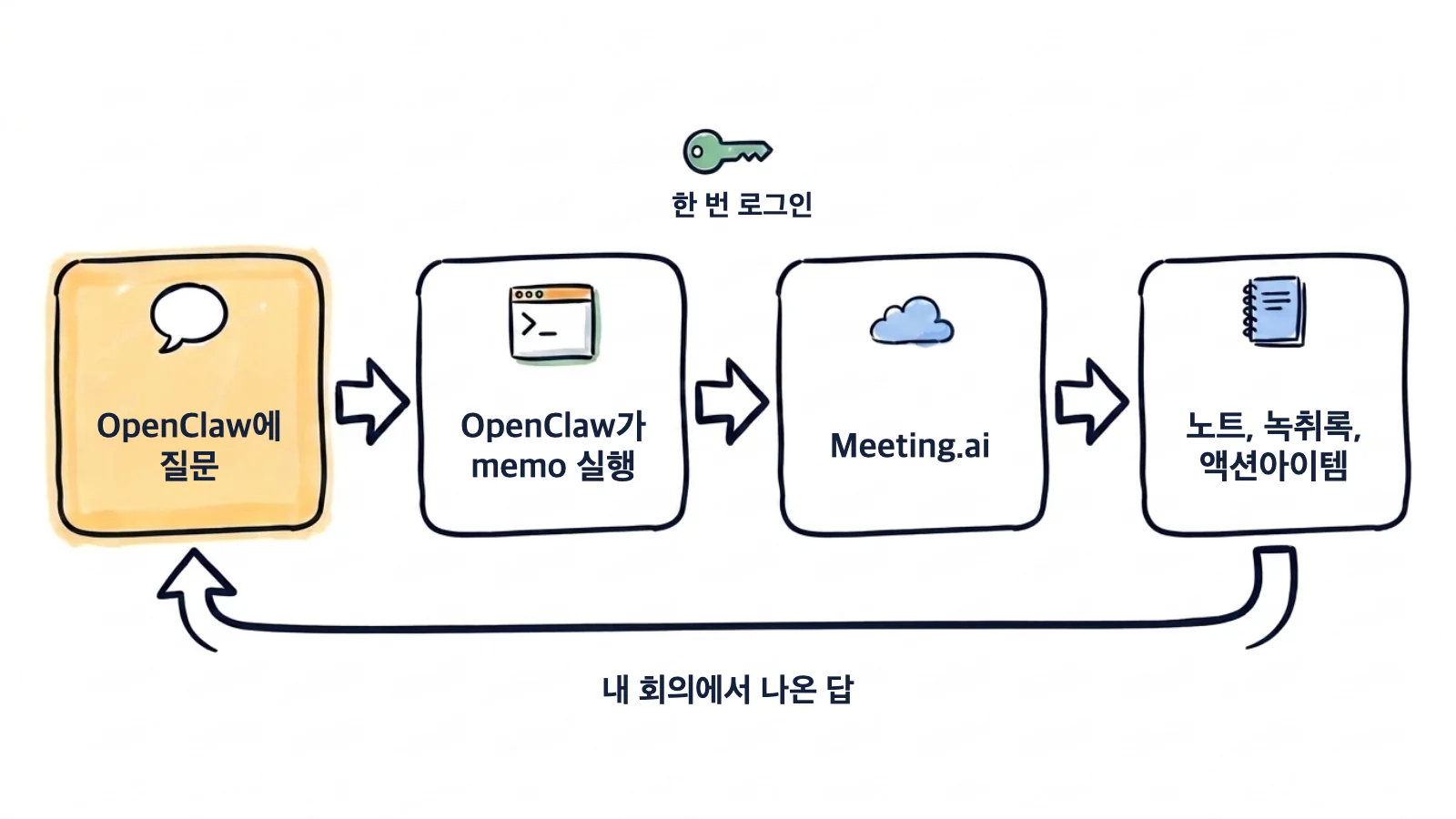
Meeting.ai는 회의를 녹음하고 노트와 녹취록, 액션아이템을 작성합니다. 여기에 OpenClaw를 연결하면 내 어시스턴트가 채팅에서 그 회의 내용을 찾아 답하고, 금요일마다 한 주 치 액션아이템을 보내 줍니다.
둘을 이어 주는 것은 Meeting.ai의 명령줄 도구인 memo입니다. 게이트웨이 호스트에 바이너리 하나만 두면 되고, 명령어 세 줄로 설정이 끝나며 API 키는 필요 없습니다. 데이터는 JSON으로 출력하고(내보내기는 요청한 형식으로 나옵니다) 중간에 멈춰서 묻는 일이 없어서, 내가 자리에 없어도 에이전트가 실행할 수 있습니다. 실제 데이터를 바꾸는 명령어도 마찬가지입니다(‘알아 두면 좋은 점’ 참고).
금요일 오후 4시, 한 주 치 액션아이템이 Telegram으로 도착합니다. 요청은 openclaw automations create 명령어 한 줄로 딱 한 번 적어 두었을 뿐입니다. 이 글의 예시에 나오는 회의는 가상의 회의입니다.
액션아이템, 10월 12~16일

Priya
- Halden에 SLA 수정안 보내기 (기한 10월 20일, “Halden 주간 회의”)

Tomas
- 스테이징 데이터베이스 인증 정보 교체 (기한 10월 21일, “인프라 리뷰”)

Ines
- 백엔드 지원자 두 명에게 회신 (기한 10월 19일, “채용 싱크”)

담당자 없음
- 마이그레이션 런북을 누가 쓸지 결정 (“인프라 리뷰”)
고객 미팅에 가는 길에 휴대폰으로 묻습니다.
Halden이랑 최근에 한 미팅 두 번에서 우리가 뭘 약속했지?
OpenClaw가 회의를 검색하고 노트를 읽은 뒤 답합니다.
Halden에 약속한 것
- 10월 20일까지 SLA 수정안 전달 (Priya), 10월 13일 미팅
- 장애가 났을 때 연락할 담당자 지정, 10월 6일 미팅

남은 것: Halden이 EU 데이터 레지던시를 물어봤는데 아무도 답하지 않았습니다.
평일 아침 7시 30분, 첫 회의 전에 브리핑이 도착합니다. 오늘 캘린더에 있는 일정마다 지난번에 무엇을 결정했고 무엇이 아직 남아 있는지 알려 줍니다.
Meeting.ai를 OpenClaw에 연결하려면 어떻게 하나요?
macOS나 Linux(arm64 또는 amd64)에서 실행 중인 OpenClaw Gateway와, 워크스페이스가 하나 이상 있는 Meeting.ai 계정이 필요합니다. 워크스페이스는 Meeting.ai에서 팀을 가리키는 말입니다. Windows에서는 Gateway를 WSL2에서 실행하세요. 계정에 아직 회의가 없다면 먼저 회의를 하나 녹음하거나 업로드해 두세요.
게이트웨이 호스트에서 아래 명령어를 실행합니다.
curl -fsSL https://raw.githubusercontent.com/meeting-ai/memo-cli/main/install.sh | bash그다음 셸이 ~/.local/bin에 있는 memo를 찾을 수 있도록 새 터미널을 열고 아래 명령어를 실행하세요.
memo auth login
memo install-skill-md- memo를 설치합니다. 첫 번째 명령어는 사용 중인 플랫폼에 맞는 릴리스를 내려받아 SHA-256 체크섬을 확인하고
memo를~/.local/bin에 넣습니다. 실행하기 전에 설치 스크립트를 읽어 볼 수 있습니다. - 로그인합니다.
memo auth login을 실행하면 브라우저에 Meeting.ai가 열리고, 세션이 호스트에 저장됩니다. - 스킬을 설치합니다.
memo install-skill-md는 OpenClaw가 관리하는 스킬 폴더인~/.openclaw/skills/memo/에SKILL.md를 씁니다. 설치 스크립트가 이미 한 번 시도하는 작업이지만, 다시 실행해도 문제는 없습니다. - OpenClaw가 스킬을 인식하는지 확인합니다.
openclaw skills list를 실행하세요. 이미 열려 있는 채팅 세션이라면/new를 보내야 에이전트가 새로 고친 스킬 목록을 받습니다. - 물어봅니다. 어시스턴트에게 이렇게 메시지를 보내세요. “memo로 내 최근 회의 다섯 개를 보여 줘.” 내 회의 제목이 나오면 제대로 된 것입니다.
게이트웨이 호스트에 브라우저가 없다면 2단계에서 memo auth login email --email [email protected]을 실행하고 출력되는 안내를 따르세요. Meeting.ai가 메일로 코드를 보내 줍니다. 4단계에서는 openclaw skills info memo를 써도 됩니다.
OpenClaw가 memo를 찾지 못한다면
OpenClaw는 exec 도구로 memo를 실행하는데, OpenClaw 데몬은 최소한의 PATH만 가지고 시작합니다. 에이전트가 memo를 찾을 수 없다고 하면 OpenClaw 설정의 tools.exec.pathPrepend 목록에 ~/.local/bin을 추가하세요.
{
  tools: {
    exec: {
      pathPrepend: ["~/.local/bin"],
    },
  },
}
OpenClaw의 샌드박스를 켜 두었다면 컨테이너 안에도 바이너리가 있어야 합니다. 컨테이너에 바이너리를 설치하는 방법은 OpenClaw의 스킬 문서에 나와 있습니다.
정해진 시간에 받는 회의 요약
OpenClaw에 내장된 스케줄러의 이름은 automations입니다. 작업 하나는 cron 표현식, 프롬프트, 시간대, 그리고 결과를 보낼 채팅으로 이루어집니다. 여기 나오는 두 명령어는 OpenClaw 문서에 나온 플래그를 조합해 만든 것입니다. 아래 명령어는 금요일 목록을 보냅니다.
openclaw automations create "0 16 * * 5" \
  "memo로 월요일부터 지금까지 한 내 회의 목록을 가져와. 회의마다 액션아이템을 읽고, 담당자별로 묶은 목록 하나를 보내 줘. 항목마다 기한과 어느 회의에서 나왔는지 적고, 담당자가 없는 항목은 따로 표시해 줘." \
  --name "Friday action items" \
  --tz "Asia/Jakarta" \
  --session isolated \
  --announce --channel telegram --to "<your chat id>"
OpenClaw는 “매일 오전 9시” 같은 표현을 받지 않습니다. 0 9 * * *라고 쓰고 --tz를 지정하세요. --tz, --channel, --to의 값은 내 시간대와 채팅에 맞게 바꾸세요.
아침 브리핑은 같은 명령어에 평일 스케줄과 다른 프롬프트를 넣은 것입니다. 오늘 일정을 읽어야 하므로 Meeting.ai에 캘린더가 연결되어 있어야 합니다.
openclaw automations create "30 7 * * 1-5" \
  "memo로 오늘 캘린더 일정을 가져와. 일정마다 같은 제목의 지난 회의를 찾아서 지난번에 뭘 결정했고 뭐가 아직 남았는지 알려 줘. 한 화면에 들어오게 짧게 써 줘." \
  --name "Morning brief" \
  --tz "Asia/Jakarta" \
  --session isolated \
  --announce --channel telegram --to "<your chat id>"
월간 요약을 받으려면 스케줄을 0 8 1 * *로 하고 프롬프트를 “memo로 지난달 프로젝트 회의를 요약해서 작업 폴더에 Markdown 파일로 저장해 줘.”로 하세요. 에이전트의 소유자라면 나중에 채팅에서 automation 목록을 보여 달라고 하거나, 바꾸거나 지워 달라고 할 수 있습니다.
알아 두면 좋은 점
- 이 설정을 OpenClaw 안에서 직접 실행해 보지는 않았습니다.
memo명령어는 모두 memo 0.19.2와 대조해 확인했고, OpenClaw 단계는 2026년 10월 14일에 OpenClaw 문서를 보고 썼습니다. 사용하는 환경에서 다르게 보이는 단계가 있으면 [email protected]로 알려 주세요. - 명령어는 기본적으로 승인 없이 실행됩니다.
tools.exec.mode를 바꾸지 않으면 OpenClaw의 호스트exec는 묻지 않고 명령어를 실행합니다. 그리고 회의를 만들거나, 노트를 편집하거나, 공유하거나, 삭제하는memo명령어는 실제 데이터를 바꿉니다. - 예약된 프롬프트는 매번 백지에서 시작합니다.
--session isolated를 쓰면 작업이 새 세션에서 실행됩니다. 그러니 “memo로”라는 말까지 포함해 지시 내용 전체를 프롬프트에 적으세요. - 에이전트에게 메시지를 보낼 수 있는 사람은 누구나 내 회의 내용을 물어볼 수 있습니다.
memo는 내 계정으로 로그인하고, 내 Meeting.ai 계정으로 볼 수 있는 워크스페이스를 봅니다. 에이전트의 채널과 페어링은 나만 쓰도록 제한하고, 요약은 읽는 사람 모두가 봐도 되는 채팅으로만 보내세요. - 읽기는 기본 제공입니다. 요금제로 그 회의에 접근할 수 있는 동안에는 로그인과 읽기에 추가 비용이 들지 않습니다. 녹음, Visual Note(회의를 한 장의 그림으로 정리한 것), 그리고 이미지나 오디오 같은 미디어 생성에는 Meeting.ai 구독이나 Coins를 사용합니다. Coins는 계정에 들어 있는 크레딧입니다.
이런 것을 물어보세요
스킬을 직접 호출하려면 /skill memo 뒤에 요청을 붙여 보내세요.
미팅 직후에 쓰는 팔로업 메일
방금 고객 미팅을 마치고 나왔습니다.
방금 끝난 고객 미팅에서 뭘 결정했지? 팔로업 메일 초안을 150단어 이내로 써 줘.
OpenClaw가 memo meetings list를 실행해 가장 최근 회의의 노트를 읽고, 결정사항과 바로 전달할 수 있는 초안을 보내 줍니다. 회의가 끝난 뒤 노트가 만들어지기까지는 시간이 조금 걸립니다. 처리가 어디까지 진행됐는지는 memo meetings progress로 볼 수 있습니다.
지금 시작하는 회의에 보낼 AI 노트테이커
고객이 회의 시작 5분 전에야 초대를 보냈습니다.
지금 이 회의에 Meeting Bot을 보내 줘: [Zoom, Google Meet 또는 Microsoft Teams 링크 붙여넣기]
OpenClaw가 memo meetings create --url <link> --confirm을 실행하면 Meeting.ai의 AI 노트테이커인 Meeting Bot이 회의에 들어가 녹음합니다. --confirm은 사용자가 요청한 작업이라는 표시입니다. 이 플래그가 없으면 memo는 아무것도 만들지 않고, 확인을 기다리는 중이라고 알립니다.
한 분기 치 회의에서 단어 하나 찾기
다음 달에 계약 갱신이 몰려 있어서, 고객마다 갱신 얘기를 어떻게 했는지 알고 싶습니다.
이번 분기 회의에서 ‘갱신’을 검색해서 고객마다 뭐라고 했는지 정리해 줘.
OpenClaw가 그 키워드로 memo meetings search를 실행합니다. 해당하는 회의와 회의별 관련 발언을 함께 보여 줍니다.
이런 요청도 해 보세요
- 내일 회의에 Meeting Bot 보내기. “내일 오전 10시 Halden 팀 회의에 Meeting Bot이 들어가게 해 줘.” OpenClaw가 캘린더 일정을 수정하는 방식이라, 이것도 캘린더가 연결되어 있어야 합니다.
- 노트 PDF. “오늘 이사회 준비 회의의 노트를 PDF로 작업 폴더에 내보내 줘.” 파일은
memo meetings export가 만듭니다. - Visual Note. “오늘 오후 워크숍을 한 장짜리 Visual Note로 만들어 줘.”
- 누가 실제로 한 말. “화요일 인프라 리뷰에서 Tomas가 인증 정보 교체 관련해서 한 말을 인용해 줘.” 이 요청에는 OpenClaw가 녹취록을 읽습니다.
- 특정인과 한 회의 전부. “이번 달에 Ines가 참석한 회의를 정리해 줘. 회의마다 무슨 내용이었는지 한 줄씩 붙여서.”
- 담당자 없는 항목. “지난달 액션아이템 중에 아직 담당자가 없는 게 뭐야?”
OpenClaw가 내 회의를 못 읽는다면
대개는 memo가 에이전트의 경로에 없거나, 세션이 스킬을 불러오지 못했거나, 로그인을 끝까지 마치지 않았기 때문입니다.
| 증상 | 해결 방법 |
|---|---|
memo를 찾을 수 없음 | 위의 ‘OpenClaw가 memo를 찾지 못한다면’을 보세요 |
| 스킬이 목록에 없음 | memo install-skill-md를 실행한 다음 /new로 새 세션을 시작하세요 |
| 그래도 스킬이 로드되지 않음 | memo 스킬 파일은 약 100 KB입니다. skills.limits.maxSkillFileBytes가 이 크기를 허용하는지 확인하세요 |
| 로그인되어 있지 않음 | 게이트웨이 호스트에서 memo auth status를 실행한 다음 memo auth login이나 메일 코드 로그인을 하세요 |
| 회의를 찾지 못함 | 워크스페이스를 확인하세요. memo workspace list를 실행하고 memo workspace set으로 바꾸면 됩니다 |
| automation이 실행되지 않음 | Gateway가 실행 중인지, 표현식과 --tz가 의도한 대로인지 확인하세요 |
| 잔액이 없다는 알림 | 그 작업에는 구독이나 Coins가 필요합니다 |
memo가 회의가 잠겨 있다고 함 | 그 회의가 속한 워크스페이스에 회의를 열람할 수 있는 구독이나 Coins가 더 이상 없습니다. 구독을 다시 시작하거나 Coins를 충전하면 다시 읽을 수 있습니다. 다른 사람이 공유한 회의라면 회의 소유자가 해야 합니다 |
CLI 대신 MCP를 쓰려면
지금은 CLI를 쓰세요. OpenClaw는 원격 MCP 서버를 등록하고 OAuth로 로그인할 수 있습니다.
openclaw mcp set meeting-ai '{"url":"https://mcp.meeting.ai/mcp","transport":"streamable-http","auth":"oauth"}'
openclaw mcp login meeting-ai
문법은 OpenClaw 문서와 일치합니다. 확인되지 않은 부분은 로그인입니다. OpenClaw 문서는 동적 클라이언트 등록을 설명하는데, Meeting.ai 서버는 이를 제공하지 않고 Client ID Metadata Documents로 클라이언트를 식별합니다. 이 서버에서 openclaw mcp login이 끝까지 되는지는 저희가 확인하지 못했습니다. 그러니 이 두 명령어는 실험 삼아 써 보는 것으로 여기고, 이 가이드가 안내하는 방법은 CLI라고 봐 주세요.
OpenClaw에서 Meeting.ai 연결을 해제하려면 어떻게 하나요?
게이트웨이 호스트에서 memo auth logout을 실행해 세션을 끝내고, memo install-skill-md --uninstall로 스킬 파일을 지우세요. memo를 호출하는 automation도 모두 삭제하세요. Meeting.ai 쪽에서 세션을 끝내려면 설정 › MCP & CLI를 열어 연결을 해제하세요. 해제는 즉시 적용됩니다.
가볍게 시작해 보세요
OpenClaw에 최근 회의 다섯 개를 물어본 다음, 금요일 automation을 만들어 보세요. 명령어는 Meeting.ai CLI 페이지와 CLI 가이드에 자세히 나와 있습니다.
다른 에이전트나 어시스턴트를 쓴다면 아래 가이드를 보세요.
- 직접 운영하는 또 다른 에이전트: Hermes Agent
- 에디터나 터미널에서: Cursor, Claude Code, Codex
- 채팅 앱에서: ChatGPT, Claude