



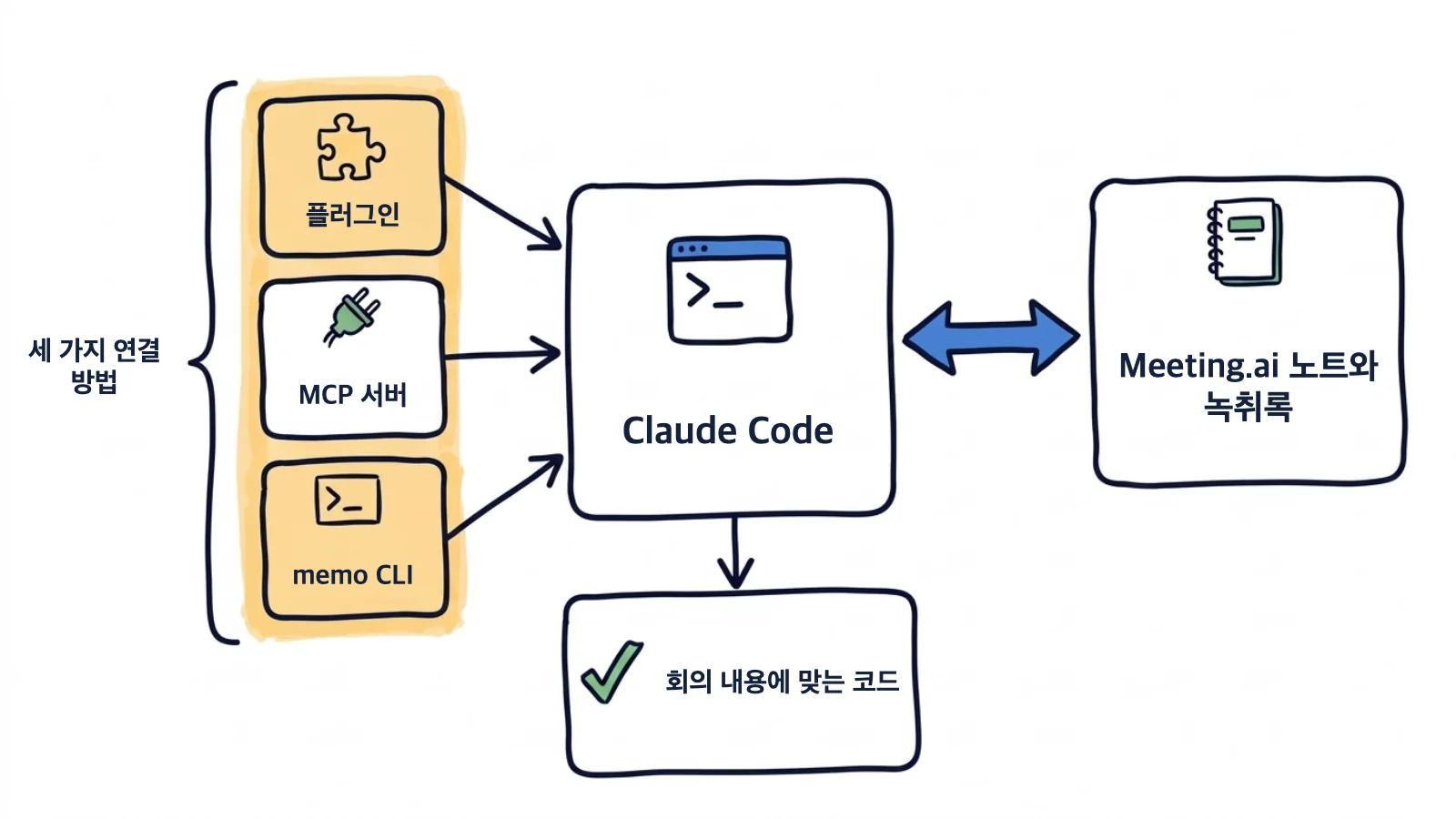
회의는 Claude Code가 직접 읽게 하세요. 그러면 요약을 프롬프트에 붙여 넣고 ‘내 기억이 맞겠지’ 하고 넘어갈 일이 없습니다. 기록은 Meeting.ai가 맡습니다. Meeting.ai가 회의 노트와 녹취록을 보관합니다. 연결해 두면 Claude Code가 저장소에서 작업하다가 그 내용을 읽고, 회의에서 나온 말을 바탕으로 ADR이나 테스트, 코드를 작성합니다.
설정은 명령어 두 줄과 브라우저 로그인 한 번이면 되고, 저장해 둘 API 키는 필요 없습니다. Claude Code가 읽을 수 있는 것은 Meeting.ai가 녹음해 둔 회의입니다. Meeting.ai의 AI 노트테이커가 들어간 회의일 수도 있고, 직접 녹음했거나 업로드한 녹음일 수도 있습니다.
한 스프린트 동안 있었던 세 가지 장면을 보겠습니다.
다들 이유를 기억하고 있을 때 써 두는 결정 기록. 화요일에 팀이 작업 큐를 고르는 데 40분을 썼습니다. 다음 달이면 Redis가 왜 탈락했는지 아무도 모를 겁니다. 이렇게 입력합니다.
Meeting.ai에서 화요일 아키텍처 회의를 찾아서 docs/adr/ 폴더에 ADR을 써 줘. 기존 템플릿을 써서 배경, 우리가 논의한 선택지, 결정, 그 결과를 적고, 결정이 내려진 부분은 녹취록을 인용해 줘.
Claude Code가 회의를 찾아 노트를 읽고, 녹취록을 검색한 다음 파일을 작성합니다. 이 글의 출력 블록은 가상의 회의로 만든 예시입니다.
docs/adr/0014-job-queue-on-postgres.md 작성 완료

결정: 백그라운드 작업은 Postgres에서 SKIP LOCKED로 처리한다. Redis는 쓰지 않는다.
이유: 작업이 분당 40개 정도이고, 운영할 서비스가 하나 줄어든다.
기각: Redis Streams(데이터 저장소가 하나 더 늘어남), SQS(로컬 개발에 AWS 필요).
인용: “Redis를 쓸 만큼 작업량이 많지 않습니다.”
고객이 겪은 버그를 실패하는 테스트로. 목요일 미팅에서 고객이 청구서 내보내기에 날짜가 하루 어긋나게 나온다고 설명했습니다. 재현 순서는 아무도 적어 두지 않았습니다.
Meeting.ai에서 목요일 Northwind 미팅을 찾아 줘. 고객이 청구서를 내보낼 때 정확히 어떤 순서로 했고 어떤 결과를 기대했는지 뽑아서, 그대로 재현하는 실패 테스트를 작성해 줘. 아직 고치지는 마.
Claude Code가 녹취록에서 순서를 뽑아 test_export_uses_account_timezone을 추가합니다. 테스트는 실패합니다. 오클랜드에 있는 고객은 10월 1일을 기대했는데 내보낸 파일에는 9월 30일로 나오기 때문입니다. 테스트에 들어간 순서는 고객이 직접 말한 그대로입니다.
아직 진행 중인 회의. rate limit 리뷰 회의가 곧 시작됩니다. 초대 링크를 붙여 넣습니다.
이 회의에 Meeting Bot을 보내 줘: [초대 링크]
권한 설정에서 이미 허용해 두지 않았다면 Claude Code가 도구를 쓰기 전에 먼저 묻습니다. 그다음 Meeting.ai의 AI 노트테이커인 Meeting Bot이 Zoom, Google Meet, Microsoft Teams 회의에 누구나 볼 수 있게 참석자로 들어갑니다. 회의가 25분쯤 지났을 때, 브랜치를 만들기 전에 이렇게 묻습니다.
이 회의에서 rate limiter는 지금까지 뭐가 결정됐고, 아직 안 정해진 건 뭐야? 코드는 아직 짜지 마.
지금까지 결정된 것:
- 한도는 IP 주소가 아니라 API 키 단위로 건다.
- 토큰 버킷: 분당 요청 100개, 버스트 20개.

아직 정해지지 않은 것:
- 429 응답에 Retry-After 헤더를 넣을지 여부.
정해진 두 가지부터 작업을 시작하고, 헤더는 건드리지 않습니다.
Meeting.ai를 Claude Code에 연결하려면 어떻게 하나요?
Claude Code 세션 안에서 Meeting.ai 플러그인을 설치합니다. claude.ai 계정에 Meeting.ai가 이미 커넥터로 들어 있다면 설치는 건너뛰세요. 같은 계정으로 Claude Code에 로그인하고 /mcp를 입력한 다음, claude.ai에서 온 것으로 표시된 서버를 찾으면 됩니다. Claude Code의 메뉴 이름은 Anthropic 문서에 나온 영어 그대로 적었으며, 표시 언어가 다르면 이름이 다르게 보일 수 있습니다.
/plugin marketplace add meeting-ai/memo-claude-plugin
/plugin install meeting-ai@meeting-ai- 플러그인을 검토합니다. 두 번째 명령어를 실행하면 플러그인 상세 정보가 열립니다. 내용을 검토하고 범위를 고르세요.
- 로그인합니다.
/mcp를 입력하고 Meeting.ai 서버를 선택해 Enter를 누른 다음 Authenticate를 고르세요. 브라우저에 Meeting.ai 로그인 페이지가 열립니다. 열리지 않으면 터미널에 표시된 URL을 복사해 직접 여세요. - 접근을 허용합니다. 처음 사용할 워크스페이스에서 워크스페이스를 고르고, 앱이 할 수 있는 일을 읽어 본 뒤 액세스 허용을 클릭하세요. Claude Code로 돌아오면 서버 상태가 connected로 바뀌어 있습니다.
답을 확인할 수 있는 요청으로 시험해 보세요.
Meeting.ai에 있는 내 최근 회의 다섯 개를 날짜랑 같이 보여 줘.
목록이 Meeting.ai 앱과 같으면 끝난 것입니다. 아직 회의가 없다면 먼저 회의를 하나 녹음하거나 업로드해 두세요.
셸에서도 똑같이 설치할 수 있습니다. 이 경우 플러그인은 다음에 Claude Code를 시작할 때 로드됩니다.
claude plugin marketplace add meeting-ai/memo-claude-plugin
claude plugin install meeting-ai@meeting-ai
다른 방법: MCP 서버만 추가하거나 memo CLI 쓰기
플러그인은 Meeting.ai가 호스팅하는 MCP 서버에 스킬 다섯 개를 더한 것입니다. 스킬은 개요, 설정, 회의 녹음, 노트 편집, Visual Note입니다(Visual Note는 회의를 한 장의 그림으로 정리한 것입니다). 같은 Meeting.ai 계정에 연결하는 방법이 두 가지 더 있습니다. 도구만 필요하다면 MCP 서버만 추가하세요. JSON을 출력하는 셸 명령어가 필요하다면 memo CLI를 쓰세요.
플러그인 없이 MCP 서버 추가하기
이 방법과 플러그인 중 하나만 쓰세요. 둘 다 같은 로그인으로 같은 호스팅 서버에 접근합니다. 아래 명령어는 claude 세션 안이 아니라 터미널에서 실행합니다.
claude mcp add --transport http meeting-ai https://mcp.meeting.ai/mcp- 상태를 확인합니다.
claude mcp list를 실행하세요. 서버가! Needs authentication으로 표시되는데, 로그인하기 전에는 이렇게 나오는 것이 정상입니다. - 로그인합니다. Claude Code를 시작하고 플러그인 방식의 2단계와 3단계를 따르세요. 서버는
meeting-ai라는 이름으로 표시됩니다.
claude mcp login meeting-ai로 셸에서 로그인할 수도 있습니다.
범위 고르기
기본값은 local 범위입니다. 나만 쓸 수 있고 현재 프로젝트에만 적용됩니다. 내 모든 프로젝트에서 쓰려면 --scope user를, 서버를 팀과 공유하려면 --scope project를 붙이세요. 팀과 공유하는 경우 Claude Code가 프로젝트 루트에 .mcp.json 파일을 만들며, 이 파일은 커밋해도 됩니다.
{
  "mcpServers": {
    "meeting-ai": {
      "type": "http",
      "url": "https://mcp.meeting.ai/mcp"
    }
  }
}
파일에는 URL만 들어갑니다. Claude Code는 프로젝트 범위 서버를 쓰기 전에 팀원 각자에게 승인을 요청합니다. 모두 자기 Meeting.ai 계정으로 로그인하므로, 각자 그 계정으로 접근할 수 있는 회의만 보게 됩니다.
memo CLI 쓰기
memo는 Meeting.ai의 명령줄 도구입니다. Claude Code가 셸 명령어로 같은 회의를 다루고, 결과는 JSON으로 받습니다.
curl -fsSL https://raw.githubusercontent.com/meeting-ai/memo-cli/main/install.sh | bash그다음 셸이 ~/.local/bin에 있는 memo를 찾을 수 있도록 새 터미널을 열고 아래 명령어를 실행하세요.
memo auth login
memo meetings search --keyword "webhook"
memo meetings get <id> --all
설치 스크립트는 macOS와 Linux를 지원하며 릴리스의 체크섬을 검증합니다. memo install-skill-md는 코딩 에이전트에게 명령어를 알려 주는 스킬 파일을 추가합니다. Meeting.ai CLI 페이지와 CLI 가이드를 참고하세요.
알아 두면 좋은 점
- 플러그인은 설치하기 전에 읽어 보세요. 2026년 10월 14일 기준으로 이 플러그인은 Anthropic의 플러그인 디렉터리에 없으며, Anthropic은 서드파티 마켓플레이스를 검토하지 않습니다. 플러그인은 저희 공개 저장소에서 설치되는데, 이 저장소에는 JSON 매니페스트 두 개와 Markdown 스킬 다섯 개가 있을 뿐 서버 코드는 없습니다.
- 저희가 직접 실행해 본 범위.
claude mcp add명령어는 Claude Code 2.1.292에서 직접 실행했습니다. 플러그인 설치와 브라우저 로그인은 Anthropic 문서와 저희 플러그인의 README를 보고 쓴 것이며, 처음부터 끝까지 실행해 보지는 않았습니다. 사용하는 환경에서 다르게 보이는 단계가 있으면 알려 주세요. - 비용. 요금제로 그 회의에 접근할 수 있는 동안에는 연결, 검색, 읽기에 추가 비용이 들지 않습니다. 회의에 Meeting Bot 보내기, Visual Note, 미디어 생성에는 Meeting.ai 구독이나 Coins를 사용합니다. Coins는 Meeting.ai 계정에 들어 있는 크레딧입니다.
- 데이터를 바꾸는 작업은 내용을 확인하고 승인하세요. 도구 20개 중 일곱 개는 읽기만 합니다. 나머지는 노트를 편집하거나, 회의를 공유하거나 내보내거나, Meeting Bot을 보내거나, 미디어를 생성하며, 일부는 Coins를 사용합니다.
- 노트 먼저, 녹취록은 그다음. 노트에는 결정사항이 몇 개 섹션으로 정리되어 있고, 대개 액션아이템도 들어 있습니다. 녹취록은 길어서 페이지 단위로 받아 옵니다. Claude Code는 도구가 10,000토큰 넘게 반환하면 경고하고, 기본적으로 출력을 25,000토큰으로 제한합니다.
- 회의에서 실제로 뭐라고 했는지 확인하세요. 인용을 달라고 하고, 결론이 나지 않은 것도 따로 뽑아 달라고 하세요. 말로 내린 결정은 같은 회의 안에서 나중에 뒤집히기도 하기 때문입니다. 실시간 노트는 확정된 내용이 아니며 회의가 끝날 때까지 계속 바뀝니다.
- 녹취록은 저장소에 넣지 마세요. 커밋할 것은 ADR이나 PR 설명에 담은 결정입니다. 동료들이 한 말은 커밋에 넣지 마세요.
Claude Code에 이런 일을 시켜 보세요
ADR, 테스트, PR 설명처럼 원하는 결과물을 콕 집어 요청하세요. 회의를 찾으라는 뜻이었는데 Claude Code가 저장소를 검색한다면 프롬프트에 “Meeting.ai에서”를 붙이세요.
기획 회의 내용대로 기능 구현하기
어제 기획 회의에서 계정 삭제가 어떻게 동작할지 정했습니다. 그 자리에 있었는데도 세 번째 규칙은 기억이 확실하지 않습니다.
Meeting.ai에서 어제 계정 삭제 관련 기획 회의를 찾아 줘. 노트를 읽고, 우리가 합의한 규칙을 녹취록에서 찾아 줘. 그 규칙을 이 저장소에 구현하고 규칙마다 테스트를 하나씩 붙여 줘. 코드를 쓰기 전에, 찾은 규칙과 회의에서 결정하지 못한 것부터 보여 줘.
Claude Code가 파일을 고치기 전에 먼저 보고합니다.
“계정 삭제 기획”(10월 13일) 회의에서:
1. 계정을 삭제하면 삭제됨으로 표시하고 모든 세션을 로그아웃시킨다.
2. 데이터는 30일 뒤에 완전히 삭제한다. 그 전에 로그인하면 복구된다.
3. 청구서는 사용자 레코드와 분리해 보존한다.

회의에서 결정하지 못한 것:
- 팀 소유자가 멤버의 계정을 삭제할 수 있는지 여부.
  두 가지 안이 나왔지만 결정은 기록되지 않음.

계획: app/accounts/deletion.py (신규), app/jobs/purge.py (신규),
테스트는 tests/accounts/test_deletion.py. 진행할까요?
진행하라고 답하기 전에, 결정하지 못한 것은 직접 정하거나 팀에 다시 물어보세요.
‘왜’가 담긴 PR 설명
리뷰어는 회의에 없었고, diff에는 데이터 삭제 작업이 왜 30일을 기다리는지 나와 있지 않습니다.
이 브랜치의 PR 설명을 써 줘. Meeting.ai에서 기획 회의를 찾아서, 거기서 나온 결정사항을 근거로 변경마다 왜 그렇게 했는지 설명해 줘. 회의에서 결정됐는데 이 PR에서 아직 안 다룬 것도 정리해 줘.
마지막에 붙는 목록이 곧 다음 작업입니다.
회의 세 번의 논의를 컨벤션 하나로
에러 처리 이야기는 아키텍처 회의 세 번에 걸쳐 나왔고, 지금 코드베이스는 에러를 세 가지 방식으로 처리합니다.
Meeting.ai에서 최근 아키텍처 회의 세 번을 보고, 에러 처리를 어떻게 하기로 했는지 알려 줘. CONTRIBUTING.md 파일에 정리해 넣고, 어느 회의에서 나온 내용인지도 적어 줘.
파일을 쓰기 전에, 세 회의에서 말이 서로 달랐던 부분부터 보여 달라고 하세요.
이런 일도 시켜 보세요
- 브랜치가 회의 내용과 맞는지 확인하기. “이 브랜치의 diff를 API 리뷰 회의에서 합의한 내용과 비교해 줘. 코드가 합의와 다른 데를 전부 찾아서, 하나하나 근거가 된 발언을 녹취록에서 인용해 줘.”
- 계획 파일. “월요일 기획 회의 내용을 docs/plan.md 파일에 작업 목록으로 정리해 줘. 의존 관계 순서로 놓고, 회의에서 지정된 담당자도 적어 줘.”
- 우리가 정한 규칙으로 하는 리뷰. “지난달 엔지니어링 회의에서 합의한 코딩 규칙에 맞는지 이 브랜치를 리뷰해 줘.”
- 회고 액션아이템을 코드에서 확인하기. “지난 회고의 액션아이템 중에 이 저장소와 관련된 게 뭐고, 그중 아직 안 끝난 건 뭐야?”
- 스탠드업 업데이트. “어제 커밋과 어제 회의의 결정사항으로 내 스탠드업 업데이트를 세 줄(한 일, 할 일, 막힌 일)로 써 줘.”
- 온보딩 가이드. “최근 아키텍처 회의 다섯 번의 내용으로 신규 엔지니어용 온보딩 가이드를 써 줘.”
- 녹취록의 한 대목. “화요일 설계 리뷰 녹취록에서 ‘idempotency key’를 검색해서 뭐라고 했는지 인용해 줘.”
저장소 밖의 일에도 같은 연결을 쓸 수 있습니다. 링크가 있는 사람이면 누구나 내려받을 수 있는 Google Drive 링크의 녹음(또는 Meeting.ai에 업로드한 녹음)을 텍스트로 풀고, 회의를 Visual Note로 만들고, 내가 소유자인 회의의 녹음을 중지할 수 있습니다.
Claude Code가 내 회의를 못 찾는다면
대개는 로그인을 끝까지 마치지 않았거나, Claude Code가 다른 워크스페이스를 보고 있기 때문입니다.
| 증상 | 해결 방법 |
|---|---|
! Needs authentication | 세션에서 /mcp를 입력하고 Meeting.ai 서버를 선택한 다음 Authenticate를 고르세요 |
| 서버가 승인 대기 중 | 해당 프로젝트에서 claude를 시작하고 .mcp.json에 있는 서버를 승인하세요 |
| 다른 프로젝트에서 서버가 안 보임 | local 범위로 추가된 서버입니다. 제거한 뒤 --scope user를 붙여 다시 추가하세요 |
| 회의를 찾지 못함 | Claude Code에 Meeting.ai 워크스페이스 목록을 보여 달라고 한 뒤 맞는 워크스페이스로 바꾸게 하거나, 제목에 들어간 단어로 검색하세요 |
| “앱 연결이 활성화되지 않았습니다” | 내 계정에 아직 이 기능이 켜져 있지 않습니다. 그 화면에서 고객 지원 문의를 클릭하거나 [email protected]로 메일을 보내세요 |
| MCP 출력이 크다는 경고 | 노트를 요청하거나 녹취록 검색을 요청하세요. 아니면 MAX_MCP_OUTPUT_TOKENS 값을 올리세요 |
| 도구가 보이지 않음 | /mcp를 입력하고 서버를 선택해 다시 연결하세요. 도구 목록을 다시 불러옵니다 |
| 동적 클라이언트 등록 오류 | 클라이언트를 동적으로 등록하는 브리지나 프록시를 거쳐 연결하고 있는데, Meeting.ai는 이 방식을 지원하지 않습니다. 위에 나온 대로 claude mcp add로 서버를 직접 추가하세요 |
| Claude Code가 회의가 잠겨 있다고 함 | 그 회의가 속한 워크스페이스에 회의를 열람할 수 있는 구독이나 Coins가 더 이상 없습니다. 구독을 다시 시작하거나 Coins를 충전하면 다시 읽을 수 있습니다. 다른 사람이 공유한 회의라면 회의 소유자가 해야 합니다 |
Claude Code에서 Meeting.ai 연결을 해제하려면 어떻게 하나요?
claude mcp remove meeting-ai를 실행하세요. Claude Code가 그 서버용으로 저장해 둔 로그인 정보도 함께 삭제합니다. 항목은 남겨 두고 로그아웃만 하려면 claude mcp logout meeting-ai를 실행하거나 /mcp 메뉴에서 Clear authentication을 쓰세요. 플러그인을 설치했다면 그 대신 플러그인을 제거하세요.
Meeting.ai 쪽에서 접근 권한을 끊으려면 설정 › MCP & CLI를 열고, 연결된 MCP 클라이언트에서 Claude Code를 찾아 연결 해제를 클릭하세요. 접근 권한이 바로 끊깁니다.
가장 최근에 말로만 정한 것부터 시작해 보세요
Meeting.ai 플러그인을 설치하고 로그인한 다음, Claude Code에 ADR을 써 달라고 해 보세요. 전체 도구 목록은 Meeting.ai MCP 페이지에 있습니다.
다른 도구를 쓴다면 아래 가이드를 보세요.
- Meeting.ai와 Codex 연동 방법
- Claude에 Meeting.ai 연결하기: 웹, 데스크톱, 모바일에서 쓰는 채팅 앱용
- Meeting.ai를 ChatGPT에 연결하는 방법
- memo CLI로 연결: Cursor, OpenClaw, Hermes Agent


