



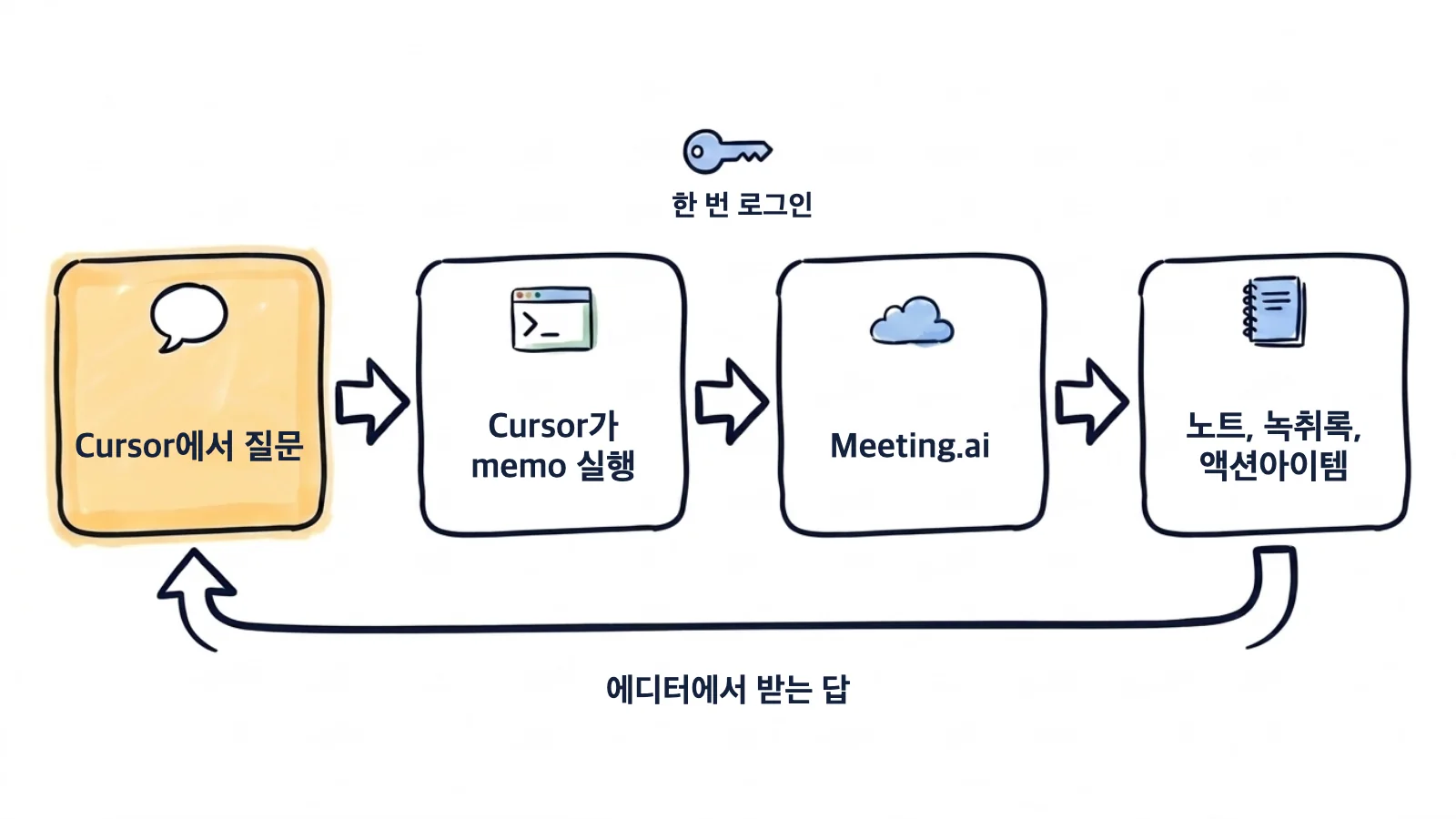
CLI 하나만 설치하면 Cursor의 Agent가 저장소에서 작업하면서 팀이 회의에서 결정한 내용을 직접 읽습니다. 회의 노트를 채팅에 붙여 넣는 일은 이제 그만해도 됩니다.
Agent가 읽을 수 있는 것은 Meeting.ai가 녹음한 회의입니다. Meeting.ai가 회의를 녹음해 노트와 녹취록을 작성하면, Agent가 Meeting.ai의 CLI인 memo로 그 내용을 읽습니다. 여기서 쓰는 방법은 MCP 서버가 아니라 Agent가 터미널에서 실행하는 CLI입니다. 그 이유는 글 끝부분에 있습니다. memo는 데이터를 JSON으로 출력하고(내보내기는 요청한 형식으로 나옵니다), 중간에 멈춰서 무언가를 묻는 일이 없습니다. 설정은 명령어 두 줄과 브라우저 로그인 한 번이면 됩니다. API 키는 필요 없습니다.
아래에 나오는 회의와 답변은 가상의 예시입니다.
별 뜻 없어 보이는 숫자를 바꾸려는 참입니다. 동기화 워커는 다섯 번 재시도합니다. 세 번이면 충분해 보입니다.
workers/sync/retry.py 파일의 MAX_ATTEMPTS를 낮추려고 하는데, 그 전에 memo로 재시도를 다섯 번으로 정한 회의를 찾아서 이유를 알려 줘.
Agent가 9월 22일 장애 리뷰를 찾아 이유를 인용합니다. 파트너 API가 페일오버하는 데 최대 4분이 걸리는데, 백오프를 두고 다섯 번 시도하면 그 시간을 버틸 수 있다는 것이었습니다. 그래서 다섯 번은 그대로 둡니다.
티켓에는 “빈 상태와 오류 상태 추가”라고만 적혀 있고, 세부 내용은 회의에서 합의했습니다. 지난주 목요일 디자인 리뷰에 들어가긴 했는데 기억나는 건 절반 정도입니다.
memo로 목요일에 한 청구서 목록 디자인 리뷰를 찾아 줘. 빈 상태랑 오류 상태를 어떻게 하기로 했는지 녹취록에서 찾고, src/billing/InvoiceList.tsx 파일에 구현해 줘. 파일을 고치기 전에 찾은 규칙부터 보여 줘.
Agent가 memo meetings search와 memo meetings get을 실행해 JSON을 읽고, 파일을 건드리기 전에 이렇게 보고합니다.
“청구서 목록 디자인 리뷰”(10월 8일) 회의에서:
1. 빈 상태: 도움말 한 줄과 “청구서 가져오기” 버튼 하나.
2. 오류 상태: 표 머리글은 유지하고, 배너에 오류와 “다시 시도”를 표시.
3. 로딩: 스켈레톤 행 사용, 스피너 없음.

결정되지 않은 것: 배너에 상태 페이지 링크를 넣을지 여부.

계획: src/billing/InvoiceList.tsx 수정, InvoiceList.test.tsx 추가. 진행할까요?
고객이 미팅에서 버그를 직접 보여 줬는데, 티켓은 아무도 쓰지 않았습니다.
memo로 지난주에 Northwind와 타임시트 가져오기 건으로 한 미팅을 찾아 줘. 고객이 밟은 순서와 기대한 결과를 뽑아서 재현 테스트를 tests/import/ 폴더에 작성해 줘. 지금 코드에서는 실패해야 하고, 작성하고 나면 멈춰.
테스트는 같은 파일을 두 번 업로드하고, 모든 행이 두 배로 들어가서 실패합니다. 고객이 미팅에서 말한 그대로입니다.
Meeting.ai를 Cursor에 연결하려면 어떻게 하나요?
Agent를 쓸 수 있는 Cursor, macOS나 Linux, 그리고 회의가 하나라도 들어 있는 Meeting.ai 계정이 필요합니다. 계정이 비어 있다면 먼저 회의를 녹음하거나 업로드하세요. 그런 다음 터미널에서 아래 명령어를 실행합니다. Cursor의 메뉴와 설정 이름은 Cursor 문서에 나온 영어 그대로 적었으며, 표시 언어가 다르면 이름이 다르게 보일 수 있습니다.
curl -fsSL https://raw.githubusercontent.com/meeting-ai/memo-cli/main/install.sh | bash그다음 셸이 ~/.local/bin에 있는 memo를 찾을 수 있도록 새 터미널을 열고 아래 명령어를 실행하세요.
memo auth login- memo를 설치합니다. 첫 번째 명령어는 사용 중인 플랫폼에 맞는 릴리스를 내려받아 SHA-256 체크섬을 확인하고,
memo를~/.local/bin에 넣은 다음 스킬 파일을 설치합니다. 스킬 파일은 어떤memo명령어가 있는지 Agent에 알려 주는 Markdown 파일입니다. 실행하기 전에 설치 스크립트를 읽어 볼 수 있습니다. - 로그인합니다.
memo auth login을 실행하면 브라우저에 Meeting.ai가 열립니다. 로그인하고 승인하면 되며, 터미널에 다시 붙여 넣을 것은 없습니다. 그때부터memo는 내 계정 권한으로 동작하며, 내 Meeting.ai 계정으로 볼 수 있는 워크스페이스를 봅니다. - 세션을 확인합니다.
memo auth status를 실행하세요. 워크스페이스가 여러 개라면memo workspace list를 실행한 다음, 워크스페이스 id를 넣어memo workspace set을 실행하세요. - 스킬을 확인합니다.
memo install-skill-md --list를 실행하세요.~/.agents/skills/memo/SKILL.md가 표시되는데, Cursor는~/.agents/skills에서 스킬을 불러옵니다. Cursor에서는 사이드바의 Customize를 열고 Skills로 이동하면 볼 수 있습니다. - Agent에 물어봅니다. Agent를 열고 이렇게 입력하세요. “memo로 내 최근 회의 다섯 개를 보여 주고, 가장 최근 회의의 결정사항을 알려 줘.” 답을 Meeting.ai의 회의 페이지와 맞춰 보세요.
4단계에서 스킬이 보이지 않으면 memo install-skill-md를 실행하고 Cursor를 다시 시작하세요. 스킬을 직접 호출하려면 Agent 채팅에서 /를 입력하고 memo를 검색하세요.
매번 묻지 않고 Cursor가 memo를 실행하게 하기
터미널 명령어를 언제 실행할지는 Settings > Agents > Approvals & Execution에서 정합니다. 기본 모드인 Auto-review에서는 memo가 샌드박스 안에서 실행되지 못합니다. 샌드박스가 네트워크 접근을 막는데 memo는 네트워크가 필요하기 때문입니다. 이럴 때 Cursor가 명령어를 승인해 달라고 요청할 수 있습니다.
읽기 명령어에는 승인 요청이 뜨지 않게 하려면, memo meetings list, memo meetings search, memo meetings get처럼 자주 쓰는 명령어를 Cursor Settings의 터미널 허용 목록에 추가하세요. 항목은 접두사가 일치하는지로 판단하므로, memo만 덩그러니 넣으면 공유하거나 삭제하는 명령어까지 승인 없이 실행됩니다. 허용 목록을 파일로 관리하는 팀은 .cursor/permissions.json의 terminalAllowlist 필드를 쓰면 됩니다. 이 파일에 허용 목록이 설정되어 있으면 Cursor Settings의 허용 목록 대신 이 목록이 적용됩니다.
알아 두면 좋은 점
- 이 절차를 확인한 방법. 2026년 10월 14일에 확인한 Cursor 문서와 memo 0.19.2를 바탕으로 썼으며, 설정 전체를 Cursor 안에서 직접 실행해 보지는 않았습니다. 사용하는 환경에서 다르게 보이는 단계가 있으면 [email protected]로 알려 주세요.
- 비용. 요금제로 그 회의에 접근할 수 있는 동안에는 로그인하고 노트와 녹취록을 읽는 데 추가 비용이 들지 않습니다. 녹음, Visual Note(회의를 한 장의 그림으로 정리한 것), 미디어 생성에는 Meeting.ai 구독이나 Coins를 사용합니다. Coins는 계정에 들어 있는 크레딧입니다.
- 명령어는 읽어 보고 승인하세요.
memo명령어는 대부분 읽기만 합니다. 회의를 만들거나, 노트를 편집하거나, 공유하거나, 삭제하는 명령어는 실제 데이터를 바꿉니다.--confirm없이 실행한memo meetings create는 회의를 만들지 않고 확인을 기다리며, Agent는 사용자가 정확히 그 작업을 요청했을 때만 이 플래그를 붙여야 합니다. - 노트 먼저, 인용은 그다음. 전체 녹취록은 깁니다. 그러니 노트와 액션아이템을 먼저 요청하고, 필요한 세부 내용은 Agent가 녹취록에서 검색하게 하세요. 말로 내린 결정은 모호할 수도 있고 같은 회의 안에서 나중에 뒤집히기도 하므로, 그 말이 나온 대목을 인용해 달라고 하고, 결론이 나지 않은 것도 함께 정리해 달라고 하세요.
- 녹취록은 저장소에 넣지 마세요. 결정사항은 PR 설명이나 결정 기록에 들어갈 내용입니다. 동료들의 말이 그대로 담긴 녹취록 원문은 커밋에 들어갈 내용이 아닙니다.
- macOS, Linux, 그리고 로컬 Agent에서만.
memo는 macOS와 Linux(arm64, amd64)에 설치되고 WSL 안에도 설치되지만, WSL에서 Cursor 데스크톱 앱과 함께 쓰는 것은 저희가 시험해 보지 않았습니다. Windows용 빌드는 없습니다. Cursor 문서에 따르면~/.agents/skills에 있는 스킬은 Cloud Agents나 원격 워커로 복사되지 않으므로 로컬 Agent를 쓰세요.
연결한 뒤 Agent에 시켜 볼 일
프롬프트에 “memo로”라는 말을 넣고 어느 회의인지 짚어 주세요. 그래야 Agent가 맞는 회의를 찾아갑니다.
기획 회의를 커밋할 수 있는 파일로
월요일 기획 회의에서 작업 열한 개와 대략적인 순서가 나왔습니다. 수요일쯤 되자 순서를 저마다 다르게 기억합니다.
memo로 월요일 기획 회의를 읽고 작업을 docs/plan.md 파일에 정리해 줘. 의존 관계 순서로 놓고, 회의에서 지정된 담당자도 적어 줘.
1. api_keys 테이블 추가 (Priya)
2. 키 생성 엔드포인트 (Tomas), 1번 다음
3. 키 설정 화면 (Wen), 2번 다음
...
회의에서 담당자가 정해지지 않은 작업: 키별 rate limit.
브랜치가 합의한 대로인지 확인하기
브랜치 작업이 끝났습니다. 리뷰를 요청하기 전에, API 리뷰에서 정한 대로 되어 있는지 확인하고 싶습니다.
memo로 API 리뷰 회의를 찾아 줘. 이 브랜치를 그 회의에서 합의한 내용과 비교해서 다른 데를 전부 찾고, 근거가 된 발언을 녹취록에서 인용해 줘.
feature/api-keys 브랜치와 “API 리뷰”(10월 6일) 비교: 차이 2건

1. 키 접두사. 브랜치: “sk_”. 합의: “mk_live_”와 “mk_test_”.
   “테스트 키는 라이브 키로 착각할 수가 없어야 합니다.”
2. 만료. 브랜치: 키가 만료되지 않음. 합의: 기본 90일.
   “90일로 하고, 소유자가 연장할 수 있게 하죠.”

일치: 키별 스코프, 시크릿은 한 번만 표시.
‘왜’가 담긴 PR 설명
리뷰어 절반은 회의에 없었고, diff만 봐서는 왜 이렇게 바꿨는지 알 수 없습니다.
memo로 API 리뷰 회의를 찾아 줘. 이 브랜치의 PR 설명을 쓰고, 변경마다 그 바탕이 된 결정을 적어 줘.
- 키는 기본적으로 90일 뒤에 만료됩니다. 10월 6일 API 리뷰에서 결정.
- 테스트 키는 “mk_test_”로 시작하므로 라이브 키로 착각할 일이 없습니다.
이런 일도 시켜 보세요
- 결정 기록. “memo로 지난주 수요일 아키텍처 회의를 읽고 docs/adr/0012-job-queue.md 파일을 써 줘. 배경, 결정, 기각된 선택지 순으로.”
- 리뷰 준비. “memo로 내일 캘린더 일정을 보여 줘. 그중 디자인 리뷰는 이 브랜치가 뭘 바꾸는지 요약하고, 지난 리뷰에서 남은 질문을 정리해 줘.” Meeting.ai에 캘린더가 연결되어 있어야 합니다.
- 회고 후속 조치. “memo로 지난 회고를 읽어 줘. 액션아이템 중에 이 저장소와 관련된 게 뭐고, 그중 아직 안 끝난 건 뭐야?”
- 한 달 치 회의에서 뽑은 요구사항. “memo로 이번 달 회의에서 ‘가격 페이지’를 검색해 줘. 요구사항을 docs/pricing-requirements.md 파일에 정리하고, 서로 충돌하는 건 표시해 줘.”
- 릴리스 노트. “memo로 이번 스프린트의 플래닝 회의와 리뷰 회의를 읽고 릴리스 노트를 써 줘. 항목마다 어느 회의에서 나왔는지 적어 줘.”
- Markdown 파일로 받는 노트. “memo로 오늘 장애 리뷰를 Markdown으로 docs/incidents/ 폴더에 내보내 줘. 노트와 액션아이템만 넣고 녹취록은 빼 줘.” Agent는
--include sections,key-points를 붙여memo meetings export를 실행합니다. sections는 노트이고 key points는 액션아이템입니다. - 다음 회의에 보낼 AI 노트테이커. “memo로 이 회의에 Meeting Bot을 보내 줘: [Zoom, Google Meet 또는 Microsoft Teams 링크 붙여넣기]” 이 요청은 읽기가 아니라 실행입니다. Agent가
memo meetings create --url <link> --confirm을 실행하면 Meeting.ai의 AI 노트테이커인 Meeting Bot이 회의에 들어가 녹음합니다.
Cursor가 내 회의를 못 찾는다면
대개는 Cursor가 명령어를 실행하지 않았거나, memo가 로그인되어 있지 않기 때문입니다.
| 증상 | 해결 방법 |
|---|---|
Agent가 memo를 실행하지 않고 답함 | 프롬프트에 “memo로”라고 쓰거나, /를 입력해 memo 스킬을 고르세요 |
| Cursor가 명령어를 막음 | Cursor가 물을 때 승인하거나, 자주 쓰는 읽기 명령어를 터미널 허용 목록에 추가하세요 |
memo: command not found | ~/.local/bin이 경로에 잡히도록 새 터미널을 연 다음 Cursor를 다시 시작하세요 |
memo가 로그인되어 있지 않다고 함 | memo auth login을 다시 실행하세요 |
| memo 스킬이 목록에 없음 | memo install-skill-md를 실행한 다음 Cursor를 다시 시작하세요 |
| 회의를 찾지 못함 | memo workspace list를 실행하고 memo workspace set으로 맞는 워크스페이스로 바꾸세요 |
| 잔액이 없다는 메시지가 나옴 | 그 작업에는 구독이나 Coins가 필요합니다 |
memo가 회의가 잠겨 있다고 함 | 그 회의가 속한 워크스페이스에 회의를 열람할 수 있는 구독이나 Coins가 더 이상 없습니다. 구독을 다시 시작하거나 Coins를 충전하면 다시 읽을 수 있습니다. 다른 사람이 공유한 회의라면 회의 소유자가 해야 합니다 |
왜 MCP 서버가 아니라 CLI인가요?
지금은 CLI를 쓰세요. Cursor는 원격 MCP 서버를 mcp.json에 추가하며, Cursor 문서에는 원격 서버에 로그인하는 방법이 두 가지 나와 있습니다. 동적 클라이언트 등록, 그리고 제공업체가 발급해 주는 클라이언트 ID입니다. https://mcp.meeting.ai/mcp의 Meeting.ai 서버는 둘 다 제공하지 않습니다. 대신 세 번째 방식인 Client ID Metadata Documents를 쓰는데, Cursor의 MCP 문서에는 이 방식이 나와 있지 않습니다. Cursor에서 로그인이 되는지 저희가 확인하지 못했기 때문에, 이 가이드에서는 그 방법을 안내하지 않습니다.
Cursor에서 Meeting.ai 연결을 해제하려면 어떻게 하나요?
세션을 끝내려면 memo auth logout을, 스킬 파일을 지우려면 memo install-skill-md --uninstall을 실행하세요. Meeting.ai 쪽에서 세션을 끝내려면 설정 › MCP & CLI를 열어 연결을 해제하세요. 해제는 즉시 적용됩니다.
질문 하나로 시작해 보세요
위의 명령어 두 줄을 실행하고, 지금 바꾸려는 결정을 Agent에 물어보세요. Meeting.ai CLI 페이지에 같은 설치 명령어가 있고, CLI 가이드에서는 명령어를 더 자세히 다룹니다.
다른 도구를 쓴다면 아래 가이드를 보세요.
- MCP로 연결하는 코딩 에이전트: Claude Code와 Codex
- 직접 운영하는 에이전트(역시
memo로 연결): OpenClaw와 Hermes Agent - 채팅 어시스턴트: ChatGPT와 Claude


