



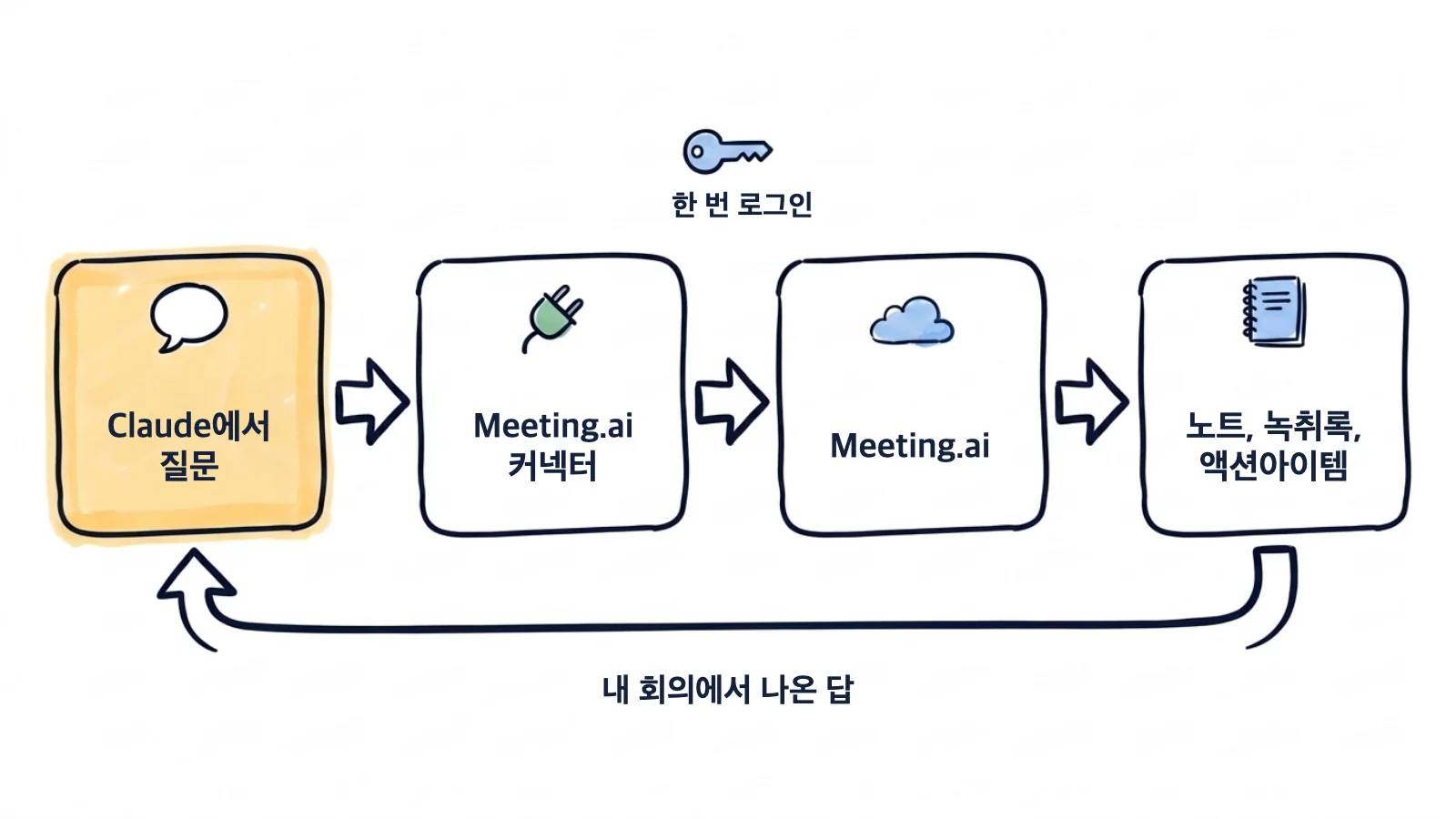
보고서는 Claude가 써 줄 수 있지만, Claude는 그 회의에 없었습니다. 그 회의를 기록한 것은 Meeting.ai입니다. Meeting.ai는 온라인이든 대면이든 회의를 녹음해서 노트와 전체 녹취록으로 만들어 주는 AI 노트테이커입니다.
둘을 연결하면 Meeting.ai가 녹음해 둔 회의를 Claude가 읽습니다. 그래서 보고서든 회의 요약이든 Claude가 실제로 오간 말을 바탕으로 씁니다. 주소 하나를 붙여 넣고 한 번 로그인하면 됩니다. API 키도 필요 없고 설치할 것도 없습니다.
다섯 시까지 본부장님께 보고서를 올려야 합니다. 월요일 기획 회의는 한 시간 반이나 이어졌고 두 가지가 결정됐습니다. 그런데 내가 적어 둔 메모는 네 줄뿐입니다. 이렇게 입력합니다.
Meeting.ai에서 월요일 기획 회의를 읽고 한 장짜리 결정사항 보고서를 써 줘. 배경은 세 문장으로 쓰고, 결정마다 이유를 붙이고, 담당자와 날짜, 결론이 안 난 것까지 넣어 줘.
Claude가 이렇게 씁니다.
결정 보고: 1분기 채용 계획 (10월 12일 기획 회의)

1. 두 번째 영업 담당자보다 고객지원 담당자 두 명을 먼저 채용한다.
   이유: 지금 고객 문의에 답하는 데 아홉 시간이 걸린다.
   담당: Priya, 10월 19일까지 채용 공고 게시.
2. 웹사이트 리디자인은 1월로 미룬다.
   이유: 디자이너가 12월까지 모바일 릴리스를 맡고 있다.

미결: 신규 입사자가 오기 전까지 주말 지원은 누가 맡는가? 맡겠다는 사람이 없었다.
이 글의 다른 예시와 마찬가지로 가상의 회의입니다.
내일 고객에게 출시가 3주 늦어진다고 말해야 합니다. 그 전에 우리가 정확히 무엇을 약속했는지부터 확인하고 싶습니다.
내일 Kestrel 팀에 출시가 3주 미뤄진다고 말해야 해. Meeting.ai에서 최근 회의 네 개를 보고, 우리가 일정을 두고 뭐라고 약속했는지, Kestrel 쪽에서는 그 일정에 뭐가 걸려 있다고 했는지 찾아 줘. 그리고 미팅을 어떻게 시작하면 좋을지 같이 정리해 줘.
우리가 약속한 것
- 9월 2일: “10월 20일까지 오픈”
- 9월 23일: “10월 20일 일정은 그대로”

그 일정에 걸려 있는 Kestrel 쪽 사정
- 9월 23일, Kestrel 마케팅 리드: 캠페인이 출시 주간에 시작된다.

미팅 시작 순서: 새 일정부터, 그다음 이유, 그다음 Kestrel의 캠페인.
회의에 20분 늦게 들어갑니다. 회의에 들어가 녹음하는 Meeting.ai의 봇, Meeting Bot은 처음부터 그 자리에 있었습니다. 회의 흐름을 끊지 않고 이렇게 입력합니다.
예산 검토 회의에 20분 늦게 들어왔어. Meeting.ai 실시간 노트를 보고 내가 놓친 내용이랑, 나한테 뭔가 요청한 사람이 있는지 알려 줘.
회의가 끝나기 전에 답이 옵니다. 놓친 결정 두 가지와, 내 답을 기다리고 있는 질문 하나입니다.
Meeting.ai를 Claude에 연결하려면 어떻게 하나요?
주소 하나를 붙여 넣어 Meeting.ai를 Claude에 추가합니다. Claude에서는 이것을 커스텀 커넥터라고 부르며, Claude가 외부 도구에 접근할 때 쓰는 개방형 표준인 MCP로 동작합니다.
Meeting.ai 계정과 Claude 계정이 필요합니다. Claude의 Free 요금제에서는 커스텀 커넥터를 하나 추가할 수 있습니다. Team이나 Enterprise 요금제에서는 단계 설명 뒤에 나오는 안내대로 Owner가 먼저 커넥터를 추가합니다. 웹이나 Claude Desktop에서 설정해 두면 그 뒤로는 휴대폰에서도 작동합니다. Meeting.ai 계정을 막 만들었다면 먼저 회의를 하나 녹음하거나 업로드해 두세요.
가장 빠른 방법은 입력란이 미리 채워진 Claude 화면을 여는 것입니다. 내용을 확인하고 4단계부터 이어 가세요.
직접 추가하려면 아래 주소를 쓰세요. Claude의 메뉴와 버튼 이름은 Anthropic 문서에 나온 영어 그대로 적었으며, 표시 언어가 다르면 이름이 다르게 보일 수 있습니다.
https://mcp.meeting.ai/mcp- 커넥터 설정을 엽니다. Claude에서 Customize > Connectors로 이동하세요.
- 커스텀 커넥터를 추가합니다. Add custom connector를 클릭하세요.
- 이름과 주소를 입력합니다. 이름은
Meeting.ai로 하고 위 주소를 붙여 넣으세요. 대화 상자에 Continue가 보일 때마다 클릭하세요. - 로그인 설정은 건드리지 않습니다. Claude가 선택지를 보여 주면 Use Claude's published identity로 그대로 두세요. 그런 다음 Add를 클릭하세요.
- Meeting.ai에 로그인합니다. 브라우저에 Meeting.ai 페이지가 열립니다. Meeting.ai 앱에서 쓰는 계정으로 로그인하세요.
- 워크스페이스를 승인합니다. 처음 사용할 워크스페이스에서 Claude가 사용할 워크스페이스를 고른 다음 액세스 허용을 클릭하세요.
- 채팅에서 켭니다. 메시지 입력창에서 +를 클릭하고 Connectors를 클릭한 다음 Meeting.ai를 켜세요.
2단계에서 Add custom connector가 보이지 않으면 먼저 + Add를 클릭하세요. 5단계에서 Meeting.ai 페이지가 열리지 않으면 커넥터에 있는 Connect를 클릭하세요.
이제 답이 맞는지 확인할 수 있는 질문을 해 보세요.
Meeting.ai에 있는 내 최근 회의 세 개를 날짜랑 같이 보여 줘. 그리고 가장 최근 회의에서 뭐가 결정됐는지 알려 줘.
Claude가 Meeting.ai 도구를 처음 쓸 때 승인을 요청할 수 있습니다. 그러면 Allow once를 클릭하세요. 그다음 답을 Meeting.ai의 가장 최근 회의와 비교해 보세요. 둘이 같으면 연결된 것입니다.
Team·Enterprise 요금제에서는 Owner가 먼저 추가합니다
Owner나 Primary Owner가 조직 전체가 쓸 커넥터를 한 번 추가합니다. 그 뒤에 멤버가 각자 자기 Meeting.ai 계정을 연결합니다.
- Owner는 Organization settings > Connectors를 열고 Add와 Custom을 차례로 클릭한 다음, 이름과 위 주소를 입력하고 Add를 클릭합니다. Claude가 유형을 물으면 Web을 고릅니다.
- 멤버는 각자 Customize > Connectors를 열어 목록에서 Meeting.ai를 찾고 Connect를 클릭합니다.
모두가 Meeting.ai에 따로 로그인하므로, 각자 자기 계정으로 접근할 수 있는 회의만 보게 됩니다. 최신 화면은 Anthropic의 커넥터 가이드에서 볼 수 있습니다.
연결한 뒤 Claude에 맡길 수 있는 일
7단계처럼 채팅에서 Meeting.ai를 켠 다음 물어보세요.
찬반 의견을 다 펼쳐 놓고 내리는 결정
찬반 의견은 회의 세 번에 흩어져 있고, 기억에는 목소리가 가장 컸던 주장만 남아 있습니다.
1월에 가격을 올릴지 금요일까지 결정해야 해. Meeting.ai에서 지난 한 달간 가격 회의 세 개를 읽고 찬성 의견과 반대 의견을 정리해 줘. 각각 누가 한 말인지도 적어 줘. 그리고 아무도 답하지 않은 질문을 따로 뽑아 줘.
1월 인상 찬성
- Kofi, 9월 22일: 6월 이후 마진이 2%p 떨어졌다.
- Ines, 10월 6일: 경쟁사 세 곳이 이미 가격을 올렸다.

반대
- Greta, 10월 6일: 연간 계약 고객 40곳이 1월에 갱신하는데,
  가격을 유지하겠다고 이미 안내했다.

어느 회의에서도 답이 나오지 않은 것
- 기존 고객은 기존 가격을 그대로 적용받는가?
- 1월에 갱신하는 고객 40곳에는 누가 알리는가?
같은 채팅에서 더 파고들어 보세요. 어느 근거가 가장 약한지, 결정하기 전에 무엇을 더 알아야 하는지 물어보면 됩니다.
한 달 치 고객 미팅을 한 장으로
고객이 다음 주에 리뷰를 하자고 하는데, 9월에만 여섯 번을 만났습니다.
9월에 Halden과 한 회의를 전부 하나로 정리해 줘. 결정사항, 미결 사항, 담당자가 있는 액션아이템 순으로.
Claude가 여섯 개를 모두 찾아 읽고 한 장으로 정리해 줍니다.
다음 주에 합류할 동료에게 줄 브리핑
넉 달 된 프로젝트에 새 사람이 들어오는데, 반나절을 내서 설명해 줄 사람이 없습니다.
다음 주에 새 동료가 프로젝트에 합류해. 최근 프로젝트 회의 다섯 개를 보고 온보딩 브리핑을 써 줘. 목표, 누가 무엇을 맡는지, 이미 내린 결정, 남아 있는 리스크 순으로.
브리핑에는 결정을 내린 이유까지 담깁니다. 인수인계에서는 흔히 빠지는 내용입니다.
이런 요청도 해 보세요
- 회의를 끝내기 전에 읽어 주는 확인 목록. “회의 5분 남았어. 실시간 노트를 보고 각자 하기로 한 일을 정리해 줘.” 소리 내어 읽어 주고, 틀린 데가 있으면 그 자리에서 바로잡게 하세요.
- 다음 회의에 보낼 AI 노트테이커. “이 회의에 Meeting Bot을 보내서 기록해 줘: [Zoom, Google Meet 또는 Microsoft Teams 링크 붙여넣기]” 그 도구에 Always allow를 선택해 두지 않았다면 Claude가 먼저 확인을 요청하고, 그다음 Meeting Bot이 참석자로 들어갑니다.
- 공식 회의록. “월요일 운영위원회 회의의 공식 회의록을 써 줘. 항목은 참석자, 결정사항, 액션아이템, 미결 사항으로 나누고, 빠진 내용은 ‘확인 필요’로 표시해 줘.”
- 특정인이 맡기로 한 일. “이번 달 회의에서 Jonas가 하기로 한 일이 뭐야? 건마다 어느 회의에서 나왔는지와 기한을 붙여서 정리해 줘.”
- 고객이 실제로 한 말. “지난주 미팅에서 고객이 계약 갱신 관련해서 한 말을 그대로 인용해 줘.” 녹취록에서 그 대목을 그대로 보여 줍니다.
- 고객 FAQ. “이번 달 고객 미팅에서 고객이 가장 많이 한 질문을 뽑고, 질문마다 짧은 답변 초안을 써 줘. 어느 미팅에서 나온 질문인지도 적어 줘.”
- 합의한 것만 약속하는 제안서. “Marlow 팀과 한 최근 회의 두 개를 바탕으로 제안서의 범위와 일정 섹션 초안을 써 줘. 아직 확정되지 않은 내용은 표시해 줘.”
- Visual Note. “월요일 킥오프 회의를 한 장짜리 Visual Note로 만들어 줘.” 회의를 그림으로 정리한 것으로, Meeting.ai의 내 파일에 저장됩니다.
요청하면 Claude가 회의를 공유하거나, PDF로 내보내거나, 태그를 붙이거나, 링크가 있는 사람이면 누구나 내려받을 수 있는 Google Drive 링크의 녹음 파일을 텍스트로 풀어 주기도 합니다. 파일을 그렇게 공유하고 싶지 않다면 Meeting.ai에 직접 업로드하세요.
알아 두면 좋은 점
- 녹음하기 전에 알리세요. Meeting Bot은 다른 사람들이 하는 말을 녹음합니다. 먼저 동의를 구하고, 요약은 받아야 할 사람에게만 보내세요. 회의를 녹음해도 되는지도 확인해 두세요.
- 이름, 숫자, 날짜를 확인하세요. 무엇이든 보내기 전에 Meeting.ai의 회의 페이지와 맞춰 보세요.
- 무언가를 바꾸는 도구는 매번 승인받게 두세요. Always allow는 검색과 읽기에 알맞습니다. 수정, 공유, 녹음은 Claude가 그때마다 묻게 하세요.
- 실시간 노트는 초안입니다. 회의가 끝날 때까지 계속 바뀌므로, 최신 답이 필요하면 다시 물어보세요.
- 요금제로 회의에 접근할 수 있는 동안에는 읽기에 추가 비용이 없습니다. Meeting Bot 보내기, Visual Note, 이미지·오디오 생성에는 Meeting.ai 구독이나 Coins를 사용합니다. Coins는 계정에 들어 있는 크레딧입니다. 노트를 수정할 때도 사용하는데, 기본적으로 Visual Note를 다시 그리기 때문입니다.
- Claude는 승인한 워크스페이스를 씁니다. 내 Meeting.ai 계정으로 볼 수 있는 것만 봅니다. 워크스페이스가 여러 개라면 어느 것을 쓸지 알려 주세요.
- 화면이 다르게 보일 수 있습니다. 이 절차는 Anthropic 문서를 보고 쓴 것이며, 저희가 Claude에서 직접 클릭해 가며 확인하지는 않았습니다. Anthropic도 대화 상자가 조직에 따라 다르다고 밝히고 있습니다. 다르게 보이는 단계가 있으면 [email protected]로 알려 주세요.
Claude가 내 회의를 못 찾는다면
대개는 그 채팅에서 커넥터가 꺼져 있거나, Claude가 다른 워크스페이스를 보고 있기 때문입니다.
| 증상 | 해결 방법 |
|---|---|
| Claude가 일반 지식으로 답합니다 | +와 Connectors를 차례로 클릭해 이 채팅에서 Meeting.ai를 켜세요 |
| Claude가 회의를 찾을 수 없다고 합니다 | Meeting.ai 워크스페이스 목록을 보여 달라고 한 뒤 맞는 워크스페이스로 바꾸게 하거나, 회의 제목에 들어간 단어로 검색하세요 |
| 커넥터에 Connect나 Reconnect가 보입니다 | 클릭해서 Meeting.ai에 다시 로그인하세요 |
| “연결 요청이 만료되었습니다” | Claude로 돌아가 연결을 다시 시작하세요 |
| “앱 연결이 활성화되지 않았습니다” | 내 Meeting.ai 계정에 아직 연결 기능이 켜져 있지 않습니다. 그 화면에서 고객 지원 문의를 클릭하거나 [email protected]로 메일을 보내 요청하세요 |
| 커넥터를 추가할 수 없습니다 | Team에서는 Owner나 Primary Owner에게 요청하세요. Enterprise에서는 Libraries 관리 권한이 있는 커스텀 역할로도 추가할 수 있습니다. Free에서는 커스텀 커넥터가 하나로 제한됩니다 |
| Claude가 회의가 잠겨 있다고 합니다 | 그 회의가 속한 워크스페이스에 회의를 열람할 수 있는 구독이나 Coins가 더 이상 없습니다. 구독을 다시 시작하거나 Coins를 충전하면 다시 읽을 수 있습니다. 다른 사람이 공유한 회의라면 회의 소유자가 해야 합니다 |
Claude에서 Meeting.ai 연결을 해제하려면 어떻게 하나요?
Meeting.ai에서 설정 › MCP & CLI로 이동한 다음, 연결된 MCP 클라이언트에서 Claude를 찾아 연결 해제를 클릭하세요. 접근 권한은 즉시 끊기고, Claude가 다음에 보내는 요청부터 거부됩니다.
이 페이지에서는 언제 연결했는지, 마지막으로 언제 사용했는지, 지금 어느 워크스페이스를 쓰는지도 볼 수 있습니다. Claude 쪽에서도 Customize > Connectors에서 커넥터를 제거할 수 있습니다.
밀려 있는 보고서부터 맡겨 보세요
위 주소를 복사해 커넥터를 추가하고, 지난 회의의 보고서를 Claude에 부탁해 보세요. 기술적인 세부 정보는 Meeting.ai MCP 페이지에 있습니다.
다른 도구를 쓴다면 아래 가이드를 보세요.
- Meeting.ai를 ChatGPT에 연결하는 방법
- 개발자라면: Claude Code와 Cowork용 Meeting.ai 플러그인까지 다루는 Claude Code 가이드, 회의에서 결정한 내용을 코드로 옮기는 Codex 가이드
- 직접 운영하는 에이전트라면 memo CLI로: Cursor, OpenClaw, Hermes Agent


