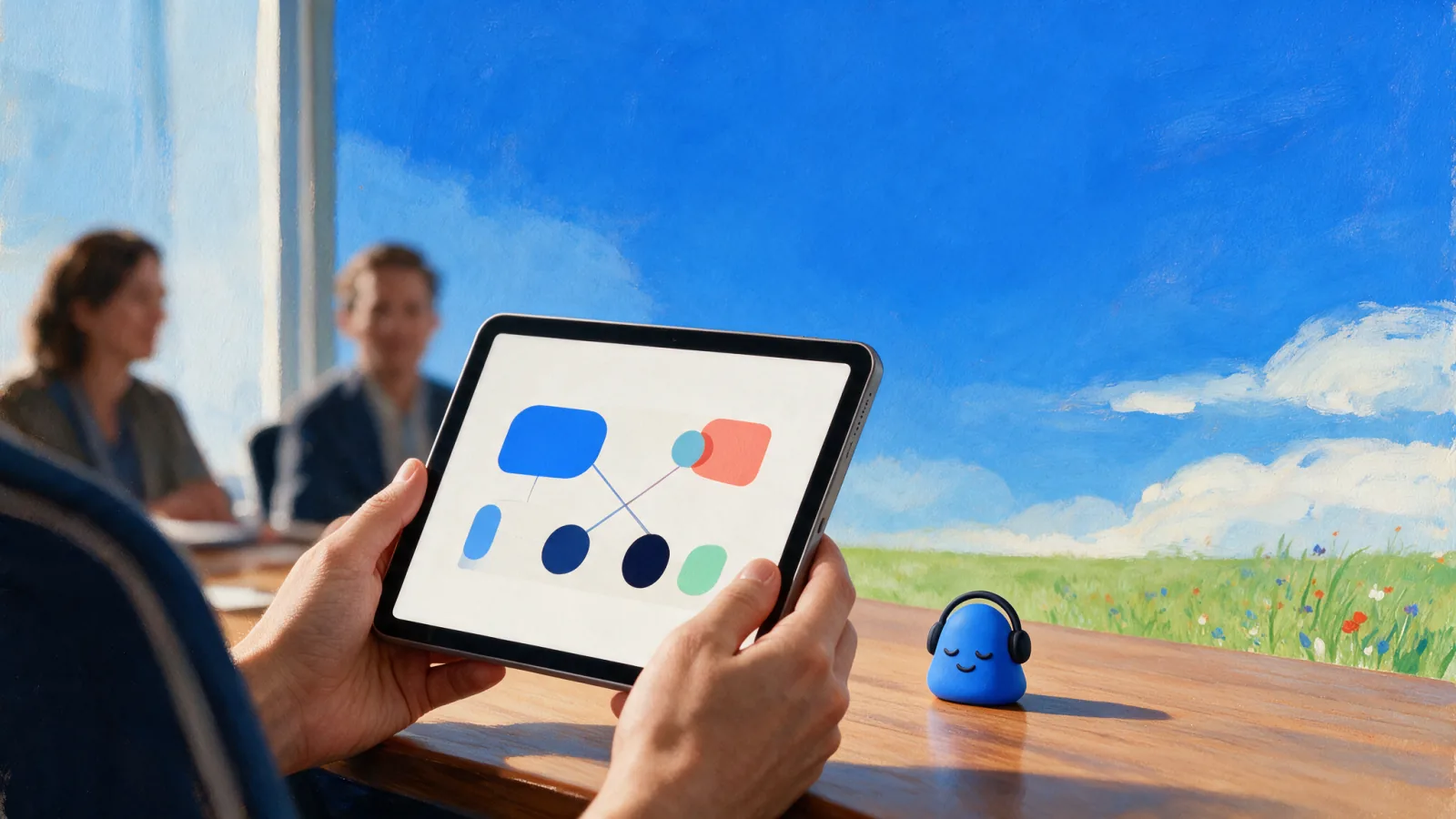
把 Zoom、Google Meet、Microsoft Teams 或實體會議的錄音交給能處理逐字稿的工具,就能產生心智圖(香港也常稱思維導圖)。Meeting.ai 與 Plaud 可從錄音開始處理;若已有逐字稿,Mapify 或 MyMap 可在貼上文字後建立圖表。
真正有用的會議心智圖會把會議目的放在中心,以主要分支整理幾個主題,並讓決策、待辦事項、負責人與期限容易找到。某個分支若看起來不對,有時間戳記的完整逐字稿就是核對依據。
最短流程是用同一項工具完成錄音、轉錄與畫圖。公司若已經有逐字稿,貼上文字的工具會是合理的第二條路。若自己排列資訊就是思考的一部分,或內容敏感到不適合上傳,手動畫圖反而更合適。
把會議轉成心智圖有哪三種方法?
實務上有三種方法:從錄音自動產生、貼上現有逐字稿,或在會議中手動畫出分支。
| 方法 | 需要什麼 | 步驟 | 時間 | 實體會議 | 容易出錯的地方 |
|---|---|---|---|---|---|
| 錄音後自動產生:Meeting.ai、Plaud | 線上通話、音訊檔或手機錄音 | 錄音 → 逐字稿 → 心智圖 | 設定一次,再等候處理 | 工具能接收手機或錄音器音訊就可以 | 雜音、多人同時說話、決策說得不清楚、頻繁切換語言 |
| 貼上逐字稿:Mapify、MyMap、NoteGPT | 可複製或上傳的完整逐字稿 | 在其他地方轉錄 → 整理文字 → 貼上 → 心智圖 | 轉錄時間加上第二項工具 | 先取得逐字稿就可以 | 缺少說話者脈絡、文字上限、額外整理工作 |
| 會中手動畫圖:MindMeister、Xmind | 空白心智圖與一位記錄者 | 預設議程分支 → 記錄 → 整理 → 分享 | 整場會議加上會後整理 | 可以 | 排列節點時容易漏聽,細節可能塞滿版面 |
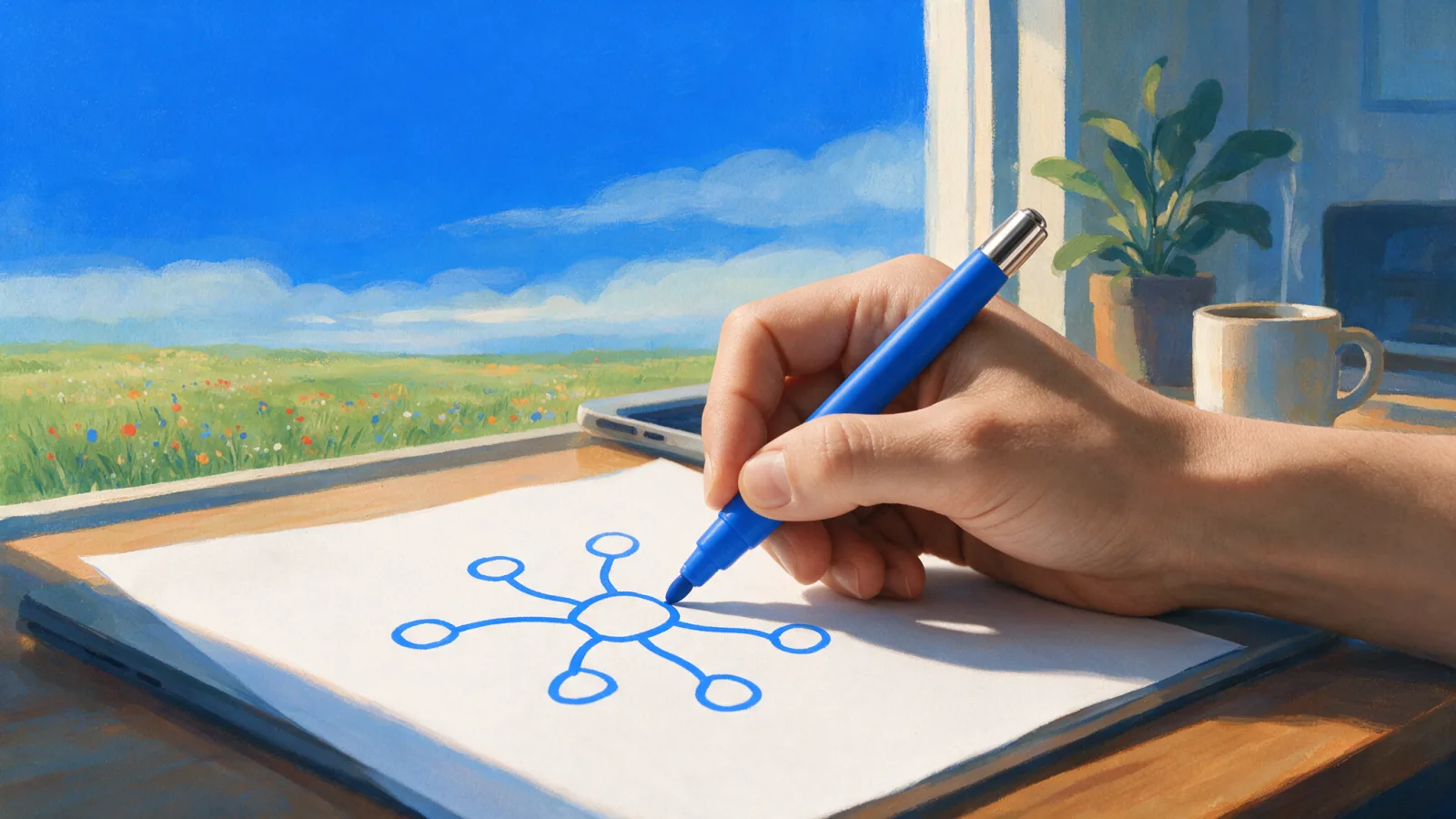
MindMeister 的手動方法從會議前開始:先建立空白心智圖,把會議名稱放在中央,每個議程項目各有一條分支。這仍是很好的規劃方式,但同一位參與者必須同時仔細聽,還要判斷每段新資訊應該放在哪裡。
自動方法把順序倒過來。大家先正常討論,逐字稿保留談話順序,之後再由心智圖把內容壓縮成階層。Mapify 的逐字稿做法和 MyMap 都從逐字稿開始,適合手上已經有文字的人。
比較不同工具時,先看輸入從哪裡來。若工具只接收逐字稿,就要先處理錄音;若工具直接錄音,就要確認它如何保留說話者、決策與時間戳記。
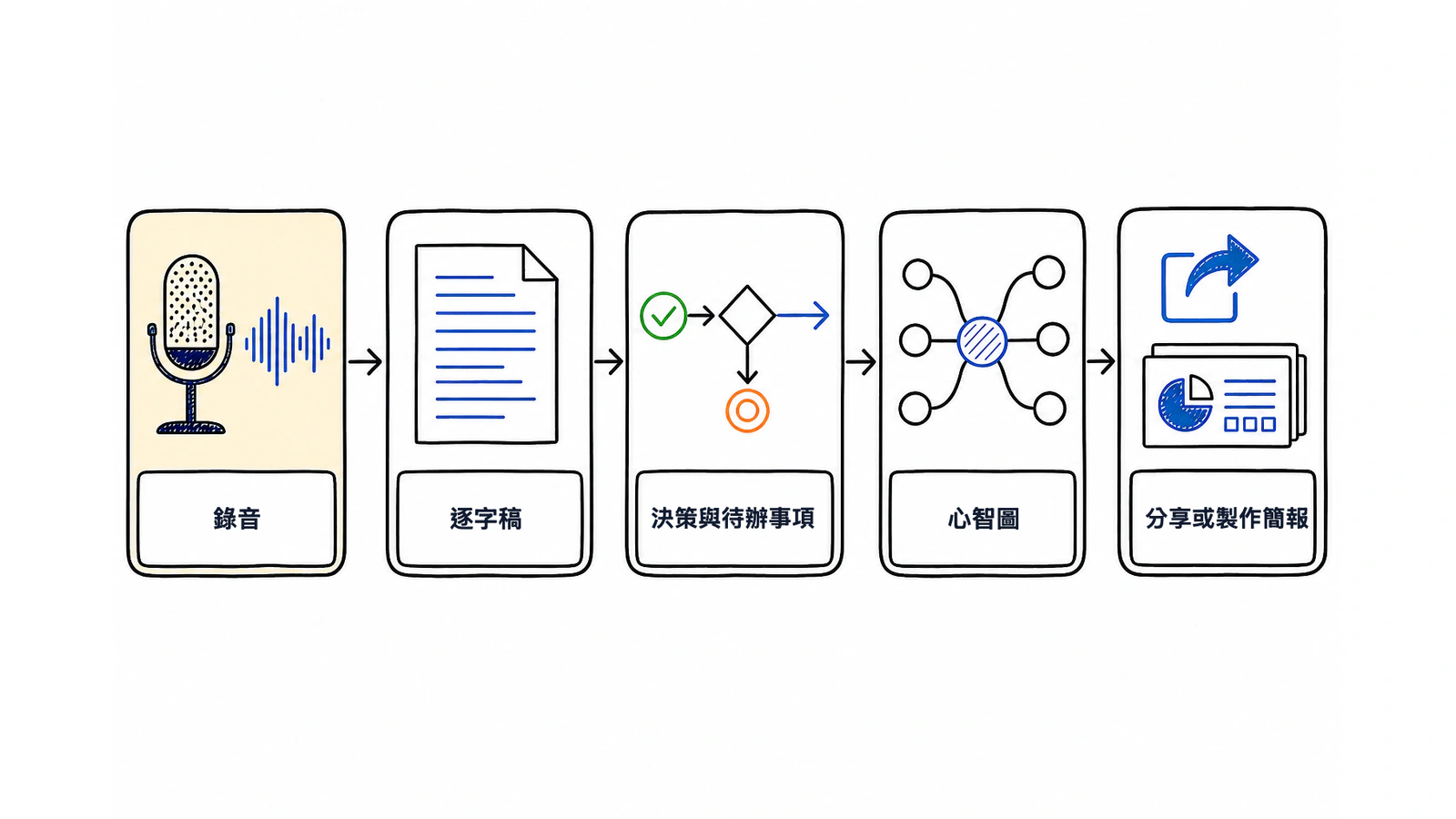
依手上的材料選方法:只有原始音訊,就要錄音與轉錄;已有乾淨文字,只要畫圖;內容敏感或討論高度探索時,可能更適合由人親自整理。
Zoom、Google Meet、Microsoft Teams 會議要怎麼轉成心智圖?
讓 Meeting Bot 加入線上通話、產生逐字稿,再於會議結束後建立 Visual Note。
- 開啟 Meeting.ai,連接或加入要錄製的會議。
- 把 Meeting Bot 派到 Zoom、Google Meet 或 Microsoft Teams。確認參與者名單中看得到機器人名稱,並遵守公司的錄音規定。
- 照常開會,但要把決策說清楚。「我們選 B 方案」、「草稿由怡君負責」、「期限已在專案行事曆確認」會比語意含糊的同意更容易整理。
- 處理完成後,先開啟有時間戳記的逐字稿與 AI-Powered Summary,核對姓名、數字、決策與日期。
- 開啟 Visual Note,檢查是否有一個中心目的、幾條主要主題,以及決策與待辦事項。
- 等負責人確認自己的承諾後再分享。
Meeting Bot 指南說明了設定方法。若機器人當時沒有加入,也可以上傳保存的音訊或影片。只要檢查逐字稿是否保留足夠脈絡,能分辨普通討論與真正拍板的決策,就可以用同一標準處理即時音訊與會後上傳的檔案。
完成後,分支標題不該只是照抄議程。「上線日期」這條分支應該說明最後決定、下一步由誰負責,以及還有哪些問題未解。若內容只有「團隊討論了時程」,就需要再整理一次。
如果會議很長,請縮小範圍。可要求 AI 代理只針對某項決策、專案階段或客戶問題重做,不要讓一張圖承擔數小時、彼此無關的討論。
實體會議要怎麼轉成心智圖?
把手機放在桌面中央附近,開始 In-person 錄音,並在討論開始前告知所有在場者。
柔軟桌墊、筆電風扇、翻紙聲和旁邊的談話都可能讓錄音變模糊。手機要放在穩定表面,遠離杯子與文件,也要靠近聲音最小的參與者。大型會議室最好在正式進入議程前先試錄一小段。錄音與上傳指南列出可用的收音方式。
「我想錄下這場會議,方便做出準確的摘要和心智圖。大家都同意嗎?」
這句話是好的開始,但錄音同意的法律與公司規定會因地點和參與者而異。請閱讀錄製會議是否合法的獨立說明,並遵守實際適用的規則。
如果 Voice Match 還沒認得參與者,可請大家先說一次名字。它會標示誰說了什麼,但輪流發言仍然重要。兩人同時說話時,不要只相信看起來很整齊的分支,應回去檢查那段逐字稿。
會議結束後,按照以下順序檢查:
- 每項決策都要與逐字稿對照。
- 每個待辦事項都要有一位負責人。
- 日期與數字要回到正確的時間戳記確認。
- 刪除不影響結果的閒聊。
- 趁參與者還記得脈絡時分享。
更完整的準備方式請見如何用手機錄製實體會議。
一張會議心智圖應該放哪些內容?
中央節點應該是會議目的,主要分支是議程或主題,子節點則放決策、待辦事項、負責人、日期、依據與未解問題。
以產品上線會議為例。中心節點是「推出報表功能」,主要分支可以是「範圍」、「準備狀況」、「客戶溝通」與「風險」。「客戶溝通」下面放「決策:先通知測試客戶」、「負責人:雅婷」、「期限:參照已確認的專案行事曆」。若團隊曾討論沒採用的郵件主旨,除非否決原因能解釋最後選擇,否則留在逐字稿即可。
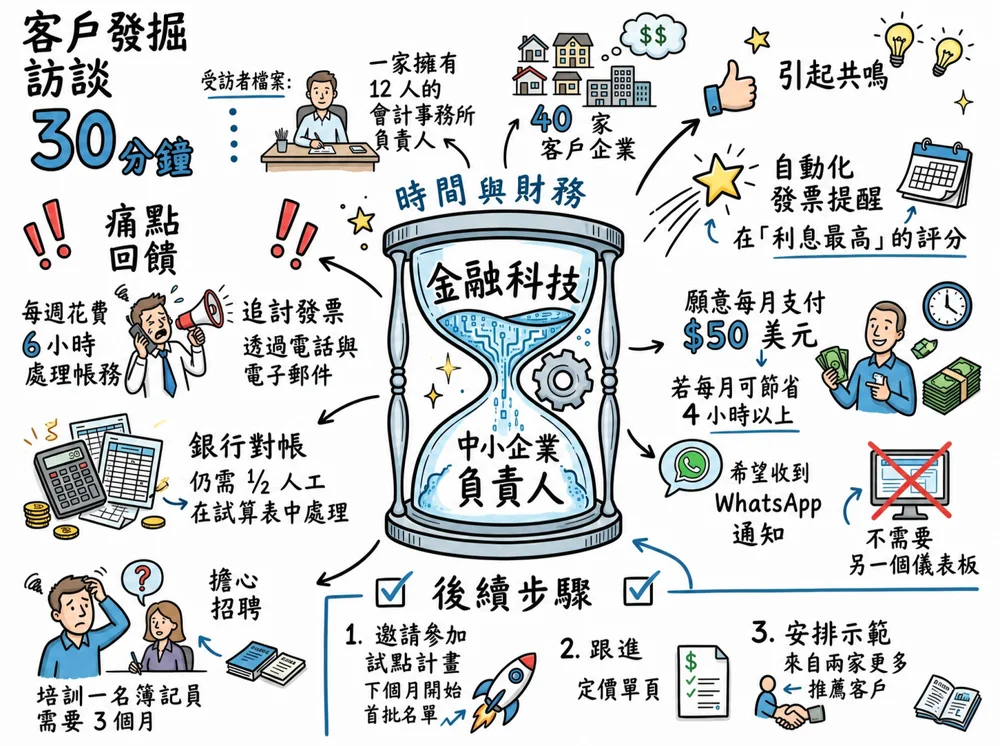
每個節點都可以用一個問題檢查:這個節點是否能幫助讀者採取行動、做決定、核對資訊,或理解彼此關係?如果不能,它可能只是讓畫面變擠。
建議保留以下內容:
- 會議要解決的目的或問題;
- 組織討論的幾個主要主題;
- 決策,以及否決原因重要時的其他選項;
- 有明確負責人與會中提到日期的待辦事項;
- 風險、相依項目與未解問題;
- 需要證據之內容的連結或時間戳記。
開場寒暄、重複的同意、語助詞與不影響結果的岔題都可省略。這些細節留在完整逐字稿,心智圖則集中呈現結果。
2018 年涵蓋 142 個效果量的統合分析發現,使用概念圖學習有中等程度的效益,而且自己建構圖表的效果大於只看成品。這支持使用者檢查並重新安排 AI 草稿,但不能用來證明任何自動心智圖都準確。
哪些會議不適合用心智圖?
當順序、進度或比較比想法之間的關係更重要時,心智圖就不是合適的呈現方式。
需要多次交接的流程檢討,用有方向的流程圖會更清楚。每日進度會議通常只要清單或表格:項目、狀態、負責人、障礙、下一步。供應商評選則需要比較表。硬把三者都做成分支,反而會藏住讀者最需要看的資訊。
規劃、訪談、工作坊、回顧,以及多個主題連向同一核心問題的討論,適合心智圖。步驟與相依關係用流程圖,短篇營運摘要用清單,日期和先後順序是重點時用時間軸。
哪種視覺格式適合哪種會議有更完整的例子。若仍不確定,寫下讀者會後最想問的問題。「哪些事情連到這個決策?」偏向心智圖;「接下來會發生什麼?」偏向流程圖;「誰要做什麼?」偏向清單。
怎麼確認 AI 心智圖的內容正確?
請從決策、負責人、日期、數字與否定句開始,逐項對照有時間戳記的逐字稿。
否定句尤其值得注意。「我們不會在星期五上線」不能變成「星期五上線」。更正過的決定也一樣。如果團隊一開始選 A 方案,後來改成 B 方案,圖上應顯示最終決定;只有在更改原因很重要時,才保留舊方案。
用以下步驟做一次簡短檢查:
- 打開每個決策節點所對應的時間戳記。
- 請每位負責人確認自己接受的待辦事項。
- 在逐字稿搜尋日期、百分比、金額與專有名詞。
- 把未解問題標成「尚未決定」,不要讓版面看起來像已經定案。
- 刪除只有討論、沒有實際結果的分支。
若會中經常切換 3 種以上語言、多人同時發言、環境吵雜,或一場通話塞進許多彼此無關的議題,請重新產生或縮小範圍。不要為了讓圖看起來完整而猜一個答案;把有疑問的分支連回逐字稿,或保留為開放問題。
會議心智圖要怎麼分享與再利用?
先把 Visual Note 當成快速摘要分享,再用已核對的會議脈絡製作下一份工作成果。
傳送時加上一句收件者要做的事,例如「請在今天工作結束前確認自己的負責項目與期限」,或「明天的上線檢討請看風險分支」。只丟附件會讓人猜用途;一句簡短指示能讓心智圖成為工作文件。
Meeting.ai 會把可搜尋的逐字稿、AI-Powered Summary 與 Visual Note 放在一起。確認內容後,可請 Memo 草擬追蹤郵件、製作可編輯的 PPTX 簡報、建立含公式的 XLSX 追蹤表,或輸出 PDF 會議記錄。心智圖提供架構,逐字稿則提供細節與確切來源。
下一次開會時,可以問 AI 代理:完成這張圖後,哪些情況已經改變。答案應指回相關的會議證據。這比把舊分支複製到新畫布,再靠記憶判斷哪些假設已過期更可靠。
可前往會議筆記與 Visual Note查看會議前、會議中與會議後的完整流程。
自動會議心智圖支援我的語言嗎?
Meeting.ai 可轉錄 30 多種語言,AI-Powered Summary 與 Visual Note 也會使用會議中的語言。
支援的轉錄語言包括繁體中文、簡體中文、英文、印尼文、馬來文、日文、韓文、阿拉伯文、保加利亞文、加泰隆尼亞文、克羅埃西亞文、捷克文、丹麥文、荷蘭文、芬蘭文、法文、德文、希臘文、義大利文、挪威文、波蘭文、葡萄牙文、羅馬尼亞文、俄文、斯洛伐克文、西班牙文、瑞典文、泰文、土耳其文、烏克蘭文與越南文。
人名、產品術語與多語決策仍要人工檢查。若中文討論中使用英文功能名稱,要確認該名稱仍連到正確的負責人與決策。會議在 3 種以上語言間切換時,建議針對一個主題或一段語言範圍產生較小的圖,再與逐字稿對照。
最短且可靠的流程是:用參與者平常使用的語言錄音,讓 Meeting.ai 產生逐字稿與 Visual Note,再由人核對幾條會影響下一步行動的分支。