
把手機放在桌面中央,告訴現場每個人會議將被錄音,再使用能轉成逐字稿(香港常稱文字記錄)並分辨講者的 App。沒有人需要一路打字,會後就能拿到文字記錄、含決議與待辦事項的筆記,以及一頁式視覺摘要。
小型會議室只需要一支充飽電的手機、一個錄音 App,以及一句清楚的同意詢問。手機應放在最需要收音的人 1–2 公尺內,遠離冷氣和投影機風扇,並開啟勿擾模式。與會者進場前先做短試錄。
實用方法有 3 種。會議 App 能提供即時筆記與講者分離;筆電瀏覽器可讓手機保持空閒;手機內建錄音則適合先保存原始音訊,會後再上傳處理。
最穩妥的配置是一支手機、一位錄音負責人、明確同意,以及一段短收音測試。
錄好實體會議需要準備什麼?
您需要一支充好電的手機、可保存現場音訊的 App,以及與會者的明確同意。長時間會議請準備行動電源。檢查麥克風權限、剩餘儲存空間和手機擺放位置。若要看即時逐字稿,也要確認 Wi-Fi 或行動網路是否穩定。
請依會後需要的成果選擇方法,不要只看功能數量。
| 方法 | 設定 | 講者分離 | 筆記內容 | 適合情境 |
|---|---|---|---|---|
| 手機會議 App | 開啟 App、選 In-person、放桌上錄音 | App 支援時自動分離;已知聲音可連到姓名 | 即時筆記、處理後逐字稿與摘要 | 固定的客戶、團隊、專案會議 |
| 筆電瀏覽器 | 開啟錄音頁面並使用筆電麥克風 | 服務支援現場聲音分離時可用 | 筆電能放在談話範圍附近時較適用 | 手機必須保持可用的會議 |
| 手機錄音後上傳 | 儲存在手機,結束後上傳音訊 | 服務支援時於上傳後處理 | 沒有即時筆記,但可產生會後資料 | 網路不穩或需要簡單備份 |
指定一位錄音負責人,統一處理同意、開始、電量與停止。檔名可寫成「8 月 22 日產品會議,台北」,不要留下「新增錄音 47」。固定會議也可先加入參與者聯絡人,方便之後檢查姓名。
手機應該放在哪裡?
手機應放在談話中央附近,螢幕朝上,與主要講者相距約 1–2 公尺。空桌會傳遞敲桌和鍵盤震動,可墊一本薄筆記本或柔軟杯墊,但不要蓋住麥克風。不要放在口袋、筆電出風口旁或冷氣正下方。
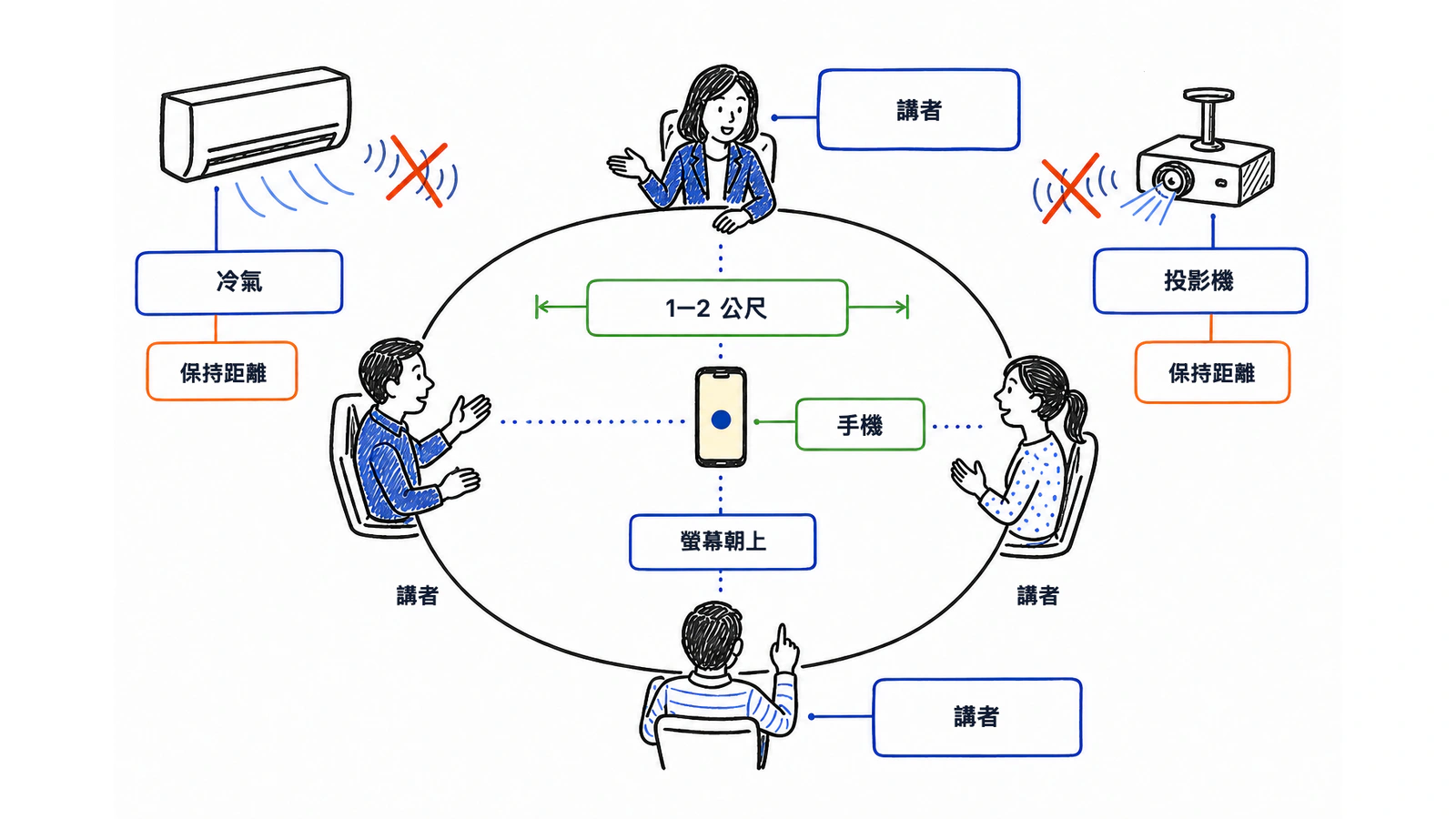
小型圓桌的中央通常合適。長桌則靠近主要做決策和報告的人。除非服務明確支援多裝置合併,否則不要同時用兩支手機製作兩個檔案。請最遠座位的人正常說一小段,播放後太小聲就移動手機或座位。
按下錄音前要怎麼說?
先說明要錄什麼、用途是什麼、會後會分享哪些內容,再等待清楚的回答。
「為了在會後分享正確的逐字稿、決議和待辦事項,我想錄下這場會議。大家都同意嗎?」
有人拒絕或猶豫,就不要開始。您可以改做手寫會議記錄,或只錄不敏感的段落。參與者名單裡出現會議機器人,不代表已經完成告知;不使用機器人的 App 也不代表可以不告知。
適用規則取決於會議與每位參與者的實際所在地、錄音者角色、目的及後續使用,不能由繁體中文介面代替判斷。先說明用途、逐一詢問;有人不願意便改用手動記錄。涉及多個地區、人資/人力資源、醫療、法律或機密資料時,先閱讀錄會議合法嗎?,仍不確定就請法務確認。
如何用手機上的 Meeting.ai 錄音?
開啟 Meeting.ai,選擇 In-person,輸入會議名稱後按下錄音。把手機放到測試過的位置,保持錄音畫面開啟。Memo 會在大家談話時即時整理決議和待辦事項,因此不必安排一個人全程打字。
- 將手機充飽電並開啟勿擾模式。
- 在 Meeting.ai 選擇 In-person。
- 輸入含日期和目的的名稱。
- 向所有人說明並取得同意。
- 開始錄音,確認音訊指示有反應。
- 討論結束後停止錄音。
- 分享前檢查逐字稿、AI-Powered Summary 與 Visual Note。
如果即時筆記只寫「寄提案」,卻沒有負責人和日期,就能當場追問。完整設定請看錄音與上傳及第一次會議。Meeting.ai 可在 iOS、Android 與瀏覽器錄製 In-person 會議。
App 怎麼知道是誰在說話?
Voice Match 會將常見與會者的聲音資料與聯絡人配對,再用這些資料標示姓名。沒有已儲存的聲音時,講者分離仍可把不同聲音切開,但會後可能需要手動指定姓名。
固定會議可先建立參與者資料。下一份逐字稿先檢查開頭部分,以及每個人單獨說話的片段。多人重疊發言、聲音相似、距離太遠和音量過大的背景噪音都可能造成誤標。正式會議記錄的重要發言與負責人,要回到原始錄音核對。
聯絡人與 Voice Match說明了姓名與聲音資料的設定方式。
可以只用手機內建錄音程式嗎?
可以。先用手機內建程式錄音,再把音訊上傳到能產生逐字稿和筆記的服務。Meeting.ai 接受音訊與影片上傳,因此同一個檔案仍可變成帶時間標記的逐字稿、AI-Powered Summary 和 Visual Note。
網路不穩、外部來賓不想安裝 App,或需要保留簡單備份時,這個方法很實用。缺點是看不到即時決議,也無法在大家還在場時發現漏掉的負責人。把檔名改成會議名稱與日期,再依照把錄音轉成會議記錄完成後續處理。
常見問題有哪些,要怎麼修正?
現場錄音失敗多半與擺放位置、環境干擾、重疊發言和電量問題有關。換 App 之前先檢查這 4 項。
如何減少會議室噪音?
避開冷氣、投影機風扇、打開的門、咖啡機和筆電出風口。走廊太吵就關門,並把手機移近講者。
大家同時說話怎麼辦?
請一個人用完整句子重述決議、負責人和期限。例如:「確認一下,怡君會在週五前寄出新版預算。」這能讓逐字稿和現場共識都更清楚。
會議可以混用兩種語言嗎?
請選擇同時支援兩種語言的 App。會後檢查姓名、產品名稱、縮寫和切換語言的句子,完成前保留原始音訊。
6 人以上時要注意什麼?
手機靠近主要講者,開始時請每個人說出姓名。遠處與會者提出重要內容時,請他靠近手機或重新說一次結論。
如何確保 90 分鐘錄音不會中斷?
先充飽電、接上行動電源並保留空間。開啟勿擾模式,在休息時查看計時器和音訊指示。沒有必要就不要中途停止再重開。
怎麼避免忘記停止錄音?
把停止錄音列為負責人的最後一項工作。在非正式聊天開始前關閉,既能保護私下談話,也讓主要檔案更容易處理。
會議結束後會拿到什麼?
Meeting.ai 會產生 3 種核心記錄:可搜尋且帶時間標記的逐字稿、AI-Powered Summary,以及 Visual Note。摘要會用會議語言整理重點、決議與待辦事項;Visual Note 則把長篇討論整理成一頁式心智圖。
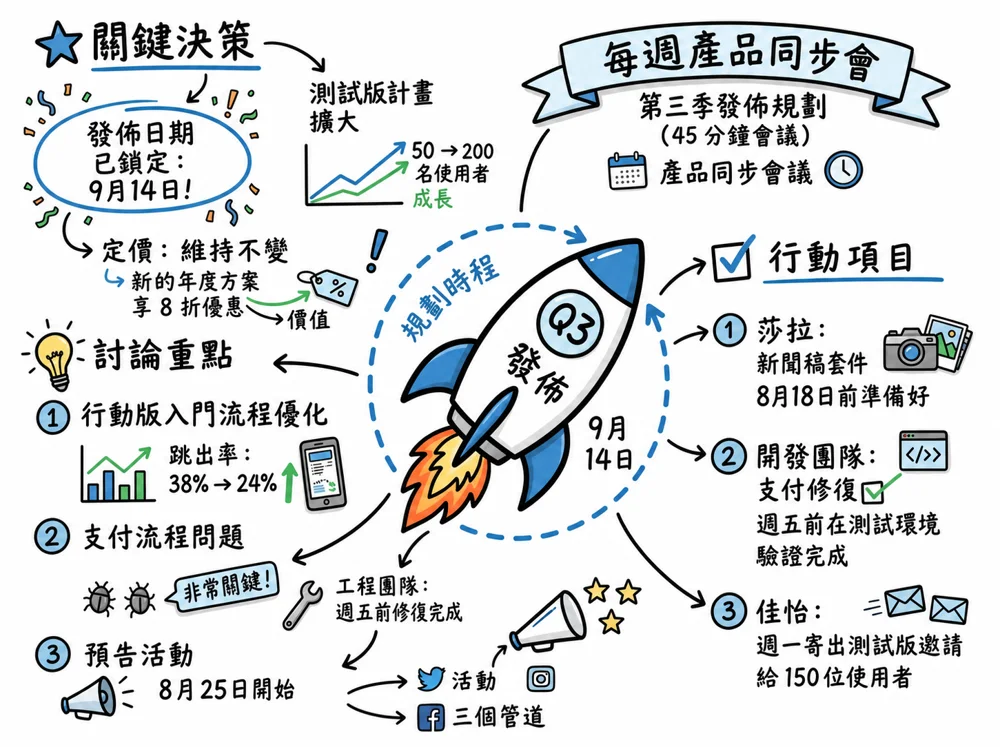
先檢查姓名、決議、負責人和日期。接著可請代理程式根據同一場會議製作 PDF 會議記錄、可編輯 DOCX 文件、PPTX 簡報、含公式的 XLSX 追蹤表,或後續信件草稿。先分享短摘要和 Visual Note,需要完整原文的人再看逐字稿。
錄音檔應該怎麼處理?
請保留音訊到逐字稿完成檢查、與會者確認的記錄已分享,再依組織保存政策處理。只保留必要時間,較容易向與會者說明。
在 Meeting.ai 會議頁面,您可以刪除錄音檔,同時保留逐字稿與筆記。也可設定已在伺服器安全處理完成的錄音,在自行選定的天數後自動刪除;尚未完成或處理失敗的錄音會保留。刪除前先確認講者姓名和重要句子,再把筆記寄給與會者並接受修正。
現在有哪些 App 能錄實體會議?
根據截至 2026 年 8 月 21 日查閱到的資料,Meeting.ai、Otter、Krisp、Transkriptor、Read AI 與 Granola 都支援某種裝置式實體錄音。Fathom 說明中心則表示 iOS 實體錄音仍在準備推出。請依裝置、講者辨識方式和需要的成果選擇。
| 工具 | 查閱時的實體錄音 | 裝置或方式 | 講者辨識方式 | 適合對象 |
|---|---|---|---|---|
| Meeting.ai | 已支援 | iOS、Android、瀏覽器 | 講者分離與 Voice Match | 需要即時筆記、逐字稿、摘要、Visual Note 的團隊 |
| Otter | 已支援 | iOS、Android、瀏覽器 | 需檢查的講者標籤 | 想要即時協作逐字稿的人 |
| Krisp | 已支援 | iOS、Android 錄音或匯入 | 逐字稿、摘要、待辦事項 | 同時管理實體與線上會議的 Krisp 使用者 |
| Transkriptor | 已支援 | iOS、Android,可離線保存 | 產品頁說明可識別個別講者 | 網路不穩的現場工作 |
| Read AI | 有日期的資料顯示支援 iPhone | iPhone App | 個別講者偵測 | 已使用 Read AI 的人 |
| Granola | 支援透過裝置錄音的流程 | 裝置或筆電麥克風,無會議機器人 | 裝置音訊配合個人筆記 | 個人整理筆記 |
| Fathom | 查閱的說明文件中尚未支援 | iOS 預計推出,另有桌面替代法 | 替代法無法分開同一房間多人 | 願意等待 iOS 功能的使用者 |
截至 2026 年 8 月 24 日,Google 正分階段推出實體會議版「Take notes for me」:Android 自 8 月 11 日起、網頁版不早於 8 月 14 日、iOS 不早於 8 月 31 日開始延長推出。適用版本包括 Business Standard 或 Plus、Enterprise Standard 或 Plus、Frontline Plus、Google AI Pro 或 Ultra,以及 Google AI Pro for Education;Gemini 會把結構化筆記、待辦事項和完整逐字稿整理到同一份 Google 文件。實際使用前,請先確認您的帳戶和裝置已取得這項功能。
真正適合的工具,應該能在與會者進場前完成測試。如果您想把手機錄音、講者姓名、即時決議、摘要和視覺會議記錄放在同一個流程,請在 Meeting.ai 開啟 In-person,做一段短試錄,取得所有人的同意後再開始。