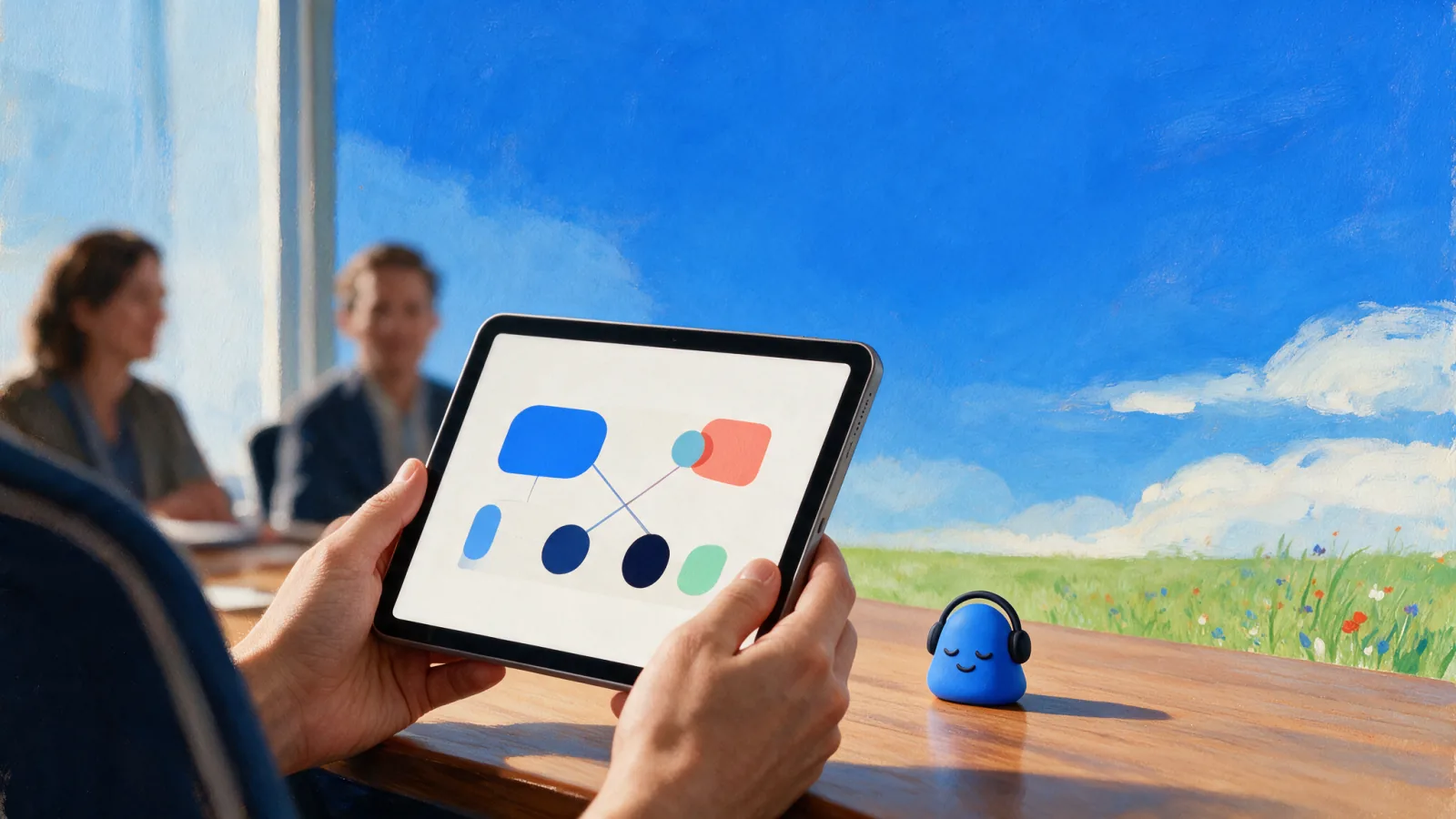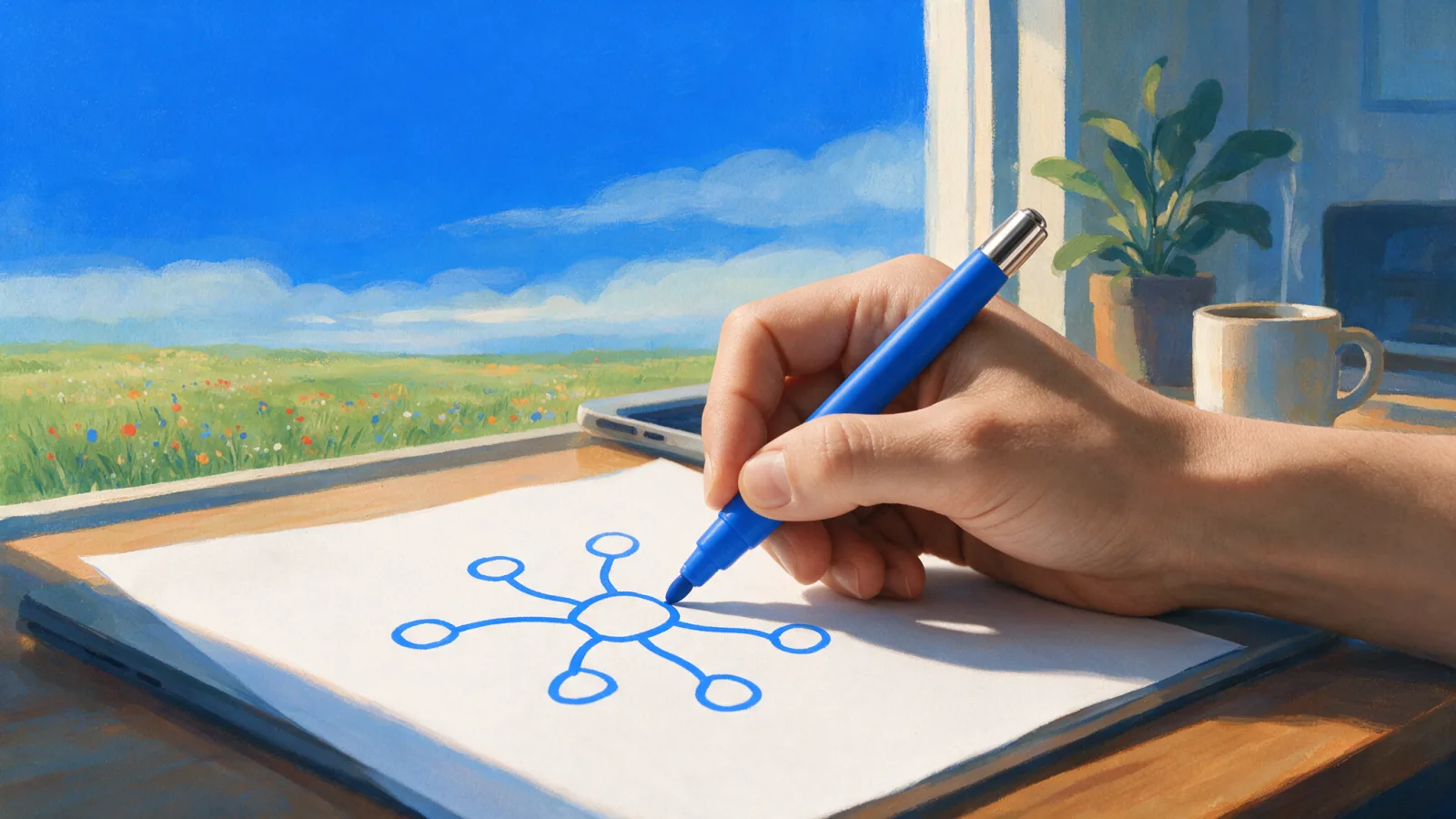
会議録音をマインドマップにする方法は3つあります。録音から文字起こしと図まで自動で作る、すでにある文字起こしを別のツールへ貼り付ける、議題を枝にして人が手作業で整理する方法です。録音しかないなら自動作成、確認済みの文字があるなら貼り付け、機密性が高い会議や整理そのものが目的なら手作業が向いています。
役に立つ会議マインドマップは、中央に会議の目的を置き、話題を数本の枝にまとめ、決定事項、アクションアイテム、担当者、期限を見つけやすくします。枝の内容に疑問があれば、タイムスタンプ付きの文字起こしに戻って確認します。
最短の流れは、1つのツールで録音、文字起こし、図の作成を行う方法です。すでに議事録がある場合は、貼り付け型のツールが効率的です。自分で情報を配置すること自体が思考の一部になる場合や、外部にアップロードできない機密性の高い会議では、手作業が向いています。
会議をマインドマップに変える3つの方法は何ですか?
実務で使える方法は3つあります。録音から自動作成する方法、既存の文字起こしを貼り付ける方法、会議中に手作業で描く方法です。
| 方法 | 必要なもの | 手順 | 時間 | 対面会議 | うまくいかない場面 |
|---|---|---|---|---|---|
| 録音から自動作成:Meeting.ai、Plaud | オンライン通話、音声ファイル、スマートフォン録音 | 録音 → 文字起こし → 図 | 1回設定して処理を待つ | スマートフォンやレコーダーで録音した音声を取り込めるツールなら可能 | 雑音、発言の重なり、曖昧な決定、頻繁な言語切り替え |
| 文字起こしを貼り付け:Mapify、MyMap、NoteGPT | コピーまたはアップロードできる完全な文字起こし | 別の場所で文字起こし → 整理 → 貼り付け → 図 | 文字起こしと2つ目のツールが必要 | 先に文字起こしを作れば可能 | 話者を判断するための文脈不足、入力上限、追加の整形 |
| 会議中に手作業:MindMeister、Xmind | 白紙の図と担当者 | 議題の枝を準備 → 記録 → 整理 → 共有 | 会議中と終了後の整理時間 | 可能 | ノードを整理している間に発言を聞き逃しやすい |
MindMeisterの手作業では、通話前に白紙の図を用意し、中央に会議名、議題ごとに1本の枝を置きます。会議の内容を整理する方法として、今でも有効です。ただし、記録担当者は話を聞きながら、新しい情報をどの枝に置くかも判断しなければなりません。
自動作成では、まず会話を記録します。文字起こしに会話の順序を残し、その内容を後から図の階層に整理します。Mapifyの文字起こし手順やMyMapは、文字起こしができた段階から使うため、議事録がすでにある場合に適しています。
日本の利用者が紹介している方法には、Whisperで文字起こしし、ChatGPTで階層を作り、Mapifyへ貼り付ける3ツールの流れがあります。note.comの記事では、階層に整理すると全体を把握しやすく、後から検索しやすい点が紹介されています。Qiitaの記事でも、個別の資料を1つずつ確認する負担が説明されています。録音からVisual Noteまでを同じツールで行えば、この3ステップを1ステップにまとめられます。
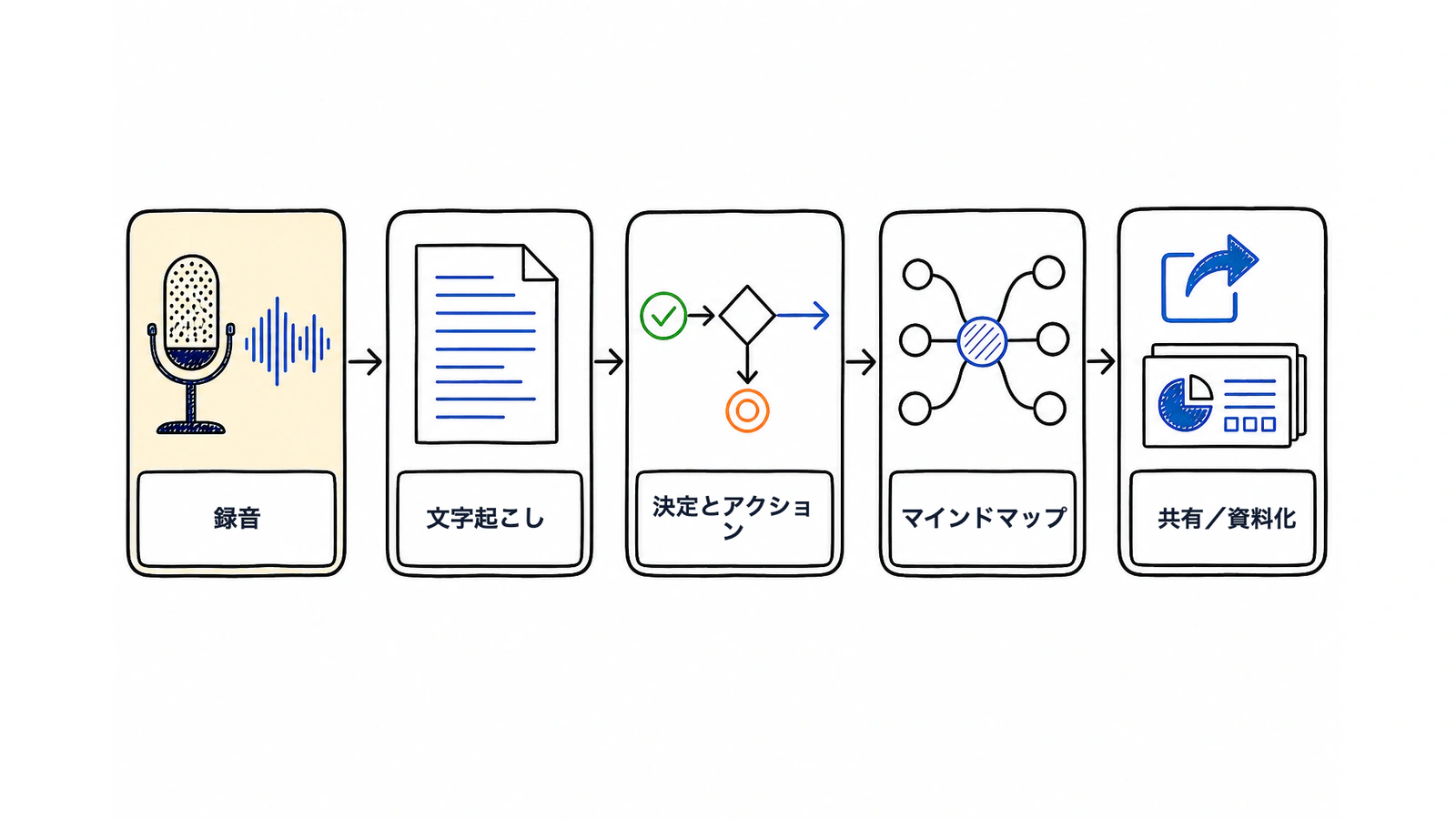
手元にある情報に合わせて方法を選びます。音声だけなら録音と文字起こし、整った文章があるなら図への変換、機密性の高い会議や探索的な議論なら手作業での整理が適しています。
Zoom、Google Meet、Microsoft Teamsの会議をどう変換しますか?
Meeting Botをオンライン会議に参加させると、文字起こしが作成され、会議の終了後にVisual Noteが生成されます。
- Meeting.aiを開き、録音する会議を接続または追加します。
- Zoom、Google Meet、Microsoft Teamsの通話にMeeting Botを参加させます。参加者一覧にボット名が表示されていることを確かめ、組織の録音規定に従います。
- 会議は普段どおり進め、決定事項だけは明確に口にします。「B案に決定します」「草案の担当者は美咲さんです」「期限はプロジェクト日程で確定しています」と伝えると、暗黙の同意より正確に整理できます。
- 処理が終わったら、まずタイムスタンプ付きの文字起こしとAI-Powered Summaryを開き、氏名、数値、決定、日付を確認します。
- Visual Noteを開き、中央に目的があり、主要な話題が枝分かれし、決定事項とアクションアイテムが示されているか確認します。
- 各担当者に自分の約束を確認してもらってから共有します。
Meeting Botのガイドで設定方法を確認できます。ボットが参加できなかった場合は、保存済みの音声や動画をアップロードできます。文字起こしに、単なる議論と最終決定を区別できるだけの文脈が残っているか確認すれば、リアルタイム音声と後からアップロードしたファイルを同じ基準で扱えます。
できあがった枝が議題を繰り返すだけでは、実務には使えません。「公開日」という枝には、決定した内容、次の作業の担当者、未解決の質問を示します。「日程について議論した」としか書かれていない場合は、整理し直す必要があります。
長時間の会議では、図にまとめる範囲を絞ります。特定の決定、プロジェクトの段階、顧客の課題を中心に作り直すよう依頼すれば、関係のない数時間分の議論を1枚に詰め込まずに済みます。
対面会議をどうマインドマップにしますか?
スマートフォンをテーブルの中央付近に置き、In-person録音を開始します。議論に入る前に、録音することを参加者全員へ伝えます。
柔らかい机の振動、ノートパソコンのファン、紙を扱う音、隣の会話は、録音を聞き取りにくくします。スマートフォンはカップや書類から離れた安定した場所に置き、声の小さい人にも近い位置を選びます。広い部屋では、議題に入る前に短く試し録りしてください。録音とアップロードのガイドで方法を確認できます。
「正確な要約とマインドマップを作るため、この会議を録音したいと思います。皆さん、よろしいでしょうか?」
この一言は同意を確認する第一歩です。ただし、録音に関する法律と社内規定は、場所や参加者によって異なります。会議を録音することは合法ですか?を読み、実際に適用されるルールに従ってください。
Voice Matchに参加者の音声プロフィールがまだ登録されていない場合は、一度名前を言ってもらいます。これにより、発言を話者名と結び付けやすくなります。ただし、発言が重ならないようにすることも大切です。2人が同時に話した箇所は、整って見える枝をそのまま信用せず、文字起こしを確認します。
会議後は次の順番で見直します。
- すべての決定事項を文字起こしと照合します。
- 各アクションアイテムに1人の担当者が割り当てられているか確認します。
- 日付と数値を、該当するタイムスタンプで確かめます。
- 結論に影響しなかった雑談を外します。
- 参加者の記憶が新しいうちに共有します。
詳しい準備はスマートフォンで対面会議を録音する方法で確認できます。
会議マインドマップには何を入れるべきですか?
中央には会議の目的、枝には議題やテーマを置きます。葉には、決定事項、アクションアイテム、担当者、日付、根拠、未解決の質問を入れます。
製品公開会議を例に考えます。中央に置くのは「レポート機能の公開」です。そこから「範囲」「準備状況」「顧客への案内」「リスク」という枝を伸ばします。「顧客への案内」の下には、「決定:ベータ顧客へ先に告知」「担当:花さん」「期限:確定済みのプロジェクト日程を参照」と置きます。不採用になったメール件名の議論は、最終判断の理由になる場合だけ残し、それ以外は文字起こしで確認できるようにします。
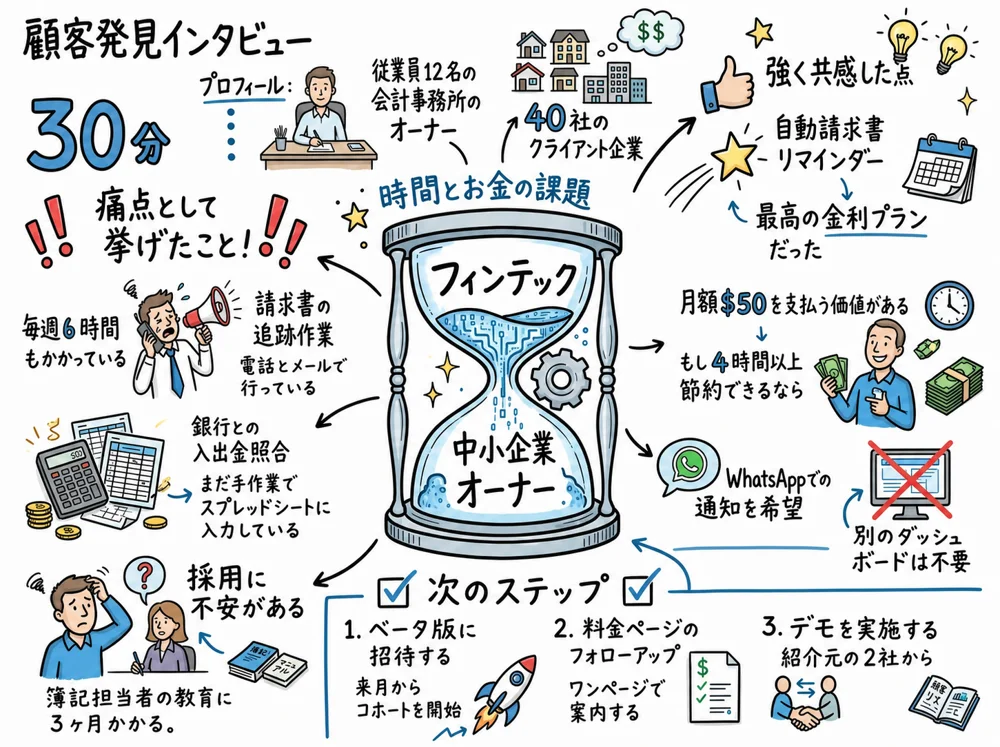
各ノードについて、「この情報があれば、誰かが行動、判断、確認をしたり、関係を理解したりできるか」と考えます。どれにも当てはまらなければ、画面を見づらくしているだけかもしれません。
残す内容は次のとおりです。
- 会議で解くべき目的や問い
- 議論をまとめる主要なテーマ
- 決定事項と、理由が重要な場合の不採用案
- 1人の担当者と、発言された日付があるアクションアイテム
- リスク、依存関係、未解決の質問
- 根拠が必要な内容へのリンクやタイムスタンプ
挨拶、繰り返された同意、意味のない言いよどみ、結論に影響しなかった話題は外します。こうした詳細は文字起こしに残し、マインドマップでは重要な結果を見つけやすくします。
2018年に142の効果量をまとめたメタ分析では、コンセプトマップを使った学習に中程度の効果があり、完成した図を見るだけの場合より、自分で作る場合の効果が大きいと報告されました。そのため、AIが作った下書きを自分で確認し、並べ直す作業にも意味があります。ただし、この研究は、自動作成された図の正確さを保証するものではありません。
マインドマップが合わない会議はありますか?
考えの関係より、順序、進捗、比較が重要な会議にはマインドマップが合いません。
複数回の引き継ぎがある業務手順は、方向を示すフロー図の方が分かりやすくなります。毎日の進捗会議は、項目、状況、担当者、障害、次の行動を並べた一覧や表で十分です。取引先の評価には比較表が適しています。すべてを枝にすると、読者が見るべき特徴が隠れます。
複数のテーマが中心の問いにつながる企画、インタビュー、ワークショップ、振り返りにはマインドマップを使います。手順と依存関係にはフロー図、短い業務報告には一覧、日付と順番が中心なら時系列図が向いています。
会議ごとに適した図の選び方で具体例を紹介しています。会議後に読者が尋ねる質問を書けば選びやすくなります。「この決定と何がつながっているか」ならマップ、「次に何が起こるか」ならフロー、「誰が何をするか」なら一覧です。
AIマインドマップが正しいか、どう確認しますか?
まず決定事項、担当者、日付、数値、否定表現を、タイムスタンプ付きの文字起こしと照合します。
特に注意したいのが否定表現です。「金曜日には公開しない」が「金曜日に公開」になっていないか確認します。発言の訂正も同様です。最初にA案を選び、後でB案に変えた場合、図には最終決定を示します。以前の案は、変更理由が重要な場合だけ残します。
短時間で確認する場合は、次の項目を見ます。
- 決定事項のノードごとに、根拠となるタイムスタンプを開きます。
- 各担当者に、そのアクションアイテムを自分が引き受けたか確認してもらいます。
- 文字起こしから日付、割合、金額、固有名詞を検索します。
- 未解決の質問は「未決」と明記し、レイアウトによって確定事項のように見せないようにします。
- 議論はあっても、実務に必要な結果が含まれていない枝は削除します。
3言語以上を頻繁に切り替えた場合、複数人が同時に話した場合、部屋が騒がしかった場合、無関係な議題が長く続いた場合は、図を再作成するか範囲を絞ります。不確かな点をもっともらしい答えで埋めず、文字起こしで確認できるようにするか、未解決のまま残してください。
会議マインドマップをどう共有し、再利用しますか?
Visual Noteは、会議を短時間で振り返る資料として共有します。確認済みの会議情報は、次の成果物にも再利用できます。
「業務終了までに自分の担当と期限を確認してください」「明日の公開確認ではリスクの枝を使ってください」のように、受け手にしてほしいことを1文添えます。図だけを添付すると、受け手が用途を判断しなければなりません。短い案内を添えることで、実務で使いやすい資料になります。
Meeting.aiは、検索できる文字起こし、AI-Powered Summary、Visual Noteをまとめて保管します。確認後、Memoにフォローアップメールの下書き、編集可能なPPTX資料、数式入りのXLSX管理表、PDF議事録を作るよう依頼できます。図を構成案として使い、文字起こしを詳細と正確な出典として参照します。
次の会議では、この図を作った後に何が変わったかをエージェントに尋ねます。回答の根拠として、関連する会議が示されているか確認してください。古い枝を新しいキャンバスに写し、どの前提が無効になったかを記憶だけで判断するより確実です。
会議メモとVisual Noteで、会議前、会議中、会議後の流れを確認できます。
自動会議マインドマップは日本語でも使えますか?
Meeting.aiは30以上の言語を文字起こしし、AI-Powered SummaryとVisual Noteは会議で使った言語に合わせて作成します。
対応言語には、日本語、英語、韓国語、インドネシア語、マレー語、中国語の簡体字と繁体字、アラビア語、ブルガリア語、カタルーニャ語、クロアチア語、チェコ語、デンマーク語、オランダ語、フィンランド語、フランス語、ドイツ語、ギリシャ語、イタリア語、ノルウェー語、ポーランド語、ポルトガル語、ルーマニア語、ロシア語、スロバキア語、スペイン語、スウェーデン語、タイ語、トルコ語、ウクライナ語、ベトナム語があります。
人名、製品名、複数言語が混ざった決定は人が確認します。日本語の議論で英語の機能名を使った場合、その用語が正しい担当者と決定に結び付いているかを見ます。3言語以上を行き来する会議では、1つの話題や言語区間に絞って図を作り、文字起こしと照合してください。
参加者が普段使う言語で録音し、Meeting.aiに文字起こしとVisual Noteを作らせ、次の行動に関わる数本の枝を人が確認する方法が、最短で信頼できる流れです。