
スマホはテーブルの幾何学的な中央ではなく、声が小さい人を含め全員から1〜2m程度に収まる場所へ置きます。録音の目的と保存方法を説明し、全員の返答を待ってから開始してください。文字起こしと話者分離に対応したアプリなら、会議後に決定事項と担当者を確認しやすくなります。
小さな会議室なら、充電したスマホ1台、録音アプリ、同意を得る一言があれば十分です。聞き取りたい人から1〜2m以内に置き、エアコンやプロジェクターのファンを避けます。おやすみモードを有効にし、参加者が来る前に短く試し録りしてください。
方法は3つあります。会議アプリならリアルタイムのメモと話者分離、ノートパソコンのブラウザならスマホを空けたまま録音、標準のボイスレコーダーなら音声を先に保存して後から処理できます。
失敗しにくい基本構成は、スマホ1台、録音担当者1人、明確な同意、短い音声テストです。
対面会議をきれいに録音するには何が必要ですか?
充電したスマホ、室内の音声を保存できるアプリ、参加者の明確な同意が必要です。長時間ならモバイルバッテリーも用意します。マイクの権限、空き容量、スマホを置く場所を確認してください。リアルタイム文字起こしを使う場合は、Wi-Fiやモバイル通信も確かめます。
機能の多さではなく、会議後に必要な成果に合わせて方法を選びます。
| 方法 | 準備 | 話者分離 | メモの内容 | 向いている場面 |
|---|---|---|---|---|
| スマホの会議アプリ | In-personを選び、テーブルで録音 | 対応アプリなら自動分離。登録音声は名前と連携 | リアルタイムメモ、処理後の文字起こしと要約 | 顧客、チーム、プロジェクトの定例会議 |
| パソコンのブラウザ | 録音ページを開き、内蔵マイクを使用 | サービスが室内音声の分離に対応する場合 | パソコンが会話の近くにあれば実用的 | スマホを空けておきたい会議 |
| 標準録音後にアップロード | 端末で録音し、終了後にファイルを送信 | サービス対応時はアップロード後に処理 | ライブメモはないが最終資料は作成可能 | 通信が不安定な部屋や予備録音 |
担当者を1人決め、同意の確認、録音の開始、バッテリー管理、録音の停止を任せます。ファイル名は「8月22日・新製品会議・東京」のように日付と目的が分かる形にしてください。定例会議では参加者の連絡先も事前に登録します。
スマホはどこに置けばよいですか?
スマホは会話の中央付近に、画面を上にして、主要な話者から1〜2m以内に置きます。机をたたく音やキーボードの振動を減らすため、マイクを塞がない薄いノートや柔らかいコースターの上に置いてもよいでしょう。ポケット、パソコンの排気口、空調の真下は避けます。
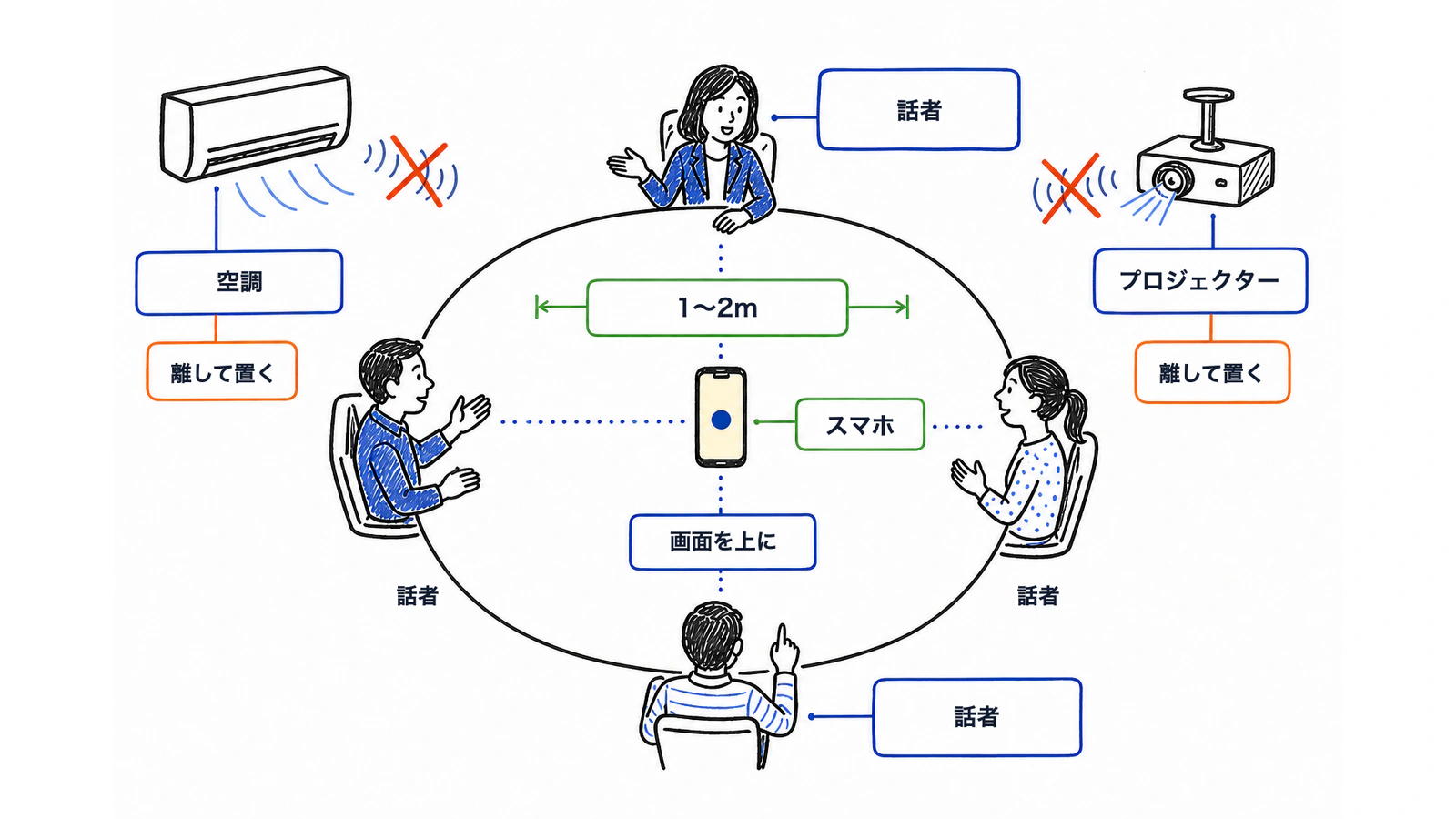
小さな丸テーブルなら中央が基本です。長いテーブルでは、中央にこだわらず、決定や報告をする人の近くに置きます。複数端末の結合が明記されていないサービスでは、2台で別々に録音しないでください。最も遠い席から短く話してもらい、聞きにくければ位置を変えます。
録音ボタンを押す前に何と言えばよいですか?
何を録音し、何に使い、会議後に何を共有するかを伝え、明確な返事を待ちます。
「正確な文字起こしと決定事項、アクションアイテムを会議後に共有するため、この会議を録音してもよろしいでしょうか?」
1人でも断ったり迷ったりしたら、開始しません。手書きの議事録に切り替えるか、機密性の低い部分だけを録音する案を出します。参加者一覧にボットが表示されるだけでは説明になりません。ボットを使わないアプリでも、無断録音がよいという意味にはなりません。
参加者による録音の一般的な可否は、個人情報保護法とPPC資料だけでは判断できません。社内規程も別に確認が必要です。人事、医療、法務、機密情報を扱う場合や判断に迷う場合は録音を始めず、会議を録音するのは合法ですか?の論点を確認したうえで法務へ相談してください。
スマホのMeeting.aiでどう録音しますか?
Meeting.aiを開き、In-personを選び、会議名を入力して録音を押します。テストした位置にスマホを置き、録音画面を開いたままにしてください。Memoが会話中に決定事項とアクションアイテムを記録するため、担当者が入力し続ける必要はありません。
- スマホを充電し、おやすみモードを有効にします。
- Meeting.aiでIn-personを選びます。
- 日付と目的が分かる会議名を付けます。
- 参加者へ説明し、同意を得ます。
- 録音を押し、音声表示が動くことを確認します。
- 議論が終わったら録音を停止します。
- 文字起こし、AI-Powered Summary、Visual Noteを確認します。
ライブメモに「提案書を送る」とだけあり、担当者や期限がなければ、その場で質問できます。詳しい手順は録音とアップロードと最初の会議をご覧ください。Meeting.aiはiOS、Android、ブラウザでIn-person録音を利用できます。
アプリは誰が話したかをどう判断しますか?
Voice Matchは、登録した音声プロフィールを連絡先と結び付け、発言者の名前を表示します。音声プロフィールが未登録の話者も声ごとに区別できますが、会議後に名前を割り当てる場合があります。
定例会議の参加者は事前に登録し、次の文字起こしでは冒頭部分と各人が単独で話した箇所を確認します。発言の重なり、よく似た声、遠い席、大きな騒音は誤表示の原因になります。正式な議事録では重要な発言と担当者を元の音声と照合してください。
設定方法は連絡先とVoice Matchで確認できます。
スマホ標準のボイスレコーダーでもよいですか?
はい。標準アプリで録音し、文字起こしと議事録を作るサービスへ音声をアップロードできます。Meeting.aiは音声と動画のアップロードに対応しており、タイムスタンプ付き文字起こし、AI-Powered Summary、Visual Noteを作成します。
通信が不安定な場合、外部の参加者が新しいアプリを入れたくない場合、バックアップとして元の音声が必要な場合に便利です。一方、リアルタイムの決定事項は見られず、担当者の抜けを全員がいる場で見つけられません。ファイル名に会議名と日付を入れ、音声録音を議事録にする方法に沿って処理してください。
よくある録音トラブルには、どう対処すればよいですか?
室内録音の問題は、置き場所、割り込み、発言の重なり、電源の4点から起きることが多いため、アプリを替える前に確認します。
室内の騒音はどう減らしますか?
空調、プロジェクター、開いたドア、コーヒーマシン、パソコンの排気口を避けます。廊下が騒がしければドアを閉め、スマホを話者へ近づけてください。
発言が重なったらどうしますか?
決定、担当者、期限は1人が完全な文で言い直します。「佐藤さんが予算案を直し、金曜日に送ります」と確認すれば、文字起こしと参加者の理解がそろいます。
2言語を混ぜても大丈夫ですか?
両方に対応するアプリを選び、会議後に固有名詞、略語、言語を切り替えた文を確認します。その確認が終わるまで元の音声を残します。
6人以上の場合はどうしますか?
主要な話者の近くに置き、最初に全員が名前を述べます。遠い席から重要な報告があれば、スマホの近くで結論を言い直してもらいます。
90分の会議を最後まで録音するには?
満充電にし、モバイルバッテリーを接続し、空き容量を確保します。おやすみモードを有効にし、休憩時にタイマーと音声表示を確認してください。
停止を忘れないためには?
録音停止を担当者の最後の作業にします。非公式な会話が始まる前に止めれば、私的な発言を守り、必要な部分だけを処理できます。
会議後には何を受け取れますか?
Meeting.aiでは、検索できるタイムスタンプ付き文字起こし、AI-Powered Summary、Visual Noteの3つを受け取れます。要約は会議の言語で要点、決定事項、アクションアイテムを整理します。Visual Noteは長い会話を1枚のマインドマップ形式にまとめます。
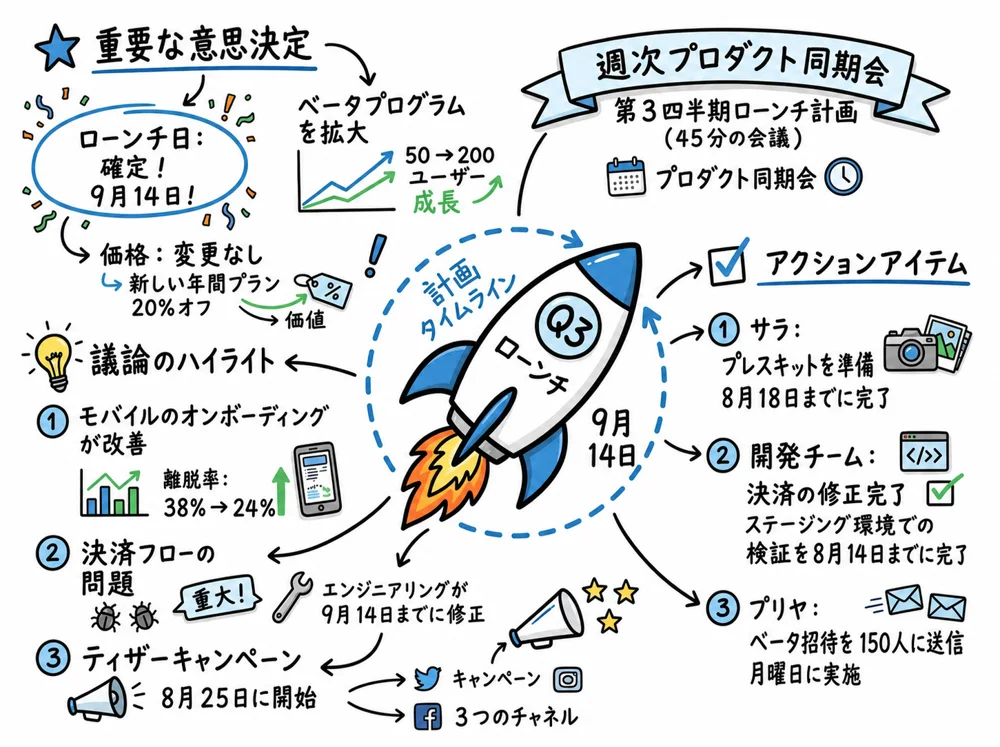
名前、決定、担当者、日付を確認した後、同じ会議からPDF議事録、編集できるDOCX文書、PPTX資料、数式入りXLSX管理表、フォローアップメールを作成できます。短い要約とVisual Noteを先に共有し、原文が必要な人には文字起こしのリンクを送ります。
録音ファイルはどう扱えばよいですか?
文字起こしを確認し、合意した記録を共有するまでは音声を保管し、その後は組織の保存方針に従ってください。必要な期間だけ保管する方が参加者へ説明しやすくなります。
Meeting.aiの会議ページでは、文字起こしとメモを残したまま録音ファイルだけを削除できます。サーバーで安全に処理された録音を、指定した日数後に自動削除する設定もあります。処理中または失敗した録音は残ります。削除前に話者名と重要な文を確認し、参加者へメモを送り、訂正を受け付けてください。
現在、対面会議を録音できるアプリはどれですか?
2026年8月21日に確認した資料では、Meeting.ai、Otter、Krisp、Transkriptor、Read AI、Granolaが端末を使う対面録音に対応していました。Fathomのヘルプは、iOSの対面機能を今後提供すると説明していました。端末、話者処理、必要な成果物で選びます。
| ツール | 確認時の対面録音 | 端末・方法 | 話者処理 | 向いている人 |
|---|---|---|---|---|
| Meeting.ai | 対応 | iOS、Android、ブラウザ | 話者分離とVoice Match | ライブメモ、文字起こし、要約、Visual Noteが必要なチーム |
| Otter | 対応 | iOS、Android、ブラウザ | 確認が必要な話者ラベル | 共同編集するライブ文字起こしが必要な人 |
| Krisp | 対応 | iOS・Androidで録音または取込 | 文字起こし、要約、アクションアイテム | 対面とオンラインをKrispで管理する人 |
| Transkriptor | 対応 | iOS・Android、オフライン保存可 | 製品ページでは個別話者を識別 | 通信が不安定な現場 |
| Read AI | 参照した資料ではiPhoneに対応 | iPhoneアプリ | 個別話者の検出 | Read AIを利用中の人 |
| Granola | 端末方式で対応 | 端末・パソコンのマイク、ボットなし | 端末音声と個人メモ | 個人でメモを整理する人 |
| Fathom | 確認したヘルプでは未対応 | iOSは提供予定、パソコンの代替手順あり | 代替手順は室内の複数話者を区別不可 | iOS機能を待てる利用者 |
2026年8月24日時点で、Googleは対面会議向け「Take notes for me」を段階的に提供しています。Androidは8月11日から、ウェブは8月14日以降、iOSは8月31日以降に拡張ロールアウトを開始する予定です。対象はBusiness Standard/Plus、Enterprise Standard/Plus、Frontline Plus、Google AI Pro/Ultra、Google AI Pro for Educationで、Geminiが構造化されたメモ、アクションアイテム、完全な文字起こしを1つのGoogleドキュメントにまとめます。会議で使う前に、自分のアカウントと端末へ機能が届いているか確認してください。
最適なアプリは、参加者が入室する前に試せるアプリです。スマホ録音から話者名、リアルタイムの決定、要約、ビジュアル議事録まで1つの流れにしたい場合は、Meeting.aiでIn-personを開き、短く試して、全員の同意を得てから録音してください。