
録音を会議向けAIにアップロードし、会議で使った言語を指定します。処理後は、まず話者と文字起こしを直し、次に決定事項、担当者、期限を確認してから、組織のひな型に合わせて議事録を出力します。処理速度より、どの発言を根拠に確定したか追えることが重要です。
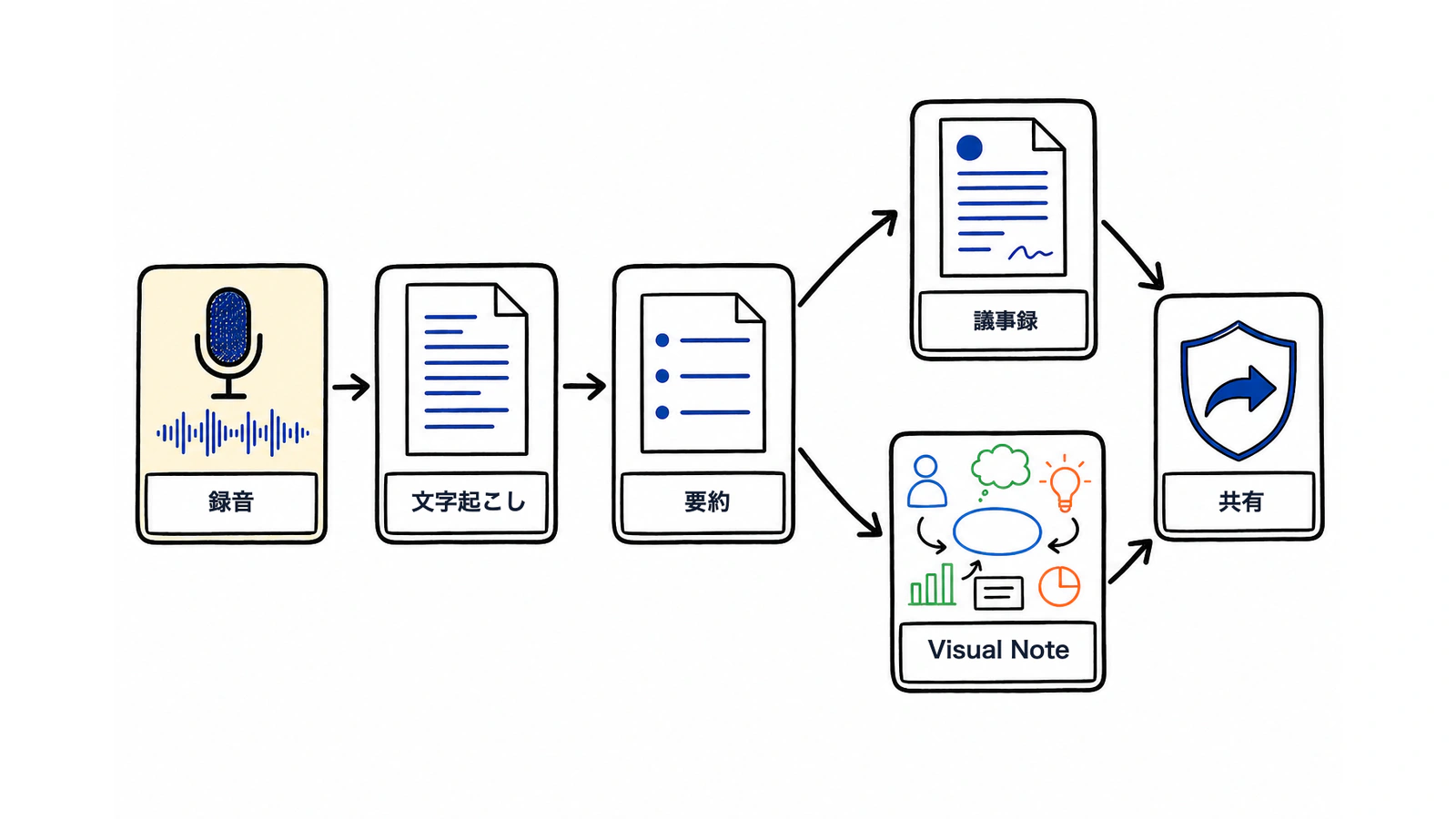
確認しやすい流れは、録音 → 文字起こし → 確認済みの要約 → 正式な議事録です。文字起こしは根拠として残し、決定・担当者・期限が見える議事録を送ります。
Meeting.aiには音声・動画やYouTubeリンクを追加できます。時刻付き文字起こし、AI-Powered Summary、Visual Noteが作られ、Memoに自社形式のDOCXやPDFを依頼できます。正式な会議で使う前に、実際の録音で一連の流れを確認してください。
議事録には確認済みの目的、決定事項、担当者、期限、未決事項を記載し、全発言は文字起こしに残します。
議事録には何を必ず入れるべきですか?
実務で使える議事録には、会議情報、目的、出席者、決定事項、アクションアイテム、未決事項の6要素が必要です。
会議情報には会議名、日時、場所または接続先、進行者を含めます。目的と議題は、なぜ集まったかを示します。出席者一覧には、決定時に参加していた人を記録します。決定事項は合意された表現で記載し、各アクションアイテムには担当者と期限を付けます。答えが出ていない質問には、確認する人と確認予定日を付けます。
次のような固定ひな型を使うと、抜けている項目を見つけやすくなります。
会議名:
日時・場所:
進行者・出席者:
目的/議題:

議論
- 項目 — 結果を理解するために必要な背景

決定事項
- 決定 — 条件や承認者(必要な場合)

アクションアイテム
- 担当者 — 成果物 — 期限

未決事項
- 質問 — 確認担当 — 確認予定日議論と決定を分けてください。「リリース延期を話し合った」は「リリース日を9月14日に変更した」とは異なります。「取引先を確認する」も不十分です。誰が何を確認し、いつ回答するかまで書きます。書式を詳しく知りたい場合は、議事録の書き方も参照してください。
録音を議事録に変える3つの方法は何ですか?
実用的な方法は、会議向けAI、一般的な文字起こし後の手作業、最初から手作業で聞いて書く方法の3つです。
| 方法 | 使用するもの | 主な作業 | 話者名 | 出力 | 向いている場面 |
|---|---|---|---|---|---|
| 会議向けAI | 会議構造に対応したアップロード型AI | 自動処理後に話者・決定・期限を確認 | 話者名を設定し、確認が必要 | 文字起こし、要約、決定事項、アクションアイテム、Visual Note、文書 | 継続的な対応が必要な定例会議 |
| 文字起こし後に編集 | 一般文字起こしサービスと文書編集ソフト | 文字起こしを確認し、自分で議事録を構成 | サービスによる | 文字起こしと自分で構成した議事録 | 社内書式が厳密に決まっている組織 |
| 手作業 | 再生ソフト、イヤホン、ひな型 | 原音を聞きながら話者と結果を記録 | 自分で識別 | 人が作成した議事録 | 音質が悪い会議、厳格な確認が必要な会議 |
検索だけなら一般的な文字起こしで足ります。決定と担当者を早く共有するなら、会議向けAIで下書きにかかる手間を減らせます。重要な決定は人が厳密に確認してください。元ファイルを残し、人名と社内略語の表記をメモしておきます。
録音をアップロードして議事録を受け取るには?
音声・動画ファイルをアップロードするかYouTubeリンクを貼り、生成された文字起こしを確認してから要約を文書化します。
- 元ファイルを保存します。
2026-08-22-週次製品会議.m4aのように日付と会議名を付けます。 - アップロード画面を開きます。 録音とアップロードの手順に従い、ファイルまたはYouTubeリンクを追加して主な言語を選びます。
- 話者を確認します。 Voice Matchで誰の発言かを確認し、入れ替わった名前や不明な話者を修正します。
- AI-Powered Summaryを読みます。 要点、決定事項、アクションアイテムを文字起こしの時刻と照合します。
- Visual Noteを見ます。 1枚の要約から、抜けた議題や強調されすぎた話題を探します。
- 最終形式を依頼します。 「出席者、決定事項、アクションアイテムの担当者・期限、未決事項を含む正式な議事録をDOCXで作成してください」と依頼します。確定版にはPDFも使えます。
次のVisual Noteは、議題の抜けを探す2つ目の見方です。
言いよどみより、承認、却下、金額、日付、担当者、決定条件を優先して直します。
ツールを選ぶ前に何を試すべきですか?
機能一覧ではなく、完成した記録を基準に選びます。代表的な録音を1本アップロードし、人名を修正し、普段の議事録形式を作り、出力ファイルを実際に開いてください。
| 項目 | 自社の会議で試すこと | 見送る条件 |
|---|---|---|
| 文字起こし | 人名、数値、日付、発言の重なりを確認する | 重要な箇所を見つけたり修正したりできない |
| 話者名 | 2人の名前を変更し、記録を開き直す | 修正が消える、または履歴を追いにくい |
| 要約 | 提案、決定事項、アクションアイテムを文字起こしと比較する | 提案が承認済みの決定として表示される |
| 出力 | 必要なDOCXまたはPDFを開き、1か所編集する | 見出し、表、編集可能な文字が失われる |
| 言語 | 普段使う言語と言語混在を試す | 人名や担当者が別の文に移る |
Meeting.aiは30を超える言語の文字起こしに対応し、Memoは編集可能なDOCXとPDFを作成できます。それでも、会議室の音響、社内用語、指定書式までは機能一覧から判断できないため、実際のファイルで確認することが重要です。
「無制限」という表示だけで決めないでください。登録する日に、最大ファイルサイズ、1回の録音時間、保存、出力、削除の条件を確認します。条件は変わるため、この記事では価格や利用量を固定して記載していません。
要約を正式な議事録へ変えるには?
必要な見出しと、何を決定事項として扱うかを指定し、すべてのアクションアイテムに担当者と期限を求めれば、要約を正式な議事録に変えられます。
確認できる形で依頼してください。
この録音から正式な議事録DOCXを作成してください。会議名、日時、場所、出席者、議題、議論、決定事項、アクションアイテム、未決事項の順にします。アクションアイテムは担当者・成果物・期限の表にし、録音にない担当者や日付は推測せず「要確認」と記載してください。
最後の指示が重要です。「佐藤さんが取引先に連絡できそうだ」という発言を、佐藤さんへの正式な割り当てに変えてはいけません。進行者または本人へ確認してから更新します。
45分の製品確認会議は、次のように整理できます。
週次製品確認会議 議事録

会議名:オンボーディング改善案の試行確認
日時:2026年8月22日 9:00~9:45
場所:5階会議室/Google Meet
進行:佐藤美咲
出席者:佐藤美咲、田中健、山本葵、鈴木蓮
議題:改善案を試行するか決定する

議論
1. 社内テストで案内文2か所に分かりにくさがありました。
2. カスタマーサクセス部は試行参加者8名を募集できます。
3. 同意文を法務確認に出すかは未確定です。

決定事項
1. 8月26日にカスタマーサクセス部で試行を始めます。
2. 今回の試行では現在のログイン画面を維持します。
3. 完了率を確認してから全体公開を判断します。

アクションアイテム
- 山本 — 試行版と確認手順を共有 — 8月24日
- 田中 — 参加者8名を募集 — 8月25日
- 鈴木 — 完了率の集計表を準備 — 8月28日

未決事項
- 同意文に法務確認が必要か。担当:佐藤、期限:要確認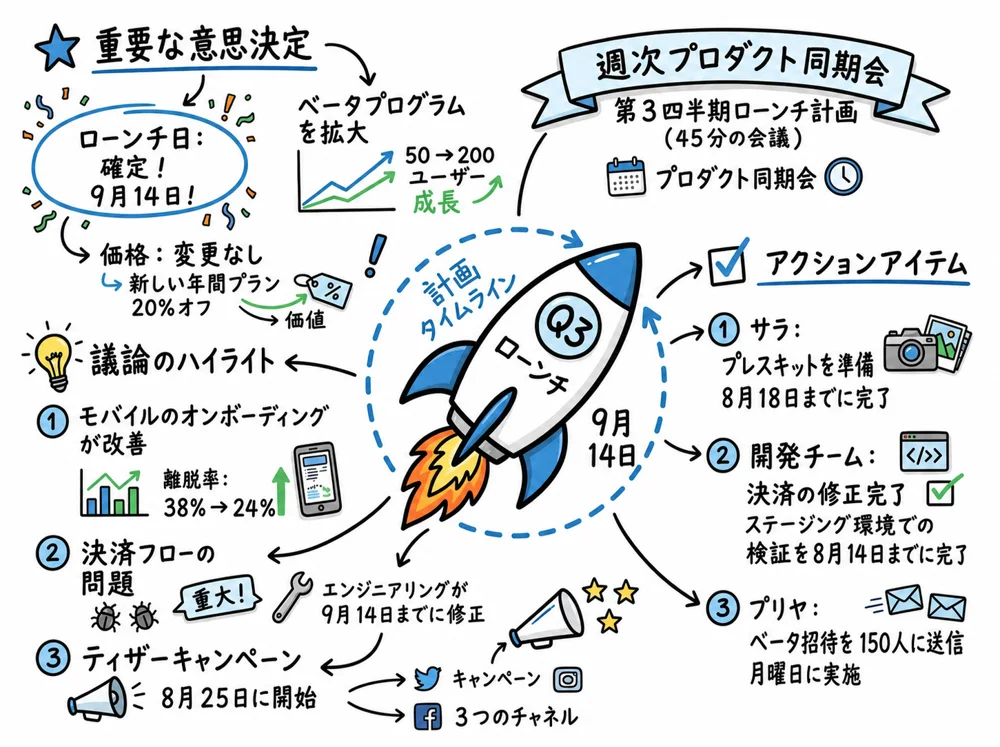
Meeting.aiの会議ノートで文字起こし、AI-Powered Summary、Visual Noteを確認し、チームがすでに使っているファイル形式をMemoに依頼します。作り方を変えても、社内の正式書式まで変える必要はありません。
送信前に議事録をどう確認しますか?
送信前に、氏名、数値、決定の表現、担当者、日付を録音と照合します。
まず文書全体を読みます。すべての議題が入り、意見が決定として書かれておらず、各アクションアイテムに誰が・何を・いつまでにがあるかを確認します。次に、以下の3種類の場面を聞き直します。
- 決定した場面: 承認、却下、変更の前後の文を再生します。条件は主な決定の直前・直後に入ることがあります。
- 担当が決まった場面: 記載された人が実際に引き受けたかを確認します。候補として名前が出たことは、割り当てではありません。
- 正確さが必要な場面: 金額、割合、日付、製品名、文書番号、人名を聞き直します。
繰り返し、議題外の会話、未確認の推測は削除します。決定の理由が分かるだけの背景は残しますが、部屋での会話をそのまま再現する必要はありません。
正式記録は、進行者または指定された確認者へ先に送ります。「明日15:00までに氏名、数値、担当業務の事実誤りをご連絡ください」のように、確認期限と対象を明確にします。事実確認を、確定した決定の再協議にしないことも大切です。
日本語や複数言語が混ざった録音にも使えますか?
Meeting.aiは日本語、韓国語、インドネシア語、マレー語、英語、中国語の簡体字・繁体字を含む30を超える言語を文字起こしし、要約は会議の言語に合わせます。
主に使われている言語を指定し、人名、略語、製品名、言語の切り替わりを確認します。チームの英語表記は残してください。別言語の長い説明は、その言語が分かる人にも確認を依頼します。「検討する」を「承認した」に変えず、必要なら原文を併記します。
音声はどこへ送られ、非公開のままですか?
Meeting.aiは転送中の会議内容を暗号化し、アクセス制御で保護し、販売しません。本人を識別できる会議内容を、一般公開されている汎用AIモデルの学習に使用することもありません。ただし、利用者が同意した場合または法令で認められる場合を除きます。
ファイルは利用者が管理できます。会議ページでは、文字起こしとノートを残したまま録音ファイルだけを削除できます。安全に処理が完了した録音を、選択した日数後に自動削除する設定もあります。未完了または処理に失敗した録音は失われないよう保持されます。チームの保存期間を決める前に、プライバシー案内を確認してください。
録音前に出席者へ伝え、必要な同意を得てください。WhatsApp音声やZoom録画も他者の発言です。不明な場合は会議を録音するのは合法ですか?を確認し、機密性の高い会議では組織の判断を仰ぎます。
45分の録音はどの順序で確認しますか?
45分の録音でも、要約だけを信じず、決定事項の時刻、担当者と期限、出力した文書の順に確認します。所要時間は音質や修正量で変わるため、固定の確認時間は置きません。
上の製品確認会議を例に、次の順序で進めます。
- 要約を読む: AI-Powered Summaryを読み、3つの決定事項をVisual Noteと照合します。
- 決定を聞き直す: 各決定の時刻を開き、前後の発言を確認します。
- 担当を確定する: 3つのアクションアイテムの担当者、成果物、期限を確認し、法務確認の期限は「要確認」のままにします。
- 文書を確認する: Memoに社内書式のDOCXを依頼し、開いてアクションアイテム表を確認します。
- 承認へ回す: 最終PDFを書き出すか、編集可能なDOCXを進行者へ送り承認を得ます。
完成版は短く実用的で、必要なら原音へたどれます。正確な発言は文字起こし、全体像はVisual Note、実行の記録は議事録で確認します。保存期間が終わったら録音を削除し、チームに必要な記録だけを残してください。