把会议自动变成思维导图,关键不是“画”,而是先得到可靠的录音和文字稿。系统再围绕一个中心问题,把讨论压缩成主题、决策、任务、负责人、日期和风险。任何看起来可疑的分支,都应能回到原始文字稿核对。
实际有三条路线:从录音直接生成、把已有文字稿交给导图工具,或安排一个人在会中手工绘制。手里有什么材料、数据能否上传、是否需要实时查看,会决定最合适的选择。
三种方法有什么区别?
| 方法 | 需要的材料 | 流程 | 容易出问题的地方 |
|---|---|---|---|
| 从录音自动生成 | 在线会议、音频、视频或手机录音 | 录制→转写→生成导图 | 噪声、抢话、决策表达不清 |
| 上传已有文字稿 | 完整且可复制的文本 | 修正姓名→上传→生成导图 | 清洗文字时丢失说话人和上下文 |
| 会中人工绘制 | 空白导图和一名记录人 | 设分支→记录→会后整理 | 记录人同时听和排版,容易漏信息 |
人工制图通常在会前把主题放到中心,再按议程预设分支。它适合需要借绘图来思考的工作坊。自动方式则把顺序反过来:大家先正常讨论,文字稿保留过程,导图在会后提炼结构。
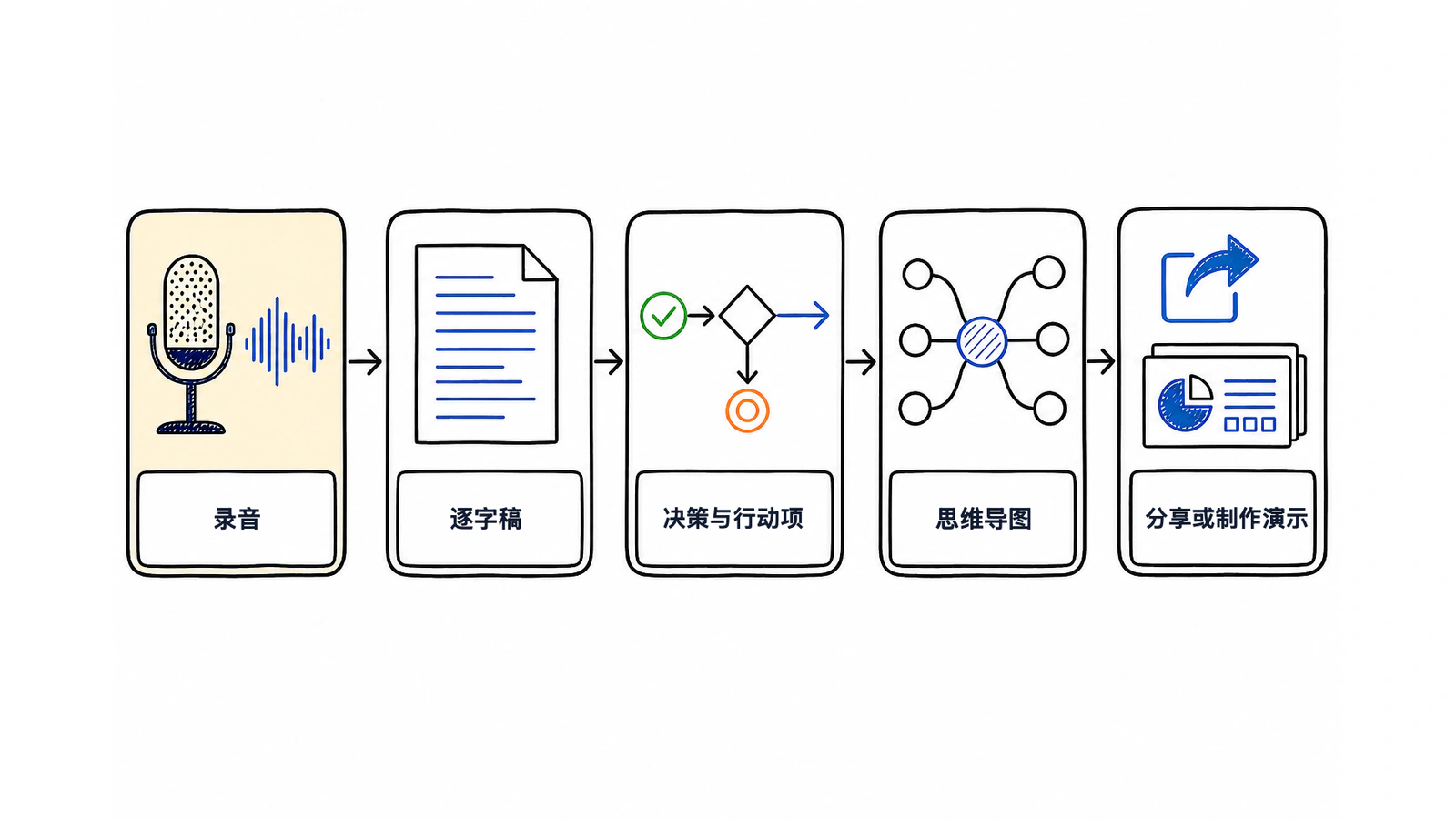
只有音频,需要完成转写和制图;已有完整文本,只需要结构化;涉及敏感信息且不允许上传时,应在组织内部人工整理。
在线会议如何自动生成思维导图?
以Meeting.ai为例:
- 添加会议,让Meeting Bot加入Zoom、Google Meet或Microsoft Teams。
- 确保机器人对参会人可见,并按公司制度完成告知和同意。
- 讨论时明确说出结论,例如“选择B方案”“方案由周敏负责”“评审时间定为9月3日”。
- 处理完成后,先打开文字稿和AI-Powered Summary。
- 核对人名、数字、决策和日期。
- 再打开Visual Note,检查中心目标、主要分支和待办是否合理。
Meeting Bot指南说明了具体设置。机器人没有参加时,也可以上传已保存的录音或视频。
分支标题不能只抄议程。“上线时间”下面应写最终决定、下一步负责人和仍未解决的问题。如果只有“讨论了时间安排”,这张图还不能指导后续工作。
两小时会议不要强塞进一张图。可以要求Memo只围绕某项决策、一个项目阶段或一个客户问题重新生成。
现场会议如何生成导图?
把手机放在讨论中心附近,先做短测试,再打开In-person录音。开始前向所有人说明用途、访问范围和保存方式。收音方法见录音与上传。
会后按这个顺序检查:
- 每项决策都回到文字稿确认。
- 每个待办只指定一个明确负责人。
- 金额和日期按时间点回听。
- 删除不影响结果的闲聊。
- 趁参会人还记得上下文时发出确认。
录制本身还要符合适用规则。可先阅读会议录音是否合法,技术细节见如何用手机录现场会议。
一张可用的会议思维导图包括什么?
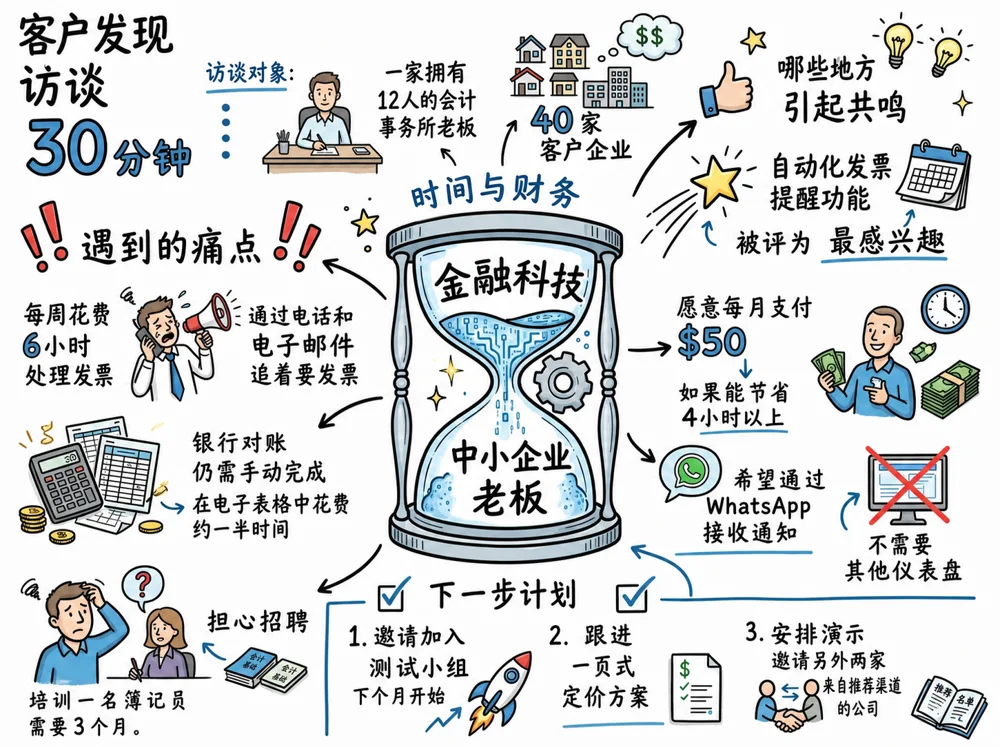
中心节点是会议需要解决的问题,第一层是少量主题,下一层才是结论、行动和证据。
以“上线报表功能”为例,主分支可以是“范围”“准备情况”“客户沟通”“风险”。在“客户沟通”下写“结论:先通知试点客户”“负责人:何静”“时间:项目日历已确认”。被放弃的邮件标题不必占节点,除非放弃原因解释了最终决策。
建议保留:
- 会议目的或核心问题;
- 组织讨论的几条主线;
- 最终决策,以及确有必要保留的否决原因;
- 有负责人和已确认日期的任务;
- 风险、依赖和未决问题;
- 需要核实内容的链接或时间点。
寒暄、重复赞同、口头填充和没有影响结果的岔题留在文字稿即可。判断节点是否该保留,可以问:它是否帮助读者行动、决策、核实或理解关系?
2018年一项涵盖142个效应量的元分析发现,概念图对学习有中等程度收益,而且学习者自己建图时效果更大。这支持人们检查和重排自动草稿,但不能证明任何自动生成结果都准确。
哪些会议不适合思维导图?
顺序和交接最重要时,用流程图;状态、负责人和阻碍最重要时,用表格;比较供应商时,用对比矩阵;日期先后最重要时,用时间轴。
思维导图更适合需求访谈、方案探索、规划、复盘和培训工作坊。更多例子见哪种会议适合哪种图。
快速判断:
- 想问“哪些因素和这个决定有关”,用思维导图;
- 想问“下一步按什么顺序发生”,用流程图;
- 想问“谁负责什么”,用清单或表格;
- 想问“各节点在什么时候”,用时间轴。
怎样核对AI生成的导图?
从会改变行动的内容开始:最终决策、否定句、负责人、日期、金额和百分比。
“周五不上线”不能变成“周五上线”。讨论先选A、后来改成B时,导图应展示B;只有放弃A的理由仍有参考价值时才保留早期方案。
做一次五步检查:
- 打开每个决策对应的时间点。
- 请每位负责人确认自己的任务。
- 搜索所有日期、金额和专有名词。
- 把没有定论的问题明确标成“待确认”。
- 删除只有讨论、没有结果的分支。
不要为了版面完整猜一个答案。原话不明确时,保留开放问题并链接到文字稿。
导图如何分享和继续使用?
发Visual Note时给出明确动作,例如“请今天下班前确认自己的任务和时间”,不要只丢一个附件。
Meeting.ai把Visual Note、AI-Powered Summary和可检索文字稿放在同一场会议下。核对后,Memo可以起草跟进邮件、创建PPTX演示文稿、带公式的XLSX跟进表或PDF纪要。导图提供结构,文字稿提供精确依据。
完整流程见会议笔记与Visual Note。可靠的做法很简单:录下自然讨论,核对会改变下一步的几条分支,再把图当作工作文件使用。