يمكنك تحويل الاجتماع إلى خريطة ذهنية من خطوة التقاط واحدة: سجّل مكالمة Zoom أو Google Meet أو Microsoft Teams بواسطة أداة تنشئ الخريطة من التفريغ، أو ضع الهاتف على الطاولة في اجتماع حضوري. تنفذ بعض الأدوات التسجيل والتفريغ والرسم في مسار واحد، بينما تبدأ أدوات أخرى من تفريغ جاهز تلصقه أو ترفعه.
الخريطة المفيدة لا ترسم كل جملة. تضع غرض الاجتماع في المركز، وتجمع النقاش في عدد محدود من الموضوعات، ثم تبرز القرارات والإجراءات والمسؤولين والمواعيد والأسئلة المفتوحة. ويبقى التفريغ الكامل تحتها دليلاً عندما يبدو فرع مرتباً أكثر مما تسمح به المحادثة.
اختر أداة واحدة للتسجيل والتفريغ والرسم إذا أردت أقصر مسار. واستخدم أداة مستقلة لرسم الخريطة عندما تملك تفريغاً نظيفاً بالفعل. أما الرسم اليدوي فيظل مناسباً حين يكون ترتيب الأفكار جزءاً من عملك الفكري، أو حين لا تسمح حساسية الاجتماع برفع محتواه إلى خدمة أخرى.
ما الطرق الثلاث لصنع خريطة ذهنية من اجتماع؟
هناك ثلاثة مسارات عملية: خريطة تلقائية من التسجيل، أو خريطة من تفريغ موجود، أو رسم الفروع يدوياً أثناء الاجتماع.
| الطريقة | ما تحتاج إليه | الخطوات | الزمن | للاجتماع الحضوري؟ | موضع الضعف |
|---|---|---|---|---|---|
| تلقائياً من التسجيل | مكالمة أو ملف صوت أو تسجيل هاتف | تسجيل ← تفريغ ← خريطة | إعداد واحد ثم المعالجة | نعم إذا قبلت الأداة صوت الهاتف | الصوت البعيد، وتداخل الكلام، والقرارات المبهمة، وتبديل اللغات |
| من تفريغ جاهز | تفريغ كامل قابل للنسخ أو الرفع | تنظيف ← رفع ← خريطة | وقت التفريغ وأداة ثانية | نعم إذا أعددت التفريغ أولاً | فقدان سياق المتحدثين، وحدود النص، والتنظيف الإضافي |
| الرسم اليدوي المباشر: MindMeister أو Xmind | خريطة فارغة وشخص مسؤول عنها | فروع جدول الأعمال ← تدوين ← ترتيب ← مشاركة | مدة الاجتماع ثم التنقيح | نعم | ينشغل الرسام بترتيب العقد ويفوته النقاش |
تبدأ طريقة MindMeister اليدوية بخريطة فارغة قبل المكالمة: عنوان الاجتماع في الوسط، وفرع لكل بند في جدول الأعمال. هذه طريقة جيدة للتخطيط، لكنها تكلف مشاركاً وظيفتين متزامنتين: الإصغاء الدقيق وتقرير مكان كل فكرة.
يعكس المسار التلقائي الترتيب. يتحدث الجميع أولاً، ويحفظ التفريغ التسلسل، ثم تضغط الخريطة الحوار في بنية. أما أداة الخرائط التي تبدأ من تفريغ جاهز فتدخل في خطوة لاحقة، ولذلك تناسب الفرق التي تملك النص بالفعل.
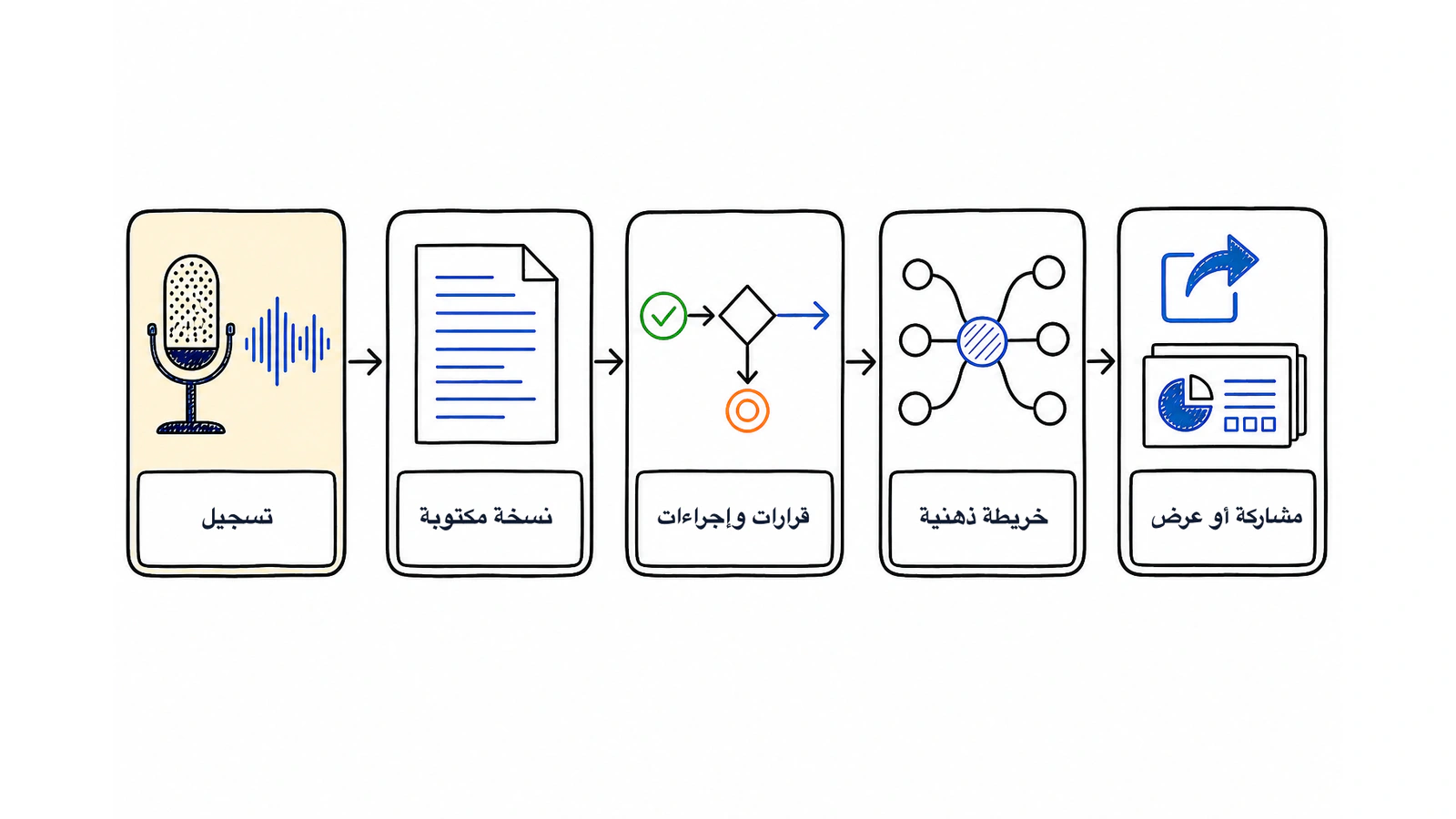
اختر من نقطة البداية التي تملكها: الصوت الخام يحتاج إلى تفريغ، والنص النظيف يحتاج إلى رسم، والمحادثة الحساسة أو شديدة الاستكشاف قد تحتاج إلى رسام بشري.
كيف أحول اجتماع Zoom أو Google Meet أو Microsoft Teams؟
استخدم Meeting Bot للانضمام إلى المكالمة وتفريغها، ثم إنشاء Visual Note بعد انتهائها.
- افتح Meeting.ai، واربط الاجتماع الذي تريد تسجيله أو أضفه.
- أرسل Meeting Bot إلى Zoom أو Google Meet أو Microsoft Teams، وتأكد من ظهور اسمه في قائمة المشاركين، واتبع سياسة التسجيل في مؤسستك.
- أدر الاجتماع بصورة طبيعية، لكن صغ النتيجة بوضوح: «اخترنا الخيار ب»، و«سارة مسؤولة عن المسودة»، و«الموعد مثبت في تقويم المشروع» أسهل في الرسم من موافقة ضمنية.
- بعد المعالجة، افتح التفريغ المعلّم بالوقت وAI-Powered Summary أولاً، وراجع الأسماء والأرقام والقرارات والتواريخ.
- افتح Visual Note وابحث عن غرض مركزي، وعدد محدود من فروع الموضوعات، وعقد واضحة للقرارات والإجراءات.
- لا تشارك النتيجة إلا بعد أن يتعرف كل مسؤول إلى الالتزام المنسوب إليه.
يشرح دليل Meeting Bot الإعداد. وإذا لم يكن البوت حاضراً، يمكنك رفع ملف صوت أو فيديو محفوظ. لا تتوقف الجودة على طريقة وصول التسجيل وحدها، بل على ما إذا حفظ التفريغ سياقاً كافياً للفصل بين نقاش عابر وقرار نهائي.
يجب أن تضيف عناوين الفروع معنى يتجاوز جدول الأعمال. إذا كان الفرع اسمه «موعد الإطلاق»، فينبغي أن يبين القرار والمسؤول عن الخطوة التالية وما بقي مفتوحاً. أما عبارة «ناقش الفريق الجدول» فلا تساعد القارئ على العمل.
في الاجتماعات الطويلة، حدد النطاق. اطلب خريطة حول قرار واحد أو مرحلة من المشروع أو مشكلة عميل، بدلاً من إجبار لوحة واحدة على حمل ساعات من الموضوعات غير المترابطة.
كيف أصنع الخريطة من اجتماع حضوري؟
ضع الهاتف قرب مركز الطاولة، وابدأ تسجيل In-person، وأخبر كل من في الغرفة قبل بدء النقاش. أبعد الجهاز عن الأكواب والأوراق ومراوح الحواسيب، وقرّبه من أهدأ متحدث. وفي القاعة الكبيرة، سجّل اختباراً قصيراً من الموضع المقترح قبل وصول الجميع. يوضح دليل التسجيل والرفع خيارات الالتقاط.
«أود تسجيل الاجتماع حتى نعد خلاصة وخريطة ذهنية دقيقة. هل يوافق الجميع؟»
هذا مدخل عملي، لكن قواعد التسجيل وسياسة المؤسسة تتغير بحسب المكان وصفة المشاركين. راجع هل يجوز قانوناً تسجيل اجتماع؟، وطبّق القاعدة ذات الصلة قبل الضغط على التسجيل.
اطلب من كل مشارك ذكر اسمه مرة إذا لم يتعرف إليه Voice Match بعد. يستطيع النظام إسناد الكلام إلى المتحدثين، لكن وضوح تناوبهم يظل مهماً. عندما يتحدث شخصان معاً، ارجع إلى ذلك الموضع في التفريغ ولا تثق بفرع أنيق لمجرد أن شكله مقنع.
بعد الاجتماع، افحص الخريطة بهذا الترتيب:
- طابق كل قرار مع التفريغ.
- تأكد من أن لكل إجراء مسؤولاً واحداً.
- تحقق من التواريخ والأرقام عند موضعها الزمني.
- احذف الأحاديث الجانبية التي لم تغير النتيجة.
- شارك الخريطة والسياق ما زال حاضراً في ذاكرة المشاركين.
تجد قائمة تجهيز أشمل في كيفية تسجيل اجتماع حضوري بالهاتف.
ماذا يجب أن تحتوي خريطة الاجتماع؟
ضع غرض الاجتماع أو السؤال المطلوب حسمه في المركز، واجعل الموضوعات الكبرى فروعاً، ثم ضع تحتها القرارات والإجراءات والمسؤولين والتواريخ والأدلة والأسئلة المفتوحة.
لنفترض أن فريقاً يناقش إطلاق بوابة تقارير لعملائه. يكون «إطلاق بوابة التقارير» العقدة المركزية، وتتفرع منها «النطاق» و«الجاهزية» و«تواصل العملاء» و«المخاطر». تحت «تواصل العملاء» تظهر عقدة «القرار: البدء بعملاء التجربة»، وأخرى «المسؤولة: مريم»، وثالثة تشير إلى الموعد المثبت في تقويم المشروع. يبقى الجدل حول عناوين البريد المرفوضة في التفريغ ما لم يفسر سبب القرار.
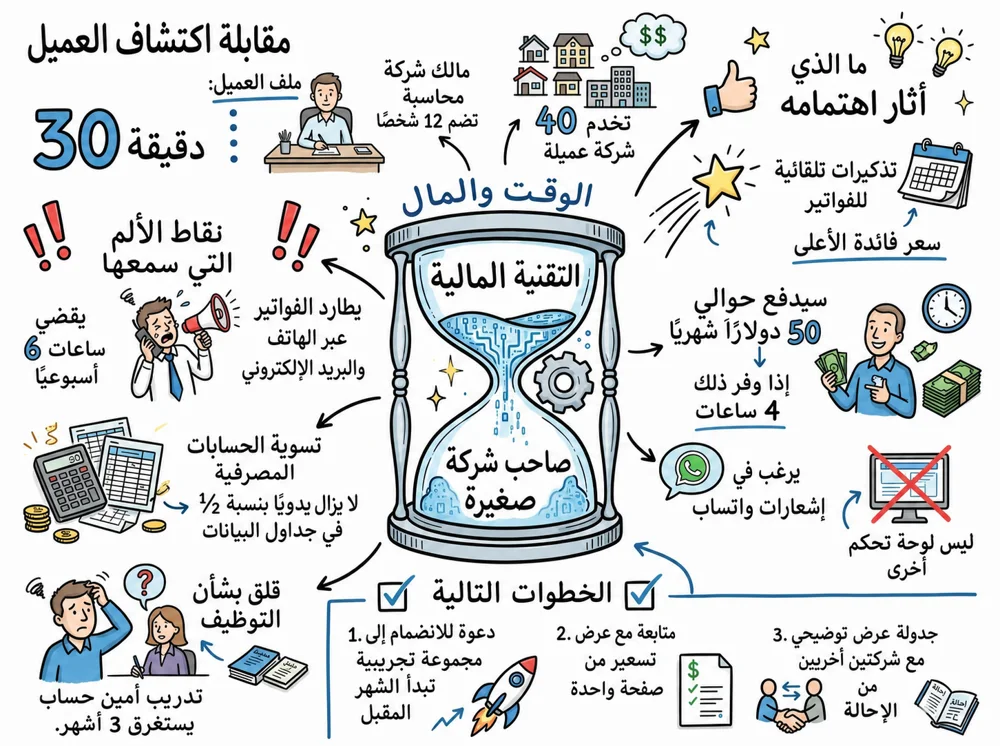
اسأل عن كل عقدة: هل ستساعد شخصاً على اتخاذ إجراء، أو فهم قرار، أو التحقق من ادعاء، أو رؤية علاقة؟ إذا لم تفعل، فهي على الأرجح ضوضاء بصرية.
احتفظ بهذه العناصر:
- الغرض أو السؤال الذي جاء الاجتماع لحسمه؛
- عدد قليل من الموضوعات التي نظمت النقاش؛
- القرارات، بما فيها الخيارات المرفوضة عندما يكون سبب الرفض مهماً؛
- الإجراءات، مع مسؤول واحد وموعد إذا ذُكر؛
- المخاطر والاعتماديات والأسئلة غير المحسومة؛
- رابط أو موضع زمني للمعلومة التي تحتاج إلى دليل.
اترك التحيات والتكرار والكلمات الحشو والاستطرادات التي لم تغير شيئاً في التفريغ. الخريطة ليست نسخة مزخرفة من النص؛ وظيفتها إظهار البنية والنتائج.
يدعم البحث فكرة البنية، لكن من المهم عدم المبالغة. وجد تحليل تلوي نشر عام 2018 وشمل 142 حجم أثر فائدة تعليمية متوسطة لخرائط المفاهيم، وكان الأثر أكبر حين أنشأ المتعلمون الخرائط بأنفسهم مقارنة بدراسة خريطة جاهزة. يشجع ذلك على مراجعة مسودة الذكاء الاصطناعي وإعادة ترتيبها، ولا يثبت أن أي خريطة تلقائية دقيقة.
متى تكون الخريطة الذهنية الشكل الخطأ؟
تكون غير مناسبة حين يكون التسلسل أو الحالة أو المقارنة أهم من علاقات الأفكار.
مراجعة عملية تتنقل فيها المهمة بين فرق عدة أوضح في مخطط تدفق، لأن اتجاه كل خطوة هو المعلومة الأساسية. اجتماع الحالة اليومي يناسبه جدول: المهمة، والحالة، والمسؤول، والعائق، والخطوة التالية. وتقييم ثلاثة موردين يحتاج إلى مصفوفة مقارنة. دفع هذه الاجتماعات كلها إلى فروع يخفي ما يحتاج القارئ إلى رؤيته.
استخدم الخريطة في جلسات الاستكشاف والتخطيط والمقابلات وورش العمل والمراجعات اللاحقة، حيث ترتبط موضوعات عدة بسؤال مركزي. استخدم التدفق للعمليات والاعتماديات، والقائمة للخلاصة التشغيلية القصيرة، والخط الزمني حين يكون ترتيب الأحداث هو القصة.
تجد أمثلة إضافية في اختيار الشكل البصري المناسب لكل اجتماع. وإذا ترددت، اكتب سؤال القارئ: «ما الذي يرتبط بهذا القرار؟» يقترح خريطة، و«ماذا يحدث بعد ذلك؟» يقترح تدفقاً، و«من مسؤول عن ماذا؟» يقترح قائمة.
كيف أتحقق من صحة الخريطة؟
قارنها بالتفريغ المعلّم بالوقت، وابدأ بالقرارات والمسؤولين والتواريخ والأرقام والنفي. عبارة «لن نطلق يوم الخميس» يجب ألا تتحول إلى «الإطلاق يوم الخميس». وإذا اختار الفريق حلاً ثم استبدله بآخر، أظهر القرار الأخير، ولا تحتفظ بالأول إلا إذا كان سبب التغيير مفيداً.
نفذ مراجعة قصيرة:
- اقرأ كل عقدة قرار وافتح الموضع الزمني الذي يسندها.
- اسأل كل مسؤول هل الإجراء يطابق ما قبله.
- ابحث في التفريغ عن التواريخ والنسب والمبالغ والأسماء.
- علّم السؤال غير المحسوم بأنه مفتوح؛ لا تدع التصميم يبدو كأنه حسمه.
- احذف الفروع التي تصف نقاشاً بلا نتيجة مفيدة.
أعد إنشاء الخريطة أو ضيّق نطاقها إذا تنقل الاجتماع كثيراً بين ثلاث لغات أو أكثر، أو تكلم عدة أشخاص معاً، أو ساء الصوت، أو امتدت المكالمة إلى جداول أعمال متباعدة. لا تعالج عدم اليقين باختراع جواب أنظف؛ اترك العقدة مفتوحة أو اربطها بالتفريغ.
كيف أشارك الخريطة وأعيد استخدامها؟
شارك Visual Note كخلاصة سريعة، وارفقها بجملة تحدد المطلوب: «يرجى مراجعة مسؤوليتك وموعدها قبل نهاية اليوم»، أو «استخدموا فرع المخاطر في مراجعة الإطلاق غداً». المرفق الصامت يجعل المستلم يخمن، أما التعليمات القصيرة فتحوله إلى وثيقة عمل.
يحفظ Meeting.ai التفريغ القابل للبحث وAI-Powered Summary وVisual Note معاً. بعد التحقق منها، اطلب من Memo صياغة بريد المتابعة، أو إنشاء عرض PPTX قابل للتحرير، أو بناء متابع XLSX بصيغ، أو إنتاج محضر PDF. تصبح الخريطة هي الهيكل، ويقدم التفريغ التفاصيل والمصدر الدقيق.
في الاجتماع التالي، اطلب من الوكيل بيان ما تغير منذ صنع الخريطة، مع العودة إلى دليل الاجتماع ذي الصلة. هذا أكثر موثوقية من نسخ الفروع القديمة إلى لوحة جديدة والاعتماد على ذاكرة الفريق لمعرفة الافتراضات التي انتهت صلاحيتها.
راجع ملاحظات الاجتماعات وVisual Notes للتعرف إلى سير العمل الكامل قبل الاجتماع وأثناءه وبعده.
هل تعمل الخريطة التلقائية باللغة العربية؟
يدعم Meeting.ai تفريغ أكثر من 30 لغة، ويتبع AI-Powered Summary وVisual Note اللغة المستخدمة في الاجتماع. وتشمل اللغات المدعومة العربية والإنجليزية والإندونيسية والملايوية واليابانية والكورية والصينية المبسطة والتقليدية والألمانية والفرنسية والإسبانية والبرتغالية وغيرها.
تحتاج أسماء الأشخاص والمنتجات والقرارات المختلطة اللغة إلى مراجعة بشرية. إذا استخدم الفريق أسماء ميزات إنجليزية وسط نقاش عربي، فتحقق من بقاء كل مصطلح مع القرار والمسؤول الصحيحين. وعندما يقفز الحديث بين لغات عدة، أنشئ خريطة لموضوع أو مقطع محدد بدلاً من ضغط كل شيء في لوحة واحدة.
المسار الأقصر الذي يمكن الاعتماد عليه واضح: سجّل باللغة التي يستخدمها الناس طبيعياً، ودع Meeting.ai ينشئ التفريغ وVisual Note، ثم راجع الفروع القليلة التي يمكن أن تغير ما سيفعله شخص بعد الاجتماع.