
ضع الهاتف في موضع يسمع منه جميع المشاركين، واتفق مع الحاضرين على التسجيل، وحدد شخصاً واحداً مسؤولاً عنه. بهذه الترتيبات البسيطة يمكنك مغادرة القاعة ومعك صوت صالح للتفريغ، وأسماء متحدثين تحتاج إلى مراجعة محدودة، وقرارات وإجراءات يمكن تحويلها إلى محضر.
لا تحتاج القاعة الصغيرة إلى معدات استوديو. يكفي هاتف مشحون، وتطبيق يحفظ صوت الغرفة، واختبار لا يتجاوز نصف دقيقة. الأهم من نوع الجهاز هو المسافة: اقترب من الحوار، وابتعد عن الضوضاء الثابتة، ولا تفترض أن الخوارزمية ستصلح صوتاً لم يصل بوضوح إلى الميكروفون.
لديك ثلاثة مسارات عملية. يتيح تطبيق الاجتماعات ملاحظات مباشرة وفصل المتحدثين، ويترك متصفح الحاسوب هاتفك متاحاً للمكالمات، بينما يمنحك مسجل الصوت المحلي نسخة احتياطية موثوقة عندما تكون الشبكة ضعيفة. اختر المسار بحسب ما تحتاجه أثناء الجلسة، لا بحسب أطول قائمة مزايا.
أفضل إعداد هو الذي يمكن لشخص واحد اختباره وإدارته: جهاز واحد، ومسؤول واضح، وموافقة صريحة، وفحص صوت قصير.
ما التجهيزات التي أحتاج إليها؟
ابدأ بالأساسيات: بطارية ممتلئة، ومساحة تخزين كافية، وصلاحية وصول التطبيق إلى الميكروفون، ووضع عدم الإزعاج. أحضر بنك طاقة إذا كان الاجتماع طويلاً أو إذا كان الهاتف سيستخدم شبكة الهاتف باستمرار. وإذا كنت تريد تفريغاً مباشراً، اختبر Wi-Fi في القاعة نفسها؛ جودة الشبكة عند مكتبك لا تخبرك بما سيحدث خلف باب غرفة الاجتماعات.
| الطريقة | الإعداد | فصل المتحدثين | ما تحصل عليه | الأنسب لها |
|---|---|---|---|---|
| تطبيق اجتماعات على الهاتف | افتح التطبيق، واختر In-person، ثم ابدأ من الطاولة | متاح إذا كان التطبيق يدعمه؛ ويمكن تسمية الأصوات المعروفة | ملاحظات مباشرة ثم تفريغ وملخص | اجتماعات الفريق والعملاء والمشروعات المتكررة |
| المتصفح على حاسوب محمول | افتح صفحة التسجيل واستخدم ميكروفون الحاسوب | يعتمد على دعم الخدمة لصوت الغرفة | نتيجة جيدة إذا كان الحاسوب قريباً من الحوار | حين يجب أن يبقى الهاتف متاحاً |
| مسجل الصوت ثم رفع الملف | احفظ الصوت محلياً وارفعه بعد الاجتماع | يجري بعد الرفع إذا كانت الخدمة تدعمه | لا توجد ملاحظات مباشرة، لكن الناتج النهائي قد يكون مفصلاً | المواقع ضعيفة الإنترنت أو التسجيل الاحتياطي |
عيّن مالكاً للتسجيل قبل حضور الناس. يتولى هذا الشخص شرح الغرض، وطلب الموافقة، وبدء التسجيل، ومتابعة البطارية، وإيقافه في النهاية. عندما تكون المسؤولية جماعية وغير مسماة، يسهل أن يظن كل شخص أن غيره ضغط زر التسجيل.
استخدم اسماً يمكن البحث عنه لاحقاً. «مراجعة مشروع المقر — 24 أغسطس» أوضح كثيراً من «تسجيل جديد 18». أضف المشاركين إلى الاجتماع مقدماً إن كان التطبيق يسمح بذلك، ولا سيما في الاجتماعات الدورية، لأن الأسماء المعروفة تختصر وقت مراجعة المتحدثين.
أين أضع الهاتف على الطاولة؟
ضعه قرب مركز الحوار، والشاشة إلى أعلى، وعلى مسافة متر إلى مترين تقريباً من الأشخاص الذين تحتاج إلى سماعهم. قد تنقل الطاولة الصلبة نقر الأقلام واهتزاز لوحة المفاتيح، لذا ضع الجهاز فوق دفتر رقيق أو قاعدة لينة من دون تغطية فتحات الميكروفون. تجنب الجيب، والحافة بجوار مخرج هواء الحاسوب، والمكان الواقع مباشرة تحت فتحة التكييف.
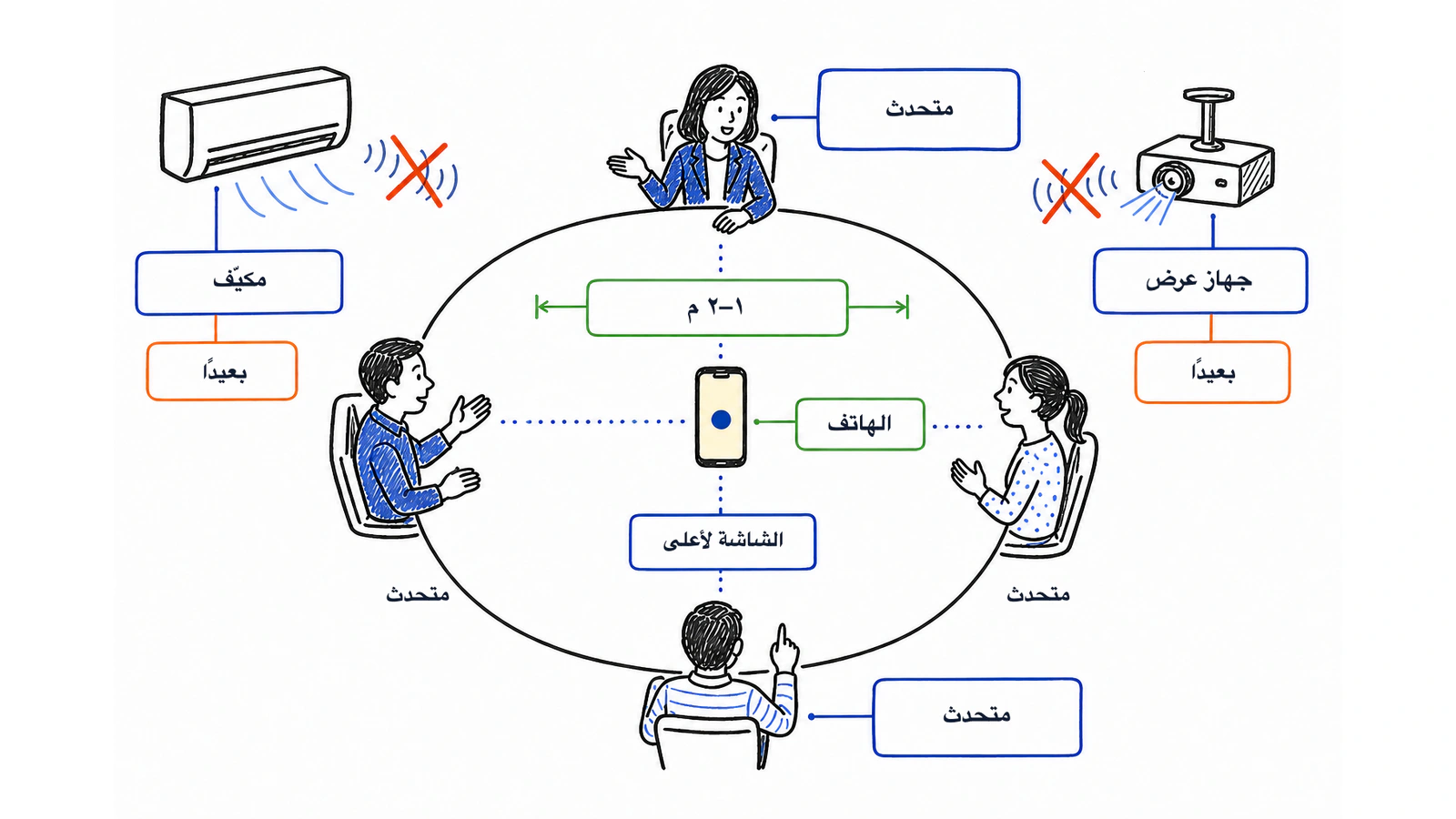
يناسب الوسط طاولة مستديرة صغيرة. أما على طاولة مجلس طويلة، فقرّب الهاتف من الأشخاص الذين سيعرضون الأرقام أو يتخذون القرارات، حتى لو لم يكن في المنتصف. لا تسجل بهاتفين على افتراض أن الخدمة ستدمج الملفين تلقائياً؛ استخدم ذلك فقط إذا كانت الأداة تشرح صراحةً طريقة الجمع بين التسجيلات.
اختبر الموضع قبل البداية. اطلب من شخص في أقرب مقعد وآخر في أبعد مقعد أن يتحدثا بصوتهما العادي، ثم استمع عبر سماعات. إذا بدا الطرف البعيد خافتاً، غيّر المقاعد أو حرّك الهاتف الآن. لا يكفي أن ترى مؤشراً يتحرك؛ المطلوب أن تفهم الكلمات فعلاً.
ماذا أقول قبل الضغط على التسجيل؟
اشرح ما ستسجله، ولماذا، ومن سيصل إليه، وما الذي سيستلمه المشاركون بعد الاجتماع. ثم انتظر جواباً واضحاً. يمكنك قول:
«أود تسجيل هذا الاجتماع حتى نشارك بعده تفريغاً دقيقاً للقرارات والإجراءات. هل يوافق الجميع؟»
إذا رفض شخص أو بدا متردداً، فلا تبدأ. اعرض تدوين ملاحظات يدوية، أو اتفقوا على تسجيل الجزء غير الحساس فقط. ظهور Meeting Bot في قائمة المشاركين ليس بديلاً من الكلام الواضح، كما أن التسجيل من دون بوت لا يلغي مسؤوليتك عن الإشعار.
تختلف القواعد بحسب مكان المشاركين والسياق، وقد تضيف سياسة المؤسسة والتزامات السرية قيوداً أخرى. افصل بين إمكان إجراء التسجيل وبين مشروعية معالجة بياناته ومشاركته والاحتفاظ به. راجع هل يجوز قانوناً تسجيل اجتماع؟ قبل اجتماعات التوظيف أو الصحة أو النزاعات أو المعلومات السرية.
كيف أسجل باستخدام Meeting.ai؟
افتح Meeting.ai على الهاتف، واختر In-person، وسمّ الاجتماع، ثم ابدأ التسجيل بعد موافقة الغرفة. ضع الهاتف في الموضع الذي اختبرته، واترك شاشة التسجيل مفتوحة. يدون Memo الملاحظات أثناء الحديث، فتستطيع رؤية القرارات والإجراءات وهي تتشكل من دون أن يتحول أحد المشاركين إلى ناسخ للمحادثة.
- اشحن الهاتف وفعّل وضع عدم الإزعاج.
- افتح Meeting.ai واختر In-person.
- أعط الاجتماع اسماً محدداً.
- اشرح الغرض واطلب موافقة الحاضرين.
- ابدأ التسجيل وتأكد من ظهور نشاط الصوت.
- أوقفه عند انتهاء الجزء الرسمي من النقاش.
- راجع التفريغ وAI-Powered Summary وVisual Note قبل المشاركة.
تساعدك الملاحظات المباشرة على اكتشاف القرار الناقص. إذا ظهر «إرسال العرض» بلا مسؤول أو موعد، اسأل والناس ما زالوا حول الطاولة: من سيرسله؟ ومتى؟ التسجيل يوثق ما قيل، لكنه لا يستطيع اختراع التزام لم تتفق عليه الغرفة.
تجد الخطوات الكاملة في التسجيل والرفع واجتماعك الأول. يعمل المسار نفسه على iOS وAndroid، ويمكن للحساب تسجيل اجتماع In-person من المتصفح أيضاً.
كيف يعرف التطبيق من تكلم؟
يفصل النظام المحادثة إلى أصوات، ثم يربط Voice Match صوت الشخص المتكرر بجهة اتصال محفوظة. إذا لم يكن الصوت معروفاً، يظل بإمكان التطبيق تمييز «المتحدث 1» عن «المتحدث 2»، لكنك ستحتاج إلى إسناد الأسماء بعد الاجتماع.
في اجتماع أسبوعي، احفظ المشاركين قبل الجلسة، ثم راجع أول موضع يتحدث فيه كل شخص منفرداً. إذا تأكدت من أن أحمد وليان ونورة يحملون التسميات الصحيحة في الدقائق الأولى، تقل احتمالات تصحيح عشرات الأسطر لاحقاً.
لا يستطيع أي ميكروفون أو نموذج فصل شخصين يتحدثان في اللحظة نفسها على نحو مثالي. كما تربك الأصوات المتشابهة والهمسات الجانبية والمسافة الطويلة والقاعة الصاخبة التسميات. عند تثبيت قرار، اطلب تكراره في جملة مكتملة بصوت واحد. وفي محاضر مجلس الإدارة أو التحقيقات الوظيفية، طابق كل اقتباس مؤثر واسم مسؤول مع الصوت الأصلي.
يشرح دليل جهات الاتصال وVoice Match طريقة حفظ الأصوات والأسماء.
هل يصلح مسجل الصوت العادي؟
نعم. سجّل الصوت محلياً بتطبيق الهاتف، ثم ارفع الملف إلى خدمة تنشئ التفريغ والملاحظات. يقبل Meeting.ai ملفات الصوت والفيديو، ويمكنه تحويل التسجيل المكتمل إلى تفريغ قابل للبحث ومعلّم بالوقت وAI-Powered Summary وVisual Note.
هذا المسار مناسب في موقع ميداني ذي شبكة متقطعة، أو عندما تريد نسخة أصلية منفصلة، أو حين لا تحتاج إلى متابعة الملاحظات أثناء الجلسة. أعط الملف اسماً واضحاً، واحفظه في مجلد محمي، وتأكد من اكتمال الرفع قبل حذف النسخة المحلية.
المقابل هو أنك لن تكتشف الإجراء الغامض في لحظته. إذا نسي الفريق تحديد المسؤول عن مراجعة العقد، فلن تنبهك مذكرة صوتية مغلقة إلى ذلك. عندما تكون جودة السجل النهائي أهم من التنبيه المباشر، اتبع سير العمل في تحويل تسجيل صوتي إلى محضر اجتماع.
ما أكثر المشكلات شيوعاً؟
ترجع معظم التسجيلات الضعيفة إلى أربعة أسباب: موضع بعيد، وضوضاء ثابتة، وكلام متداخل، ونفاد الطاقة. افحصها قبل أن تلوم التطبيق.
كيف أخفف ضوضاء القاعة؟
أبعد الهاتف عن المكيف ومروحة جهاز العرض والباب المفتوح وماكينة القهوة. أغلق الباب إذا كان الممر أعلى صوتاً من الاجتماع، وقرّب الميكروفون من البشر بدلاً من مطالبة البرنامج بإلغاء أثر المسافة. غالباً ما ينتج هاتف عادي في غرفة هادئة كلاماً أوضح من مسجل مرتفع الثمن في غرفة صاخبة.
ماذا نفعل عند تداخل الكلام؟
لا تحاول تحويل النقاش الطبيعي إلى طابور جامد، لكن اطلب أن يعيد شخص واحد القرار النهائي بوضوح: «للتأكيد، ستراجع نورة الميزانية وترسل النسخة يوم الخميس». تفيد هذه الجملة التفريغ، وتمنع اختلاف الحاضرين حول ما اتفقوا عليه.
ماذا عن اجتماع بالعربية والإنجليزية؟
اختر أداة تدعم اللغتين، ثم راجع أسماء الشركات والاختصارات والجمل التي ينتقل فيها المتحدث بينهما. يدعم Meeting.ai أكثر من 30 لغة، لكن ذلك لا يجعل كل اسم تجاري أو رمز داخلي صحيحاً تلقائياً. احتفظ بالصوت إلى أن تراجع القرارات الحساسة.
كيف أتعامل مع ستة مشاركين أو أكثر؟
قرّب الهاتف من المتحدثين الأساسيين، واطلب من الجميع التعريف بأنفسهم، واستخدم الأسماء عند تسليم الكلمة. إذا قدّم شخص في الطرف البعيد تحديثاً حاسماً، فاطلب منه تكرار الخلاصة قرب الهاتف. لا تعد بأن كل تعليق جانبي خافت سيظهر في التفريغ.
كيف أحمي تسجيلاً طويلاً؟
استخدم بنك طاقة، واترك مساحة تخزين، وأبق التطبيق في الواجهة. افحص المؤقت ومؤشر الصوت أثناء استراحة طبيعية. لا توقف وتبدأ من جديد إلا إذا كنت تقصد إنشاء ملفات منفصلة، وتأكد مسبقاً من طريقة معالجة التطبيق لهذه الملفات.
كيف أتذكر إيقاف التسجيل؟
أضف «إيقاف التسجيل» إلى خاتمة جدول الأعمال بعد مراجعة القرارات وتحديد موعد اللقاء التالي. أوقفه قبل بدء الحديث غير الرسمي. يحمي ذلك التعليقات الجانبية ويجعل الملف الذي ستعالجه أقصر وأكثر صلة بالغرض المعلن.
ماذا أحصل عليه بعد الاجتماع؟
ينتج Meeting.ai ثلاثة سجلات أساسية: تفريغاً قابلاً للبحث ومعلماً بالوقت، وAI-Powered Summary، وVisual Note. يجمع الملخص النقاط والقرارات والإجراءات، بينما يحول Visual Note الاجتماع إلى صفحة بصرية أقرب إلى خريطة موضوعات، فتصلح للمراجعة السريعة قبل الرجوع إلى النص الكامل.
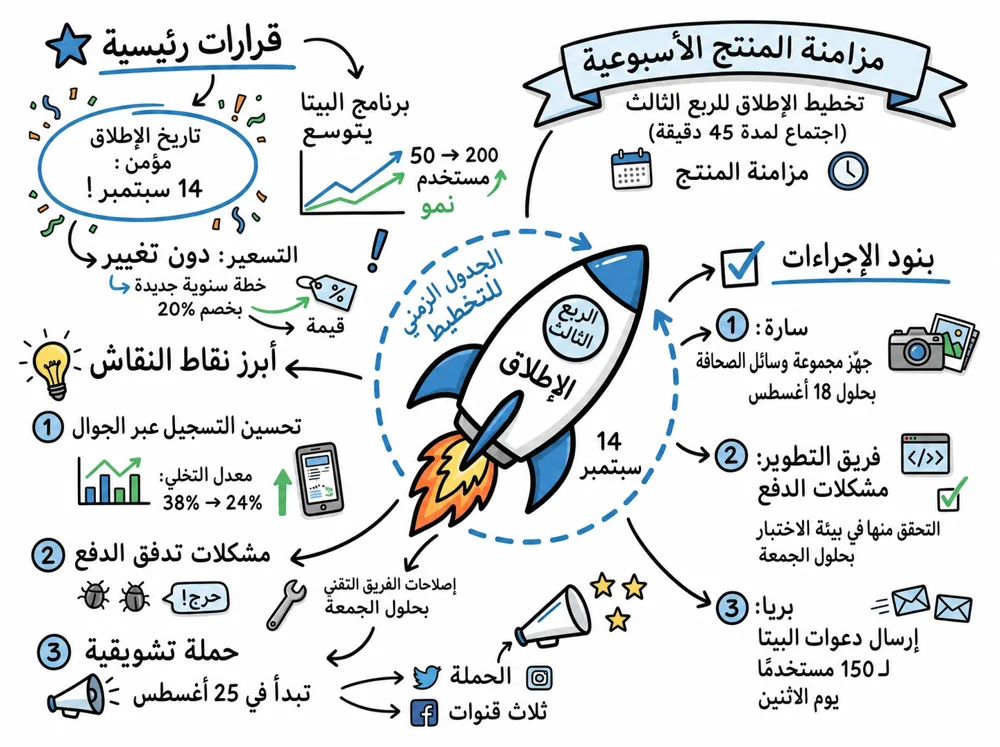
راجع أولاً أسماء المتحدثين، ثم القرار، والمسؤول، والموعد. بعد ذلك اطلب من الوكيل تحويل الاجتماع نفسه إلى ما يحتاجه العمل: محضر PDF، أو مستند DOCX قابل للتحرير، أو عرض PPTX، أو سجل متابعة XLSX، أو مسودة بريد متابعة. تظل هذه المخرجات مرتبطة بما ورد في الاجتماع، ويمكن الرجوع إلى الموضع الأصلي إذا وقع خلاف على تفصيل.
أرسل الملخص وVisual Note إلى من يحتاج إلى الصورة العامة، وأتح رابط التفريغ لمن يحتاج إلى الصياغة الكاملة. بذلك يحصل المدير المشغول على طريق قصير لفهم النتيجة من دون إخفاء السجل التفصيلي.
ماذا أفعل بملف الصوت؟
احتفظ به إلى أن تراجع التفريغ وتصحح الأسماء وتشارك السجل المتفق عليه، ثم طبق سياسة الاحتفاظ في مؤسستك. تحتاج بعض الفرق إلى الصوت للتدقيق، بينما يكفي فرقاً أخرى المحضر والقرارات. كلما قل ما تحتفظ به وقلّت مدته، كان ضبط الوصول إليه أسهل.
قبل الاعتماد على أي إعداد تلقائي، راجع خيارات الحذف والاحتفاظ الحالية في مساحة العمل وسياسة مؤسستك. افصل بين مدة الاحتفاظ بالصوت ومدة الاحتفاظ بالتفريغ أو الملاحظات، لأن لكل طبقة غرضاً ومخاطر مختلفة.
قبل الحذف، تحقق من الأسماء والعبارات الحاسمة. وبعد المشاركة، امنح الحاضرين فرصة لتصحيح قرار أو تسمية. هذه الخطوة تكمل دورة الموافقة: يعرف المشاركون ما جُمع، وكيف استُخدم، وأين يبلغون عن خطأ.
كيف أختار تطبيقاً للتسجيل الحضوري؟
اختر الأداة بحسب المسار الكامل، لا بحسب قائمة مزايا تتغير سريعاً. تحقق من طريقة حفظ الصوت عند انقطاع الشبكة، وجود فصل للمتحدثين، اللغات المدعومة، إمكان تصحيح الأسماء، صيغة التصدير، وضوابط الوصول والحذف.
اختبر اجتماعاً قصيراً من البداية إلى النهاية: سجّل، وافصل المتحدثين، وصحح اسماً، واستخرج قراراً، ثم احذف نسخة تجريبية. إذا تعثر أي جزء، فلن يصلحه امتلاء القاعة. وفي Meeting.ai، ابدأ اجتماع In-person، ونفّذ اختبار صوت، ثم اطلب موافقة الحاضرين قبل الضغط على التسجيل.