Автоматическая интеллект-карта начинается не с рисования, а с надёжной записи. Сервис расшифровывает разговор, выделяет темы и собирает вокруг центрального вопроса решения, поручения, ответственных, даты и риски. Исходная расшифровка остаётся рядом для проверки.
Есть три рабочих пути: построить карту прямо из записи, загрузить готовую расшифровку или вести карту вручную по ходу обсуждения. Выбор зависит от того, какой материал у вас уже есть и допустимо ли загружать его во внешний сервис.
Какие способы доступны?
| Способ | Исходный материал | Процесс | Главное ограничение |
|---|---|---|---|
| Автоматически из записи | Онлайн-встреча, аудио, видео или запись телефона | Записать → расшифровать → построить карту | Шум, перекрывающаяся речь, неявные решения |
| Из готового текста | Полная расшифровка | Исправить имена → загрузить текст → построить карту | Потеря спикеров и контекста при очистке |
| Вручную во время встречи | Пустая карта и назначенный протоколист | Задать ветки → записывать → отредактировать | Протоколист одновременно слушает и структурирует |
При ручном подходе тему заранее ставят в центр, а ветки создают по пунктам повестки. Такой способ полезен, если само размещение идей — часть размышления. Автоматический подход меняет порядок: сначала участники свободно говорят, затем иерархия строится из расшифровки.
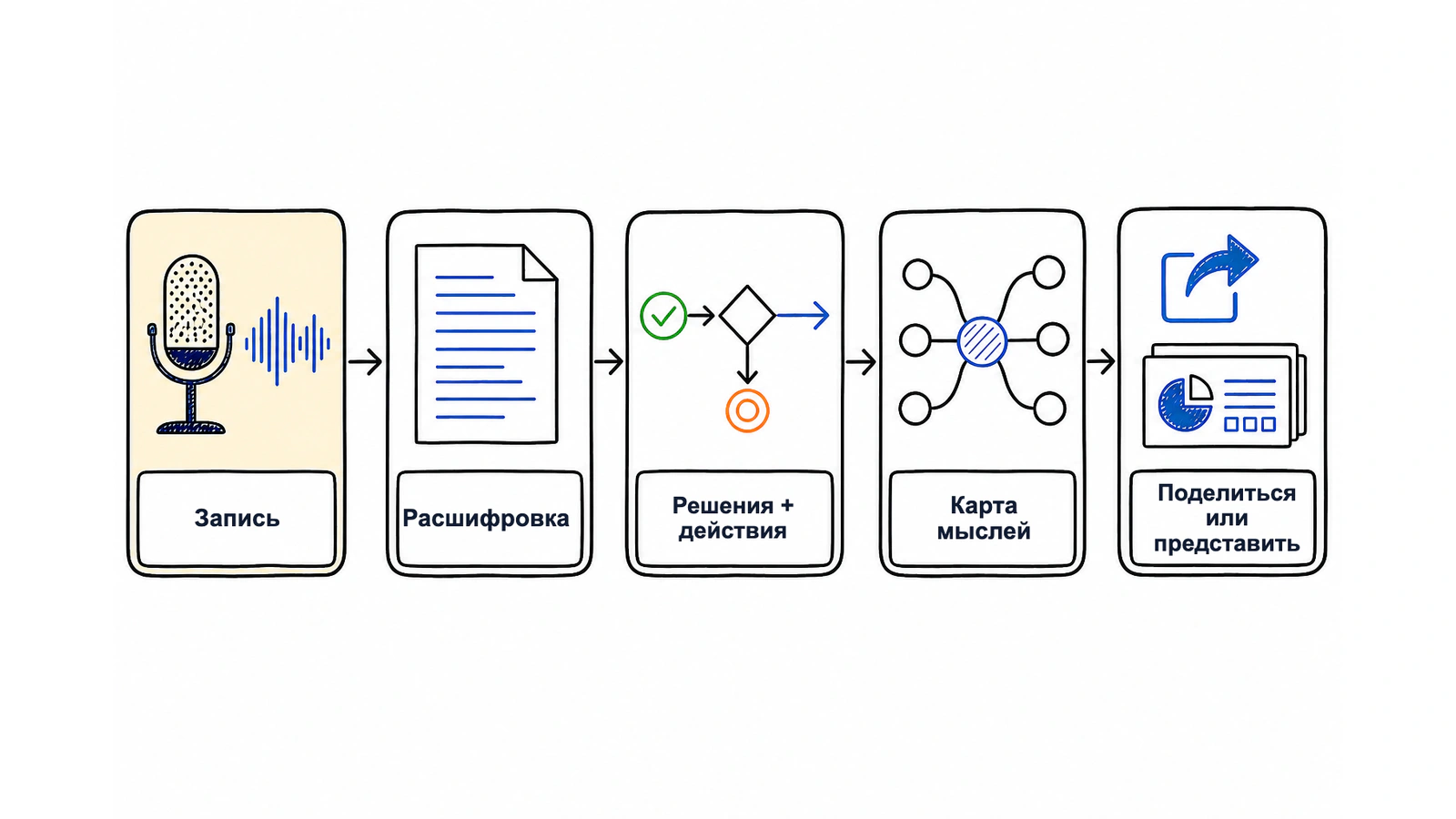
Если есть только аудио, нужны расшифровка и карта. Если есть чистый текст, достаточно этапа структурирования. Чувствительный разговор иногда безопаснее оформить вручную внутри организации.
Как получить карту из Zoom, Google Meet или Teams?
В Meeting.ai процесс выглядит так:
- Добавьте встречу и отправьте Meeting Bot в онлайн-звонок.
- Убедитесь, что бот виден участникам, и выполните требования организации к уведомлению и согласию.
- Во время разговора проговаривайте решения прямо: «выбираем вариант Б», «черновик готовит Анна», «срок подтверждён на 3 сентября».
- После обработки сначала откройте расшифровку и AI-Powered Summary.
- Проверьте имена, числа, решения и даты.
- Откройте Visual Note и убедитесь, что у неё есть центральная цель, несколько содержательных веток и отдельные листья для действий.
Инструкции по подключению находятся в руководстве Meeting Bot. Если бот не присутствовал, загрузите сохранённый файл.
Ветка «Срок запуска» должна отвечать, что решено, кто делает следующий шаг и что осталось открытым. Формулировка «обсудили сроки» бесполезна: она сообщает тему, но не результат.
Для двухчасовой встречи не пытайтесь уместить всё на одном полотне. Попросите карту по конкретному решению, этапу проекта или клиентской проблеме.
Как сделать карту очной встречи?
Поставьте телефон ближе к центру разговора, сделайте короткий звуковой тест и запустите In-person-запись. До начала объясните участникам, зачем нужен файл и кто получит результат. Подробная настройка есть в разделе «Запись и загрузка».
После обработки проверяйте в таком порядке:
- Каждое решение сопоставьте с фрагментом расшифровки.
- У каждого поручения найдите одного владельца.
- Суммы и даты откройте по временной метке.
- Удалите разговоры, не влияющие на результат.
- Отправьте карту участникам, пока контекст свежий.
Перед записью изучите применимое правило. Практический разбор находится в статье «Законно ли записывать встречу?», а техника — в инструкции о том, как записать очную встречу на телефон.
Что должно быть на карте встречи?
В центре находится цель или вопрос встречи. Основные ветки группируют темы, а следующие уровни показывают результат разговора.
Например, для запуска новой функции центральным узлом станет «Запуск отчётов». Основные ветки: «Объём», «Готовность», «Коммуникация с клиентами», «Риски». Внутри ветки «Коммуникация с клиентами» могут быть дочерние пункты: «Решение: сначала уведомить пилотных клиентов», «Ответственная: Ольга», «Срок: дата из проектного календаря».
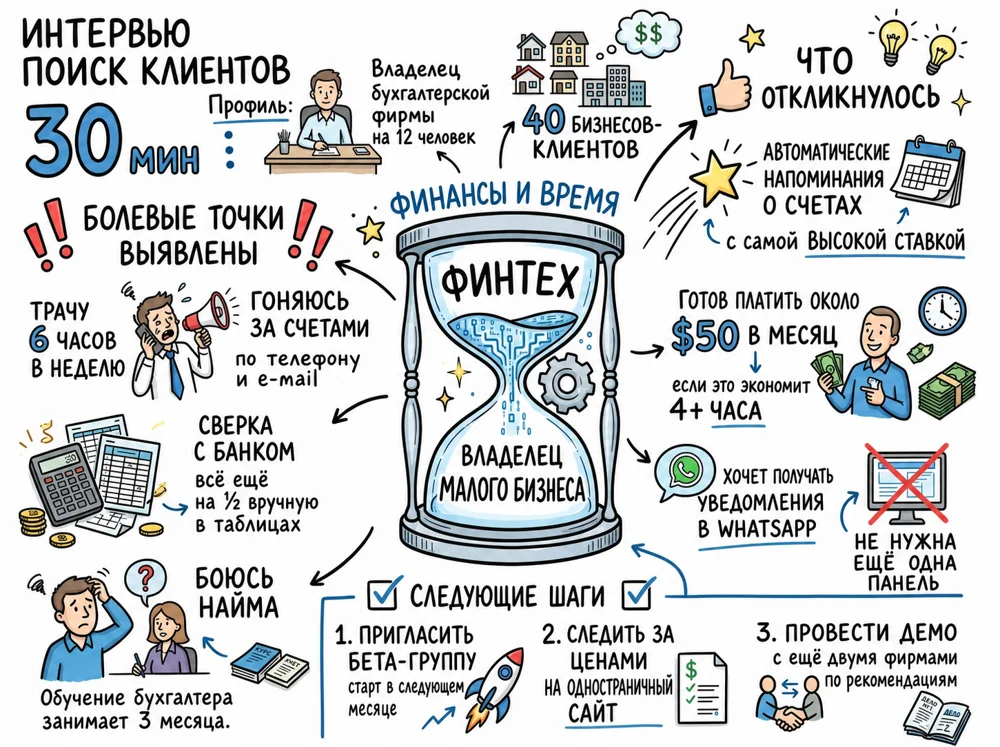
Оставляйте:
- цель встречи;
- несколько тем, организующих обсуждение;
- принятые решения и важные причины отказа от альтернатив;
- поручения с одним ответственным и указанным сроком;
- риски, зависимости и открытые вопросы;
- временные метки или ссылки для проверяемых утверждений.
Приветствия, повторы, слова-паразиты и боковые разговоры остаются в расшифровке. Узел имеет смысл, если помогает действовать, решать, проверять или понимать связь.
Метаанализ 2018 года по 142 размерам эффекта обнаружил умеренную пользу концептуальных карт для обучения, причём самостоятельное построение давало больший эффект, чем изучение готовой карты. Это аргумент в пользу проверки и перестройки автоматического черновика, но не доказательство его точности.
Когда интеллект-карта не подходит?
Если главное — порядок шагов, нужен процесс или временная шкала. Если главное — статус и ответственный, лучше таблица. Для сравнения поставщиков нужна матрица критериев.
Интеллект-карта полезна для интервью, исследования задачи, планирования, ретроспективы и воркшопа, где несколько тем связаны с центральным вопросом. Практические примеры собраны в статье «Какой визуальный формат подходит встрече».
Простой тест:
- «Что связано с этим решением?» — карта;
- «Что происходит дальше?» — схема процесса;
- «Кто и что должен сделать?» — список или таблица;
- «Когда это произойдёт?» — временная шкала.
Как проверить автоматическую карту?
Начните с мест, где ошибка меняет действие: решения, отрицания, ответственные, даты, суммы и проценты.
Фраза «не выпускаем в пятницу» не должна превращаться в «выпускаем в пятницу». Если сначала выбрали вариант А, а позже заменили его вариантом Б, карта должна показывать окончательное решение. Старый вариант оставляйте только тогда, когда причина отказа важна.
Проверочный проход:
- Откройте временную метку для каждого решения.
- Попросите владельцев подтвердить поручения.
- Найдите в тексте все даты, суммы и имена собственные.
- Пометьте нерешённые вопросы как открытые.
- Удалите ветки, в которых нет полезного результата.
Не додумывайте ровный вывод там, где разговор остался неоднозначным. Оставьте ветку открытой или свяжите её с нужным фрагментом расшифровки.
Как поделиться картой и продолжить работу?
Отправляйте Visual Note с конкретной просьбой: «Проверьте своё поручение и срок до конца дня» или «Возьмите ветку рисков на завтрашнюю проверку запуска».
Meeting.ai хранит Visual Note вместе с AI-Powered Summary и расшифровкой. После проверки Memo может написать письмо, собрать PPTX-презентацию, создать XLSX-трекер с формулами или подготовить PDF-протокол. Карта задаёт структуру, а расшифровка поставляет точные детали.
Описание полного процесса находится на странице «Заметки и Visual Note». Надёжный маршрут короткий: записать естественный разговор, проверить несколько значимых веток и только после этого использовать карту как рабочий документ.