
Для записи небольшой очной встречи обычно достаточно одного телефона. Положите его рядом с центром разговора, включите режим без уведомлений, предупредите участников и проверьте звук до начала. После встречи приложение может подготовить расшифровку, решения, поручения и короткую визуальную сводку.
Главная причина плохой записи — не модель телефона, а дистанция и постоянный шум. Кондиционер в метре от микрофона заглушит тихого участника лучше любого алгоритма. Поэтому сначала настройте помещение, а потом выбирайте сервис.
Надёжная схема: один телефон, один ответственный за запись, понятное согласие участников и тест длиной в 20 секунд.
Что подготовить до прихода участников?
Проверьте заряд, свободное место, разрешение на доступ к микрофону и способ сохранения файла при потере сети. Для встречи длиннее часа пригодится внешний аккумулятор.
Выберите способ по нужному результату:
| Способ | Что будет во время встречи | Что делать после | Когда подходит |
|---|---|---|---|
| Приложение для встреч на телефоне | Запись, а иногда живая расшифровка и заметки | Проверить имена и итоги | Регулярные проектные и клиентские встречи |
| Браузер на ноутбуке | Запись через микрофон ноутбука | Дождаться обработки | Когда телефон должен оставаться свободным |
| Диктофон телефона | Только локальный аудиофайл | Загрузить в сервис расшифровки | Нестабильная сеть или резервная копия |
Назначьте одного человека ответственным. Он сообщает о записи, запускает её, следит за питанием и останавливает до неформального разговора. Если это «общая задача», её часто не выполняет никто.
Сразу дайте записи понятное имя: Встреча по договору — 24 августа — Москва, а не Новая запись 38. Добавьте известных участников в контакты, если сервис использует их для проверки спикеров.
Куда положить телефон?
В небольшой переговорной положите телефон экраном вверх примерно в одном-двух метрах от основных спикеров. На длинном столе подвиньте его к тем, чьи решения и отчёты важнее всего, даже если это не центр.
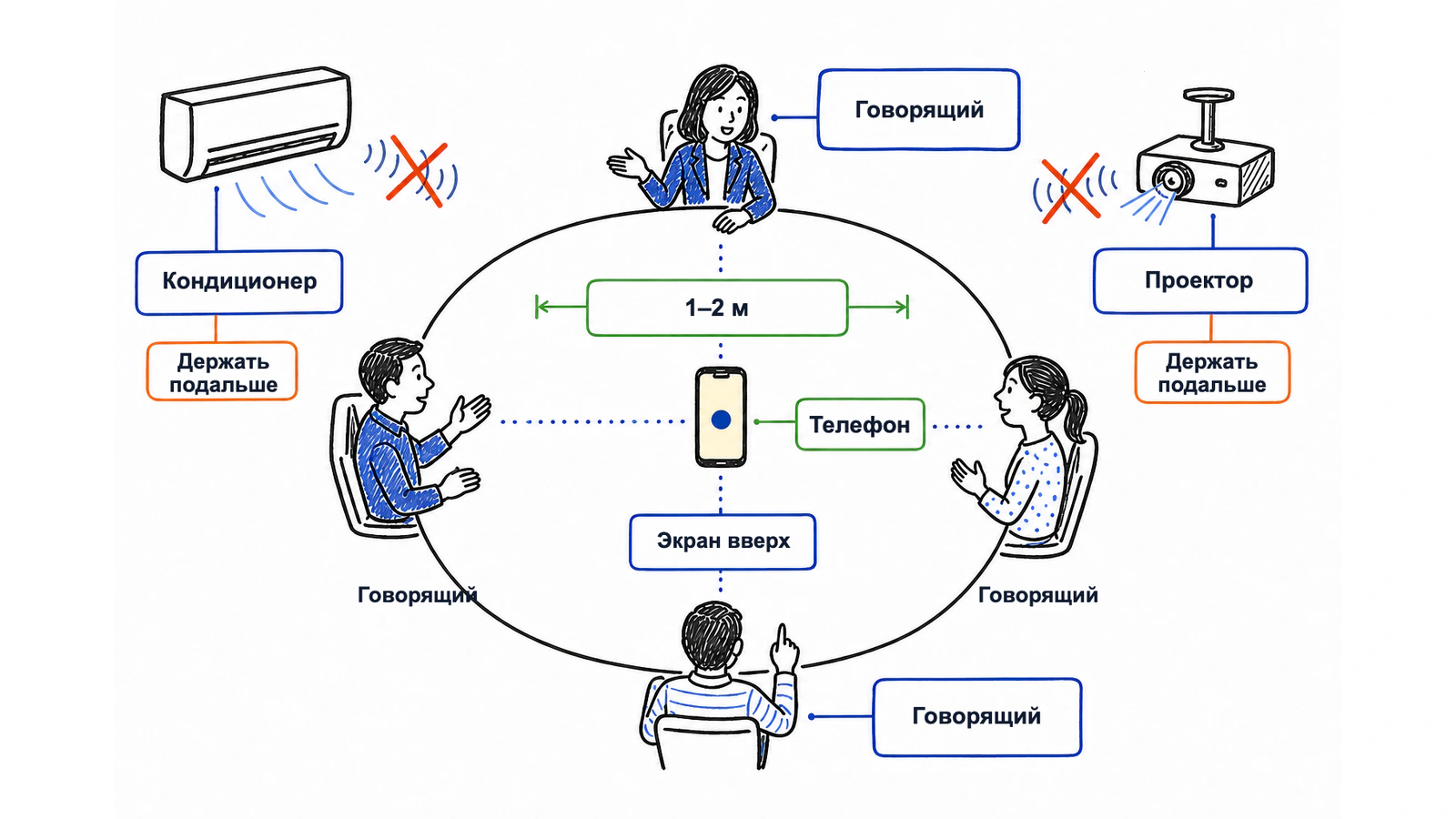
Не кладите телефон:
- под потолочным кондиционером;
- рядом с вентилятором проектора или выходом воздуха ноутбука;
- на поверхность, по которой постоянно стучат ручками;
- в карман или под бумаги, закрывающие микрофоны.
Твёрдый стол передаёт удары и вибрацию клавиатуры. Тонкий блокнот или мягкая подставка уменьшат этот шум, если не перекрывают микрофоны.
До встречи попросите человека на ближайшем и самом дальнем местах произнести обычную фразу. Прослушайте тест в наушниках. Если дальний голос теряется, поменяйте расположение сейчас.
Как корректно сообщить о записи?
Назовите цель, результат и круг получателей, затем дождитесь явного ответа.
«Предлагаю записать встречу, чтобы после неё подготовить точную расшифровку, решения и поручения для участников. Все согласны?»
Если кто-то возражает или сомневается, не включайте запись. Предложите вести письменный протокол или отдельно согласовать запись только несекретной части. Иконка приложения или бот в списке участников не заменяют объяснение.
Правила зависят от страны, состава участников, темы и дальнейшего использования файла. В рабочей ситуации безопаснее получить согласие всех и следовать внутренней политике. Для разговора об увольнении, здоровье, юридическом споре или коммерческой тайне сначала изучите руководство «Законно ли записывать встречу?» и обратитесь к ответственному за право или приватность.
Как записать очную встречу в Meeting.ai?
- Зарядите телефон и включите режим без уведомлений.
- Откройте Meeting.ai и выберите In-person.
- Назовите встречу так, чтобы её можно было найти по проекту и дате.
- Объясните цель записи и получите согласие.
- Нажмите запись и убедитесь, что индикатор звука реагирует.
- Оставьте телефон в проверенном месте.
- По окончании остановите запись и проверьте результат.
Живые заметки полезны не только после встречи. Если на экране появляется «отправить расчёт», но никто не назвал ответственного и дату, ведущий может сразу уточнить: «Кто отправляет и когда?» Запись сохраняет сказанное, но не может создать обязательство, которого не было.
Полная настройка описана в разделах «Запись и загрузка» и «Первая встреча».
Как проверить имена спикеров?
Сначала разделение спикеров отличает голоса, затем Voice Match может связать знакомый голос с контактом. Для новой группы имена иногда приходится назначить вручную.
После обработки проверьте:
- начало встречи, где люди представились;
- отрывок с отдельной репликой каждого участника;
- формулировки решений;
- владельцев поручений и сроки.
Перекрывающаяся речь, похожие голоса и тихие замечания из дальнего угла остаются сложными случаями. Просите участников повторять итоговые решения по одному: «Подтверждаем: Анна отправляет новую смету в пятницу». Такая фраза полезна и алгоритму, и людям.
Настройка контактов описана в руководстве Contacts и Voice Match.
Когда лучше использовать обычный диктофон?
Штатный диктофон — разумный резерв, если сеть ненадёжна или живые заметки не нужны. Запишите разговор локально, затем загрузите аудио в Meeting.ai. Из файла всё равно можно получить расшифровку с временными метками, AI-Powered Summary и Visual Note.
Минус в том, что пропущенного ответственного нельзя заметить прямо в комнате. Зато у вас остаётся исходный файл, который можно прослушать до загрузки. Пошаговый процесс есть в статье о том, как превратить аудиозапись в протокол.
Как избежать типичных сбоев?
Постоянный шум
Закройте дверь, уберите телефон от вентиляции и поставьте ближе к людям. Сокращение дистанции обычно полезнее, чем попытка программно убрать громкий фон.
Люди говорят одновременно
Естественный разговор может пересекаться, но решения, ответственные и сроки лучше повторять отдельной фразой. Это снижает риск ошибочного имени в протоколе.
Встреча идёт на двух языках
Убедитесь, что сервис поддерживает оба языка. После встречи проверьте имена, аббревиатуры и фразы в местах переключения языка. До проверки не удаляйте исходник.
В комнате больше шести человек
Попросите всех представиться и называть имя при передаче слова. Телефон держите рядом с основными спикерами. Важную реплику из дальнего конца стола попросите повторить ближе.
Запись длится 90 минут
Подключите внешний аккумулятор, оставьте свободное место и не сворачивайте приложение без необходимости. Во время естественного перерыва проверьте таймер и индикатор звука. Не создавайте несколько файлов, если сервис не умеет объединять их.
После повестки начинается личный разговор
Включите остановку записи последним пунктом повестки. Закройте файл до неформального обсуждения, чтобы не собирать лишнее.
Что получится после встречи?
Meeting.ai создаёт три основных представления: расшифровку с временными метками, AI-Powered Summary и Visual Note. Расшифровка нужна для точной формулировки, сводка — для решений и поручений, Visual Note — для быстрого обзора тем и связей.
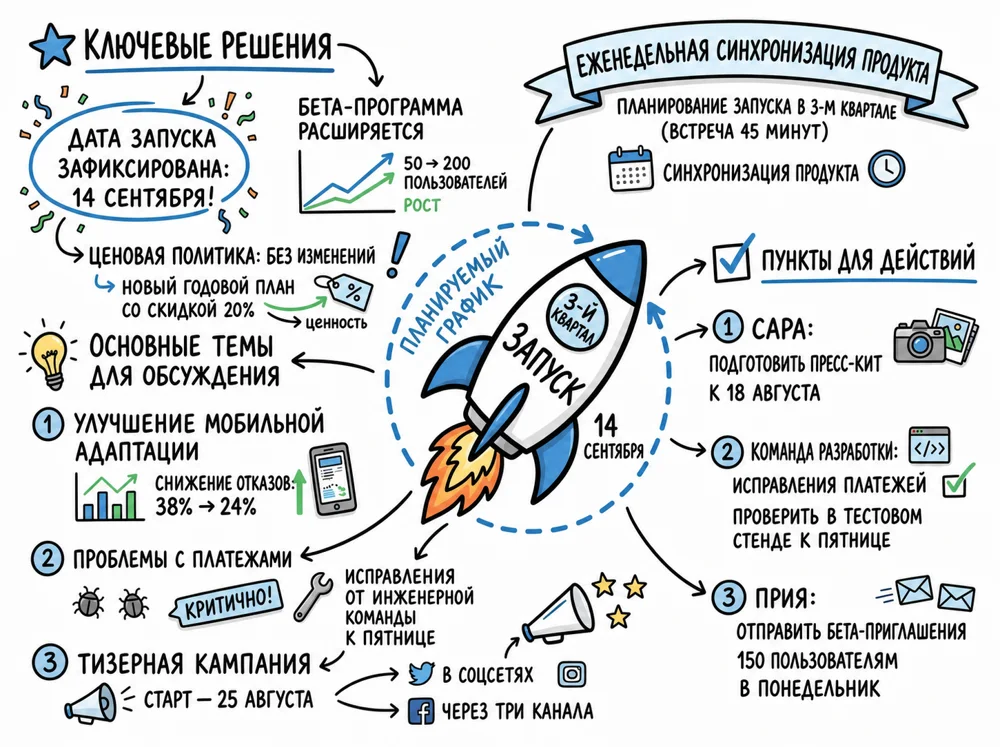
Сначала исправьте имена, решения, ответственных и даты. Затем из той же встречи можно подготовить PDF-протокол, редактируемый DOCX-документ, PPTX-презентацию, XLSX-трекер или письмо участникам.
Отправляйте короткую сводку и Visual Note первым экраном, а ссылку на расшифровку — тем, кому нужна полная формулировка. Так быстрый обзор не подменяет первоисточник.
Как хранить и удалять запись?
Ограничьте доступ к аудио и сохраните его до проверки расшифровки. После того как участники получили согласованный результат, примените срок хранения вашей организации.
Перед удалением записи перепроверьте значимые фразы, а после отправки итогов предложите участникам сообщить об ошибках. Возможность удалить исходное аудио отдельно от заметок и доступные сроки хранения проверяйте в текущих настройках сервиса и политике организации.
Хорошая запись начинается не с кнопки. Она начинается с понятной цели, согласия и короткой проверки звука.