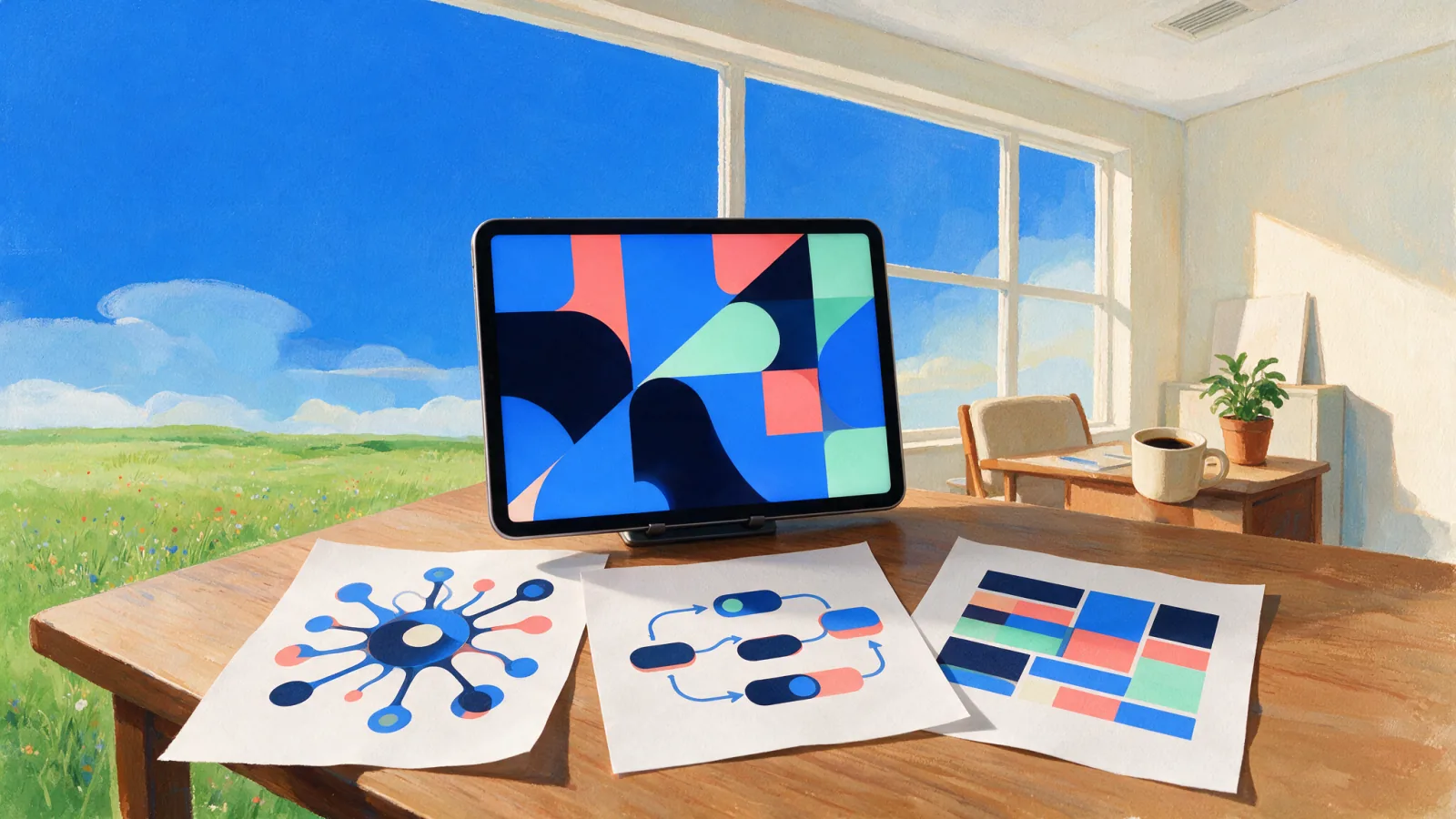
회의 녹음을 마인드맵으로 바꾸는 방법은 세 가지입니다. 녹음에서 녹취록과 그림까지 자동으로 만들거나, 이미 있는 녹취록을 다른 도구에 붙여 넣거나, 사람이 안건별 가지를 직접 정리할 수 있습니다. 원음만 있다면 자동 생성, 검수된 텍스트가 있다면 붙여넣기, 외부 업로드가 어려운 민감한 회의라면 수작업이 맞습니다.
잘 만든 회의 마인드맵은 중앙에 회의 목적을 두고 주요 주제를 몇 개의 가지로 정리합니다. 결정사항·액션아이템·담당자·기한은 바로 찾을 수 있는 위치에 배치합니다. 가지 구성이 어색할 때는 전체 녹취록과 타임스탬프를 근거로 확인합니다.
가장 손쉬운 방법은 녹음, 전사, 마인드맵 생성을 한 도구에서 끝내는 것입니다. 이미 녹취록이 있다면 붙여넣기 방식이 효율적입니다. 아이디어를 직접 배치해야 하거나 외부에 자료를 올리기 어려운 민감한 회의라면 사람이 직접 작성하는 편이 낫습니다.
회의를 마인드맵으로 바꾸는 세 가지 방법은 무엇인가요?
실무에서는 세 가지 방법을 주로 씁니다. 녹음에서 자동으로 만들거나, 기존 녹취록을 붙여 넣거나, 회의 중에 직접 그리는 방법입니다.
| 방법 | 필요한 것 | 단계 | 시간 | 대면 회의 | 취약한 상황 |
|---|---|---|---|---|---|
| 녹음에서 자동 생성: Meeting.ai, Plaud, Lilys AI | 온라인 통화, 음성 파일, 휴대전화 녹음 | 녹음 → 녹취록 → 지도 | 한 번 설정한 뒤 처리가 끝날 때까지 기다림 | 휴대전화나 녹음기에서 녹음한 파일을 지원하면 가능 | 소음, 동시 발화, 불분명한 결정, 잦은 언어 전환 |
| 녹취록 붙여넣기: Mapify, MyMap, NoteGPT | 복사하거나 올릴 수 있는 전체 녹취록 | 다른 곳에서 전사 → 문장 정리 → 붙여넣기 → 지도 | 전사 시간과 두 번째 도구가 필요함 | 녹취록을 먼저 만들면 가능 | 화자 맥락 누락, 입력 한도, 추가 정리 |
| 회의 중 수동 작성: MindMeister, Xmind | 빈 지도와 전담 작성자 | 안건별 가지 준비 → 기록 → 정리 → 공유 | 회의 시간 전체와 별도 정리 시간이 필요함 | 가능 | 노드를 배치하느라 대화를 놓치기 쉬움 |
MindMeister의 수동 방식은 통화 전에 빈 지도를 준비하는 것부터 시작합니다. 가운데에 회의 제목을 쓰고 안건마다 가지를 하나씩 만듭니다. 계획을 세우는 회의에는 여전히 유용합니다. 다만 작성자는 대화를 자세히 들으면서 새 정보를 어느 위치에 넣을지까지 동시에 판단해야 합니다.
자동 방식에서는 먼저 대화를 녹취해 순서를 보존한 다음, 그 내용을 지도 형태의 계층 구조로 요약합니다. Mapify의 녹취록 방식과 MyMap은 이미 만들어진 텍스트에서 시작합니다. 따라서 검수된 녹취록이 준비돼 있을 때 알맞습니다. 국내에서 익숙한 클로바노트는 녹취록을 만들 수 있지만 마인드맵을 직접 생성하는 도구는 아닙니다.
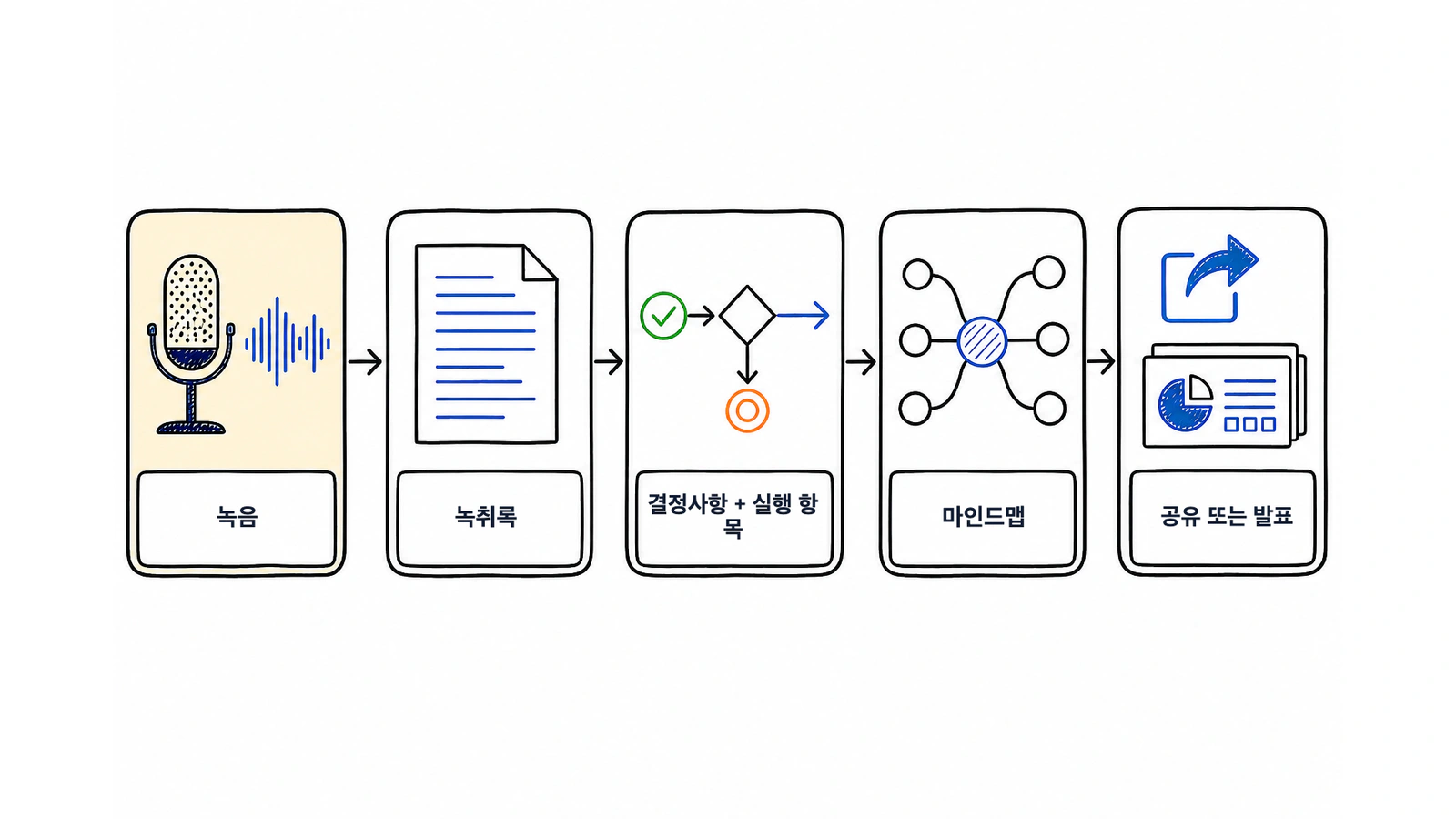
현재 가진 자료에 맞춰 방법을 고르세요. 원본 음성만 있다면 녹음과 전사가 필요합니다. 정리된 글이 있다면 마인드맵만 만들면 됩니다. 민감한 대화나 아이디어를 탐색하는 회의는 사람이 직접 배치하는 편이 안전할 수 있습니다.
Zoom, Google Meet, Microsoft Teams 회의를 어떻게 마인드맵으로 만드나요?
온라인 통화에 Meeting Bot을 참여시키면 녹취록이 만들어지고, 회의가 끝난 뒤 Visual Note를 생성할 수 있습니다.
- Meeting.ai에서 녹음할 회의를 연결하거나 새로 추가합니다.
- Zoom, Google Meet, Microsoft Teams 통화에 Meeting Bot을 보냅니다. 참석자 목록에 봇 이름이 표시되는지 확인하고 조직의 녹음 규정을 따릅니다.
- 회의는 평소처럼 진행하되 결정사항은 분명하게 말합니다. “B안으로 결정했습니다”, “초안 담당자는 민지입니다”, “기한은 프로젝트 일정에 따라 확정했습니다”처럼 명확히 말해야 암묵적인 동의보다 정확하게 분류할 수 있습니다.
- 처리가 끝나면 먼저 타임스탬프가 있는 녹취록과 AI-Powered Summary를 엽니다. 이름, 숫자, 결정사항, 날짜가 맞는지 확인합니다.
- Visual Note를 열어 중심 목적이 하나로 정리됐는지, 주요 주제가 가지로 구분됐는지, 결정사항과 액션아이템이 들어갔는지 확인합니다.
- 각 담당자가 자신이 맡은 내용을 확인한 뒤 공유합니다.
Meeting Bot 안내서에서 설정 방법을 확인할 수 있습니다. 봇이 참석하지 못했다면 저장된 음성이나 영상 파일을 올려도 됩니다. 녹취록이 단순 논의와 최종 결정을 구분할 맥락을 보존했는지 확인하면 실시간으로 녹음한 회의와 나중에 올린 파일을 같은 기준으로 검토할 수 있습니다.
가지 제목에는 안건을 그대로 옮기기보다 논의 결과를 담아야 합니다. “출시일” 가지를 보면 어떤 결정을 내렸는지, 다음 작업은 누가 맡는지, 어떤 질문이 남았는지 알 수 있어야 합니다. “일정을 논의함”이라고만 적혀 있다면 다시 정리해야 합니다.
회의가 매우 길다면 마인드맵의 범위를 좁히세요. 특정 결정, 프로젝트 단계, 고객 문제를 중심으로 다시 만들어 달라고 요청하면 관련 없는 몇 시간의 대화를 한 화면에 모두 넣지 않아도 됩니다.
대면 회의를 어떻게 마인드맵으로 만드나요?
휴대전화를 테이블 중앙 가까이에 놓고 In-person 녹음을 시작하세요. 본격적으로 대화하기 전에는 참석자 모두에게 녹음 사실을 알려야 합니다.
푹신한 테이블 표면이나 노트북 팬, 종이 넘기는 소리, 주변 대화는 녹음 품질을 떨어뜨립니다. 휴대전화는 컵이나 서류에서 떨어진 안정된 곳에 두고, 목소리가 가장 작은 참석자의 말도 담을 수 있는 거리를 유지하세요. 큰 회의실이라면 안건을 시작하기 전에 짧게 시험 녹음을 해보는 것이 좋습니다. 녹음 및 업로드 안내서에서 입력 방법을 확인할 수 있습니다.
“정확한 회의 요약과 마인드맵을 만들기 위해 녹음하려고 합니다. 모두 괜찮으신가요?”
이 문장으로 먼저 동의를 구할 수 있습니다. 다만 녹음 동의에 관한 법률과 회사 규정은 장소와 참석자에 따라 달라집니다. 회의 녹음은 합법인가요? 안내를 확인하고 해당 회의에 적용되는 규칙을 따르세요.
Voice Match에 참석자의 음성 프로필이 아직 등록되지 않았다면 이름을 한 번씩 말해 달라고 요청하세요. Voice Match는 발언별로 화자를 표시하지만, 정확도를 높이려면 참석자들이 서로 겹치지 않게 말하는 것도 중요합니다. 두 사람이 동시에 말했다면 정돈된 가지를 그대로 믿지 말고 해당 녹취록 구간을 확인하세요.
회의가 끝나면 다음 순서대로 검토합니다.
- 모든 결정사항을 녹취록과 대조합니다.
- 각 액션아이템에 담당자가 한 명씩 지정됐는지 확인합니다.
- 날짜와 숫자는 해당 타임스탬프를 열어 확인합니다.
- 결과에 영향을 주지 않은 주변 대화는 뺍니다.
- 참석자들이 내용을 기억하고 있을 때 마인드맵을 공유합니다.
준비 방법을 더 알고 싶다면 휴대전화로 대면 회의를 녹음하는 방법을 확인하세요.
회의 마인드맵에는 실제로 무엇이 들어가야 하나요?
중앙 노드에는 회의 목적을 적고, 주요 안건이나 주제는 가지로 나눕니다. 결정사항·액션아이템·담당자·날짜·근거·미해결 질문은 관련 가지의 하위 노드로 정리합니다.
제품 출시 회의를 예로 들면 중앙 노드는 “리포트 기능 출시”가 됩니다. 큰 가지는 “범위”, “준비 상태”, “고객 안내”, “위험”으로 나눌 수 있습니다. “고객 안내” 아래에는 “결정: 베타 고객에게 먼저 공지”, “담당: 하나”, “기한: 확정된 프로젝트 일정 참조”를 배치합니다. 채택되지 않은 이메일 제목을 두고 오래 논의했더라도, 최종 선택의 이유를 설명하는 데 필요할 때만 마인드맵에 남기세요. 나머지는 녹취록에서 확인할 수 있습니다.
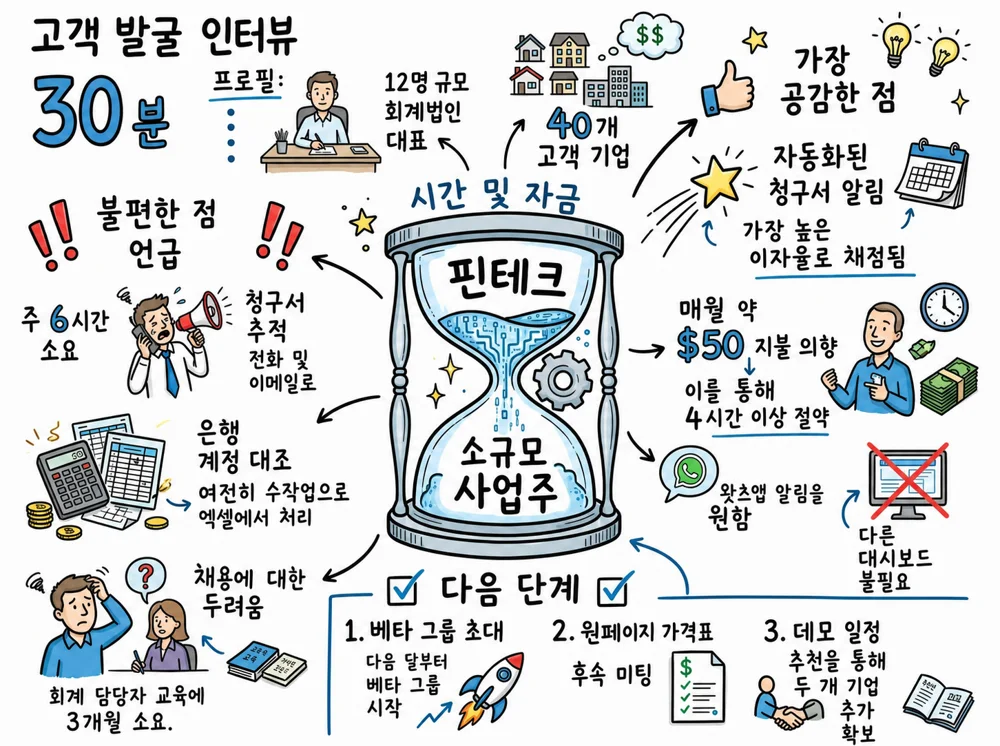
각 노드를 보며 “이 내용이 있어야 누군가 업무를 수행하거나 판단하고, 사실을 검증하거나 관계를 이해할 수 있는가?”라고 물어보세요. 그렇지 않다면 화면만 복잡하게 만드는 정보일 수 있습니다.
다음 내용은 마인드맵에 남기는 편이 좋습니다.
- 회의에서 해결하려던 목적이나 질문
- 논의를 구성한 주요 주제 몇 가지
- 결정사항과, 제외된 이유가 중요할 경우 해당 선택지
- 담당자 한 명과 회의에서 언급한 날짜가 있는 액션아이템
- 위험, 의존 관계, 아직 답하지 못한 질문
- 근거를 확인해야 하는 내용의 링크나 타임스탬프
인사말, 반복된 동의, 의미 없는 추임새, 결과에 영향을 주지 않은 곁가지는 빼세요. 이런 세부 내용은 전체 녹취록에 남겨 두고, 마인드맵에는 결과를 중심으로 정리합니다.
2018년 142개 효과크기를 분석한 메타분석에서는 개념 지도를 활용한 학습이 중간 정도의 이점을 보였습니다. 완성된 지도를 보기만 할 때보다 학습자가 직접 만들 때 효과가 더 컸습니다. 따라서 AI가 만든 초안을 사람이 검토하고 다시 배치하는 과정은 의미가 있습니다. 다만 이 연구가 자동 생성된 마인드맵의 정확성을 보장하지는 않습니다.
어떤 회의에는 마인드맵이 맞지 않나요?
아이디어 사이의 관계보다 순서, 진행 상태, 항목별 비교가 중요하다면 마인드맵이 적합하지 않습니다.
업무 절차를 단계별로 다루는 회의는 방향이 표시된 흐름도가 더 분명합니다. 매일 진행 상황을 공유하는 회의는 항목, 진행 상태, 담당자, 장애 요소, 다음 행동을 적은 목록이나 표면 충분합니다. 업체를 평가하는 회의에는 비교표가 알맞습니다. 모든 내용을 가지로 나누면 독자가 가장 확인하려는 기준을 한눈에 보기 어렵습니다.
여러 주제가 하나의 중심 질문에 연결되는 기획 회의, 인터뷰, 워크숍, 회고에는 마인드맵을 사용하세요. 단계와 의존 관계를 보여 줘야 한다면 흐름도가, 짧은 운영 보고라면 목록이 낫습니다. 날짜와 순서가 핵심이라면 시간표를 선택하세요.
회의마다 어떤 시각 자료가 맞는지에서 실제 예를 확인할 수 있습니다. 회의가 끝난 뒤 독자가 가장 궁금해할 질문을 적어 보면 형식을 고르기 쉽습니다. “이 결정과 연결된 것은 무엇인가?”에 답해야 한다면 마인드맵이 맞습니다. “다음에는 무슨 일이 일어나는가?”에는 흐름도, “누가 무엇을 해야 하는가?”에는 목록이 알맞습니다.
AI 마인드맵이 맞는지 어떻게 확인하나요?
먼저 결정사항, 담당자, 날짜, 숫자, 부정 표현을 타임스탬프가 있는 녹취록과 대조하세요.
부정 표현은 특히 주의해야 합니다. “금요일에는 출시하지 않습니다”가 “금요일 출시”로 정리되면 의미가 정반대로 바뀝니다. 회의 중에 결정이 수정된 경우도 확인해야 합니다. 처음에는 A안을 골랐지만 나중에 B안으로 바꿨다면 마인드맵에는 최종 결정을 표시하세요. 변경 이유가 중요한 경우에만 이전 안을 함께 남깁니다.
다음 순서대로 간단히 검토할 수 있습니다.
- 각 결정사항 노드의 근거가 되는 타임스탬프를 엽니다.
- 담당자마다 자신이 수락한 액션아이템이 맞는지 확인합니다.
- 녹취록에서 날짜, 비율, 금액, 고유명사를 찾아 대조합니다.
- 미해결 질문은 아직 답이 나오지 않았다고 표시해 레이아웃이 확정된 것처럼 보이지 않게 합니다.
- 논의 내용은 있지만 활용할 결과가 없는 가지는 삭제합니다.
세 가지 이상의 언어가 자주 바뀌었거나 여러 사람이 동시에 말한 경우, 회의실이 시끄러웠거나 관련 없는 안건이 길게 이어진 경우에는 마인드맵을 다시 만들거나 범위를 좁히세요. 불확실한 내용을 그럴듯한 답으로 채워서는 안 됩니다. 근거가 되는 녹취록에 연결하거나 미해결 질문으로 남겨야 합니다.
회의 마인드맵을 어떻게 공유하고 다시 활용하나요?
Visual Note는 회의 내용을 빠르게 파악할 수 있는 요약 자료로 공유하세요. 검토를 마친 회의 맥락은 다음 업무에 필요한 자료를 만들 때 활용할 수 있습니다.
“업무가 끝나기 전에 담당자와 기한을 확인해 주세요” 또는 “내일 출시 검토에서는 위험 가지를 봐 주세요”처럼 받는 사람이 해야 할 일을 한 문장으로 덧붙이세요. 첨부 파일만 보내면 어떻게 활용해야 할지 상대방이 추측해야 합니다. 짧은 안내 한 줄을 함께 보내야 마인드맵을 실제 업무에 활용하기 쉽습니다.
Meeting.ai는 검색 가능한 녹취록, AI-Powered Summary, Visual Note를 함께 보관합니다. 내용을 확인한 뒤 Memo에게 후속 이메일 초안, 편집 가능한 PPTX 발표 자료, 수식이 있는 XLSX 추적표, PDF 회의록을 만들어 달라고 요청할 수 있습니다. 마인드맵에서는 전체 구조를 파악하고, 녹취록에서는 세부 내용과 정확한 근거를 확인할 수 있습니다.
다음 회의를 준비할 때는 이 마인드맵을 만든 뒤 무엇이 달라졌는지 에이전트에게 물어보세요. 답에는 관련 회의 내용이 근거로 제시되어야 합니다. 오래된 가지를 새 캔버스에 복사한 뒤 어떤 전제가 더 이상 유효하지 않은지 기억에 의존하는 것보다 안전합니다.
회의 노트와 Visual Note에서 회의 전·중·후에 자료가 이어지는 전체 과정을 확인할 수 있습니다.
자동 회의 마인드맵은 제 언어에서도 작동하나요?
Meeting.ai는 30개 이상의 언어를 전사할 수 있습니다. AI-Powered Summary와 Visual Note도 회의에서 사용한 언어로 생성됩니다.
지원 언어는 한국어, 영어, 인도네시아어, 말레이어, 일본어, 중국어 간체와 번체, 아랍어, 불가리아어, 카탈루냐어, 크로아티아어, 체코어, 덴마크어, 네덜란드어, 핀란드어, 프랑스어, 독일어, 그리스어, 이탈리아어, 노르웨이어, 폴란드어, 포르투갈어, 루마니아어, 러시아어, 슬로바키아어, 스페인어, 스웨덴어, 태국어, 터키어, 우크라이나어, 베트남어입니다.
사람 이름, 제품 용어, 여러 언어가 섞인 결정사항은 사람이 직접 확인해야 합니다. 한국어로 논의하다가 영어 기능명을 사용했다면 그 용어가 올바른 담당자와 결정사항에 연결됐는지 살펴보세요. 세 가지 이상의 언어를 오가는 회의는 한 주제나 언어 구간으로 범위를 좁혀 마인드맵을 만든 뒤 녹취록과 비교하는 편이 낫습니다.
참석자가 실제로 사용하는 언어로 녹음하세요. Meeting.ai가 녹취록과 Visual Note를 만든 뒤, 후속 업무에 영향을 주는 몇 개의 가지를 사람이 확인하는 것이 가장 간단하고 믿을 만한 절차입니다.