



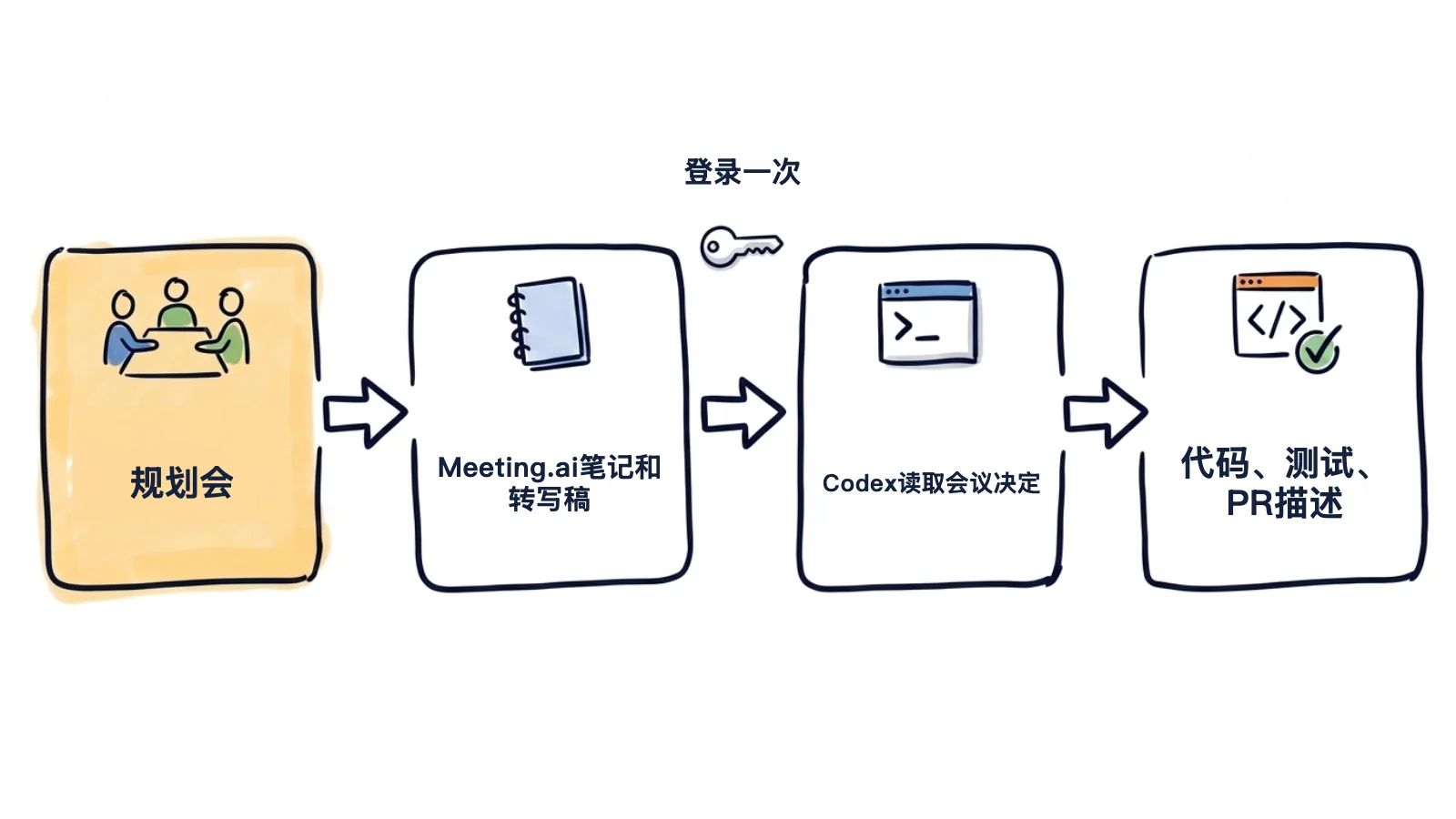
Meeting.ai会录下团队的会议,写好笔记,并保留完整的转写稿。把它接入Codex之后,Codex就能在代码仓库里读到团队在规划会上定下的事,再照着动手实现。谁都不用把会议内容重新敲一遍。
能读的是用Meeting.ai录过的会议:Meeting Bot(Meeting.ai的会议记录机器人)参加过的线上会议,以及你自己录制或上传的会议。
配置只需一条命令,外加在浏览器里登录一次,不用保存任何API密钥或令牌。
codex mcp add meeting-ai --url https://mcp.meeting.ai/mcp接入后Codex可以使用20个工具。其中七个只读:搜索会议、读笔记、读和搜索转写稿、搜索联系人和Drive、列出工作区。其余的都带写入操作,让不让Codex用,你说了算。后面讲接入步骤的那一节里,有一段让它只读不写的config.toml配置。
昨天的规划会就是需求文档。 团队口头定了webhook重试规则,却没人建工单。你在仓库里输入:
用Meeting.ai找到昨天关于webhook重试的规划会。先读笔记,再去转写稿里把我们定的具体规则搜出来,然后在这个仓库里实现,每条规则配一个测试。会上没定的列出来,别自己猜。
Codex完成修改,并列出它依据的规则:
依据“Webhook重试规划会”(10月13日):
1. 投递失败后重试5次,采用指数退避,从30秒起。
2. 收到4xx响应不重试,429除外。
3. 最后一次失败后,把该端点标记为失败并停止发送。

会上没有定下来的:
- 端点被标记为失败时,是否给客户发邮件。
  未作决定。已留作TODO,并附一个跳过的测试。

改动文件:internal/webhooks/retry.go、internal/webhooks/retry_test.go
(新增3个测试)
本文中的输出都是示意,对应的会议是虚构的。先看“没有定下来”那部分。没人拍板的规则,得当成问题带回去问团队。
赶在评审人之前,先拿分支和评审会结论对一遍。 上周四的API评审会改了分页设计,而你的分支是在那之前拉的。
拿这个分支的diff,跟Meeting.ai里周四API评审会上定的分页方案对一下。代码里跟会上说的不一样的地方都列出来,每条附上转写稿原话。
每处差异旁边,都附着当时拍板的那句话。评审会选的是游标分页,分支却还在接受offset。定好的每页条数是50,代码里写的是100。
会还在开,也可以问。 故障复盘会没等你就开始了,因为你正在修那个故障。把邀请链接贴上:
用Meeting.ai派Meeting Bot进这场会议:[粘贴Zoom、Google Meet或Microsoft Teams链接]
除非你在审批设置里改过,Codex调用这个工具前都会先问你。之后Meeting Bot以参会者身份入会并录制,所有人都看得到它。这要走你的Meeting.ai订阅或扣Coins(Meeting.ai账号里的点数);只要你的套餐还能访问这场会议,连接和读取就不额外收费。二十分钟后,在同一个会话里:
根据Meeting.ai里的实时笔记,这场会到现在对回滚是怎么定的?这个分支的做法一样吗?
答案来自实时笔记和截至那一刻的转写内容。
Codex怎么接入Meeting.ai?
你得装好Codex,还要有一个Meeting.ai账号(账号下至少有一个工作区)。服务器由Meeting.ai托管,所以本地不用装任何东西。
codex mcp add meeting-ai --url https://mcp.meeting.ai/mcp- 添加服务器。 运行这条命令。Codex会保存服务器,并在浏览器中打开Meeting.ai。
- 登录并授权。 用你的Meeting.ai账号登录。页面上会写明是哪个应用要连接,并列出它可以做什么。看清楚之后,在初始工作区下选好工作区,再点击允许访问。
- 检查连接。 运行
codex mcp list。Auth一栏在你授权前显示Not logged in,授权后显示OAuth。在Codex会话里输入/mcp,可以查看当前启用的服务器。
如果浏览器没有打开,或者以后需要重新登录,运行codex mcp login meeting-ai。通过SSH操作时加上--no-browser:Codex会打印授权URL,你在有浏览器的机器上打开它,等Codex提示时,再把回调URL粘贴回终端。
拿一场你参加过的会议来测试:
用Meeting.ai找到我最近的一场会议,列出会上定了什么。
你当时在场,答案对不对一眼就能看出来。
也可以直接写进 config.toml
Codex把MCP服务器保存在~/.codex/config.toml里。下面这段配置与上面的命令等效:
[mcp_servers.meeting-ai]
url = "https://mcp.meeting.ai/mcp"然后运行codex mcp login meeting-ai。文件里只有URL。要和团队共用这个服务器,就把同一段配置写进仓库里的.codex/config.toml。Codex只读取受信任项目的项目配置,而且每位开发者仍要用自己的Meeting.ai账号登录。
让Codex只读不写
列出Codex可以看到的工具,并让它在执行任何写入操作前先问你:
[mcp_servers.meeting-ai]
url = "https://mcp.meeting.ai/mcp"
enabled_tools = ["meetings_search", "meetings_notes", "meetings_transcript", "meetings_transcript_search"]
default_tools_approval_mode = "writes"enabled_tools就是Codex能拿到的全部工具,这里以其中四个读取工具为例。有了最后一行,凡是没标成只读的工具,Codex调用前都会先问你。如果你希望Codex可以派出Meeting Bot,但要先问你,就去掉enabled_tools,保留最后那一行。
使用IDE扩展或ChatGPT桌面应用
CLI、IDE扩展和ChatGPT桌面应用共用同一份配置,所以刚才添加的服务器已经在里面了。想在界面里添加的话,按下面的步骤来。这里的菜单和按钮名称沿用OpenAI文档里的英文写法;如果你的界面显示的是其他语言,名称可能不同。
- 在应用里打开Settings,再打开MCP servers。在IDE扩展里,打开齿轮菜单,再打开MCP servers。
- 点击Add server,名称填
meeting-ai,选择Streamable HTTP,然后粘贴URL。 - 保存,然后在应用里点击Restart,或在IDE里点击Restart extension。
- 点击Authenticate,登录Meeting.ai。
使用须知
- 哪些是我们亲自跑过的。 命令语法和
config.toml配置,我们用codex-cli 0.160.0核对过;浏览器登录以及应用和IDE里的步骤是根据OpenAI的文档写的,我们没有亲自运行过。如果某一步在你的机器上不一样,请告诉我们。 - 先读笔记,再查转写稿。 笔记用几个小节记下了各项决定,通常也包括待办事项。转写稿很长,而且一次只返回一页,所以让Codex先读笔记,再去转写稿里搜具体细节。
- 核实会议到底定了什么。 会上定的事可能含糊不清,也可能五分钟后就被推翻。让Codex引用原话,并列出没定下来的事。
- 实时笔记是临时的。 会议中途得到的答案只反映目前已经记录下来的内容,笔记在会议结束前会不断变化。照着它动手之前,再问一遍。
- 不要把转写稿放进仓库。 决定应该写进PR描述。带着同事原话的原始转写稿,不该出现在commit里。
可以让Codex做什么
用日期或主题说明是哪场会议,并在提示词里提到Meeting.ai,这样Codex才会去那里找。
迭代规划会变成工单
根据Meeting.ai里周一的迭代规划会,把定下的每项任务各写成一张Markdown格式的工单:标题、讨论中提到的背景、验收标准,以及会上指定的负责人。保存到 docs/sprint-tickets.md。
其中一张是这样的:
## 所有API响应都返回限流响应头

背景:上周有两家客户毫无征兆地撞上了限流。
由Priya在10月12日的迭代规划会上提出。

验收标准:
- 每个响应都带有X-RateLimit-Limit、X-RateLimit-Remaining
  和X-RateLimit-Reset。
- 429响应还要带Retry-After,单位为秒。
- 内部服务令牌不受限制。

负责人:Tomas
验收标准出自转写稿,连边界情况也在内。
讲清原因的PR描述
评审人没参加设计评审会,光看diff也看不出为什么这么改。
给这个分支写PR描述。结合Meeting.ai里我们10月9日设计评审会上的决定,解释每处改动的原因,再列出会上已经定了、但这个PR还没覆盖的内容。
提示词的最后一部分,正好划出了下一个PR的范围。
四场会议,一份需求清单
在Meeting.ai里,把最近四场规划会上提到的导出功能需求全部列出来,并标出互相冲突的。
同一个功能四场会都提到了,每次说法都变一点。动手写代码之前,先把冲突解决掉。
还可以这样问
- 用原话平息争论。 “在Meeting.ai里周四的API评审会上,关于限流我们到底是怎么说的?引用转写稿原话。”
- 迁移脚本和回滚脚本。 “严格按照Meeting.ai里数据库评审会上定的方案,写出迁移脚本和对应的回滚脚本。会上没定的事列出来。”
- 评审前的准备。 “帮我准备明天的设计评审:总结这个分支改了什么,并列出Meeting.ai里上次评审会留下的未决问题。”
- 有出处的发布说明。 “根据Meeting.ai里本迭代规划会和评审会上的决定,写出本迭代的发布说明,每一条都注明出自哪场会议。”
- 值班交接。 “根据Meeting.ai里今天的故障复盘会,给值班工程师写一份交接说明。”
- 没人做笔记的录音。 “用Meeting.ai转写这段供应商演示的录音,列出他们提到的每一项API限制:[粘贴文件的Google Drive链接]。”这个文件必须设成知道链接的人都能下载;否则就在Meeting.ai里上传。
Codex为什么找不到我的会议?
通常是因为登录没有完成,或者Codex找错了工作区。
| 现象 | 解决办法 |
|---|---|
codex mcp list显示Not logged in | 运行codex mcp login meeting-ai,在浏览器里完成登录 |
| 机器上没有浏览器 | 运行codex mcp login meeting-ai --no-browser,在另一台机器上打开打印出来的URL |
/mcp里没有这台服务器 | 确认codex mcp get meeting-ai显示它已启用,然后新开一个Codex会话 |
| Codex找不到任何会议 | 让它列出你的Meeting.ai工作区并切换到正确的那个,或者用标题里的某个词搜索 |
| “尚未启用应用连接” | 你的Meeting.ai账号还没有开通连接功能。点击该页面上的联系支持,或发邮件到 [email protected] |
| 工具提示余额已用完 | 这项操作需要订阅或Coins |
| Codex提示这场会议已锁定 | 这场会议所在的工作区已经没有能覆盖它的订阅或Coins了。恢复订阅或Coins后就能重新读取;如果是别人分享给你的会议,需要由会议所有者来恢复 |
| 缺少某个工具 | 新开一个Codex会话,让工具列表重新加载;如有提示,重新登录 |
| 动态客户端注册报错 | 你走的是会动态注册客户端的桥接工具或代理服务器,而Meeting.ai不提供这种方式。请按上文的做法,直接在Codex里添加服务器 |
怎么断开Meeting.ai和Codex的连接?
运行codex mcp logout meeting-ai可以清除保存的凭据,运行codex mcp remove meeting-ai则删除这条服务器配置。
要从Meeting.ai这边切断访问,打开设置 › MCP & CLI,在已连接的 MCP 客户端下找到Codex对应的条目,点击撤销。这个条目可能显示为ChatGPT,因为Codex是通过chatgpt.com登录的。撤销立即生效。
写脚本时用memo CLI
memo是Meeting.ai的命令行工具。它用同一个账号访问同样的会议,输出JSON。安装程序支持macOS和Linux,并会校验发布包的校验和。
curl -fsSL https://raw.githubusercontent.com/meeting-ai/memo-cli/main/install.sh | bash然后新开一个终端,让shell能在~/.local/bin里找到memo,再运行:
memo auth login
memo meetings search --keyword "checkout"
memo meetings get <id> --all
memo install-skill-md会添加一个文件,教编程智能体使用这些命令。参见Meeting.ai CLI页面和CLI指南。
从昨天的规划会开始
添加服务器,登录,然后让Codex实现团队本周定下的一件事。Meeting.ai MCP页面列出了全部工具。
其他工具的接入教程:


