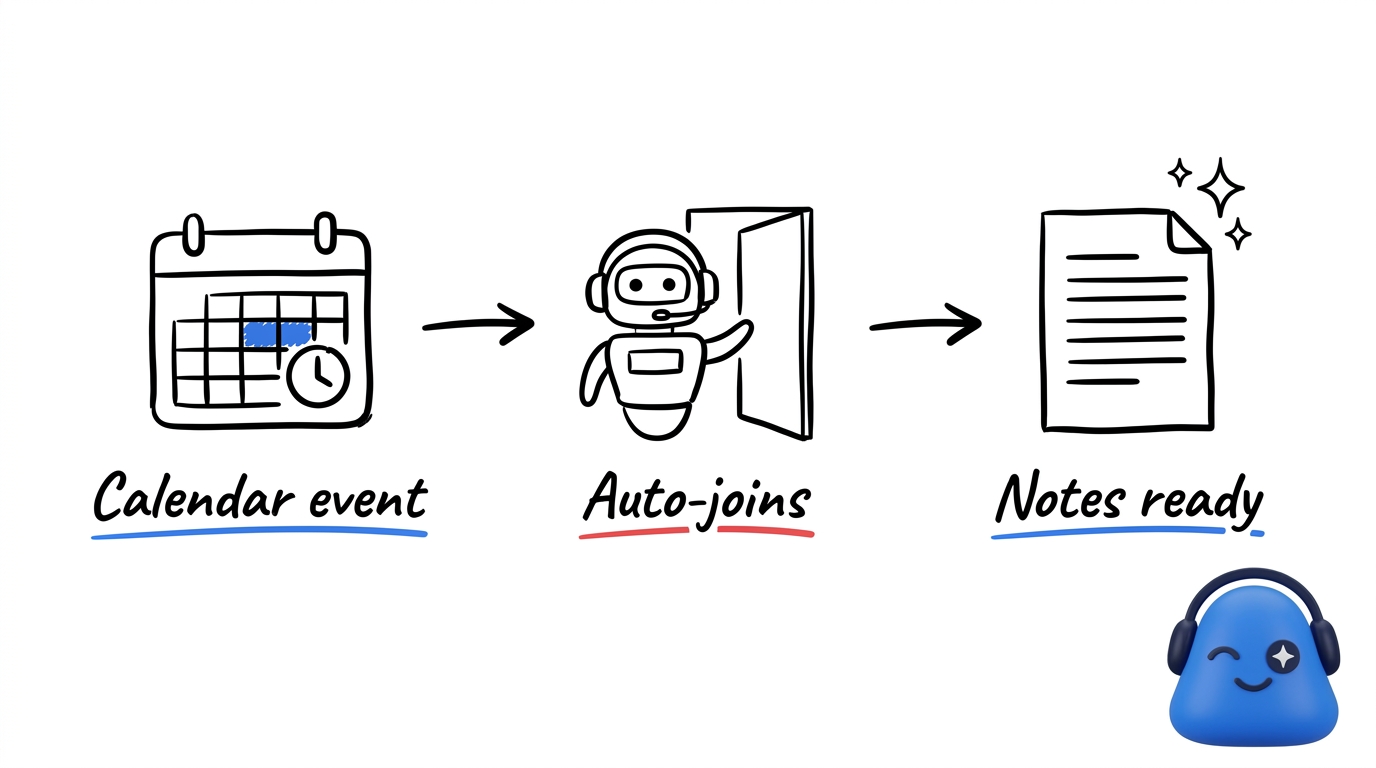
連接 Google 或 Outlook 行事曆,讓你即將到來的會議顯示在 Meeting.ai 中,並在不需額外步驟的情況下被擷取。
連接行事曆
開啟行事曆設定,連接你的 Google 或 Outlook 帳戶。連接後,你排定的活動會出現在 Meeting.ai 中,所以當你想從某場通話取得筆記時,可以挑選活動而不必貼上連結。
自動加入排定的通話
開啟自動加入,Meeting Bot 就會自行加入你排定的視訊通話。你能專注在對話上,通話則替你擷取下來。你也可以關閉自動加入,改為逐一派出機器人加入通話。
提醒、時區與筆記
幾項設定能讓行事曆依你預期的方式運作:
- 提醒——選擇是否在會議開始前收到通知,以及何時通知。
- 時區——設定你的時區,讓活動以正確的當地時間顯示。
- Visual Note——選擇是否為每場會議產生一張 Visual Note。
連接行事曆後,你的會議歷史會持續累積——而你的代理永遠握有最新的背景資訊可供運作。想讓別人預約與你的時間嗎?請參閱你的預約頁面。