
Um telefone bem posicionado é suficiente para gravar uma pequena reunião presencial. A preparação adequada tem cinco elementos: aparelho carregado, uma pessoa responsável, aviso claro para a sala, teste de som e revisão da ata antes do envio.
Há três caminhos. Um serviço de reunião oferece notas ao vivo e separação de vozes. O navegador no computador deixa o telefone livre. O gravador nativo é a opção mais simples quando a internet está instável e o áudio pode ser processado depois.
Escolha o método pela entrega
| Método | Durante a reunião | Depois | Melhor uso |
|---|---|---|---|
| App no telefone | Notas ao vivo, se disponíveis | Transcrição, resumo, ações e visual | Reuniões recorrentes de projeto ou cliente |
| Navegador no computador | Áudio pelo microfone do computador | Entregas do serviço escolhido | O telefone precisa ficar disponível |
| Gravador e upload | Somente áudio local | Processamento posterior | Internet ruim ou cópia de segurança |
Defina uma pessoa para pedir a concordância, iniciar, acompanhar a bateria e encerrar. Dê um nome útil à gravação: Projeto Alfa — 24 de agosto de 2026 — sala principal é melhor que Nova gravação 47.
Coloque o telefone onde as vozes chegam
Posicione o telefone com a parte frontal voltada para cima, a um ou dois metros dos participantes principais. No centro de uma mesa pequena costuma funcionar. Em mesa comprida, a proximidade de quem apresenta decisões vale mais que o centro geométrico.
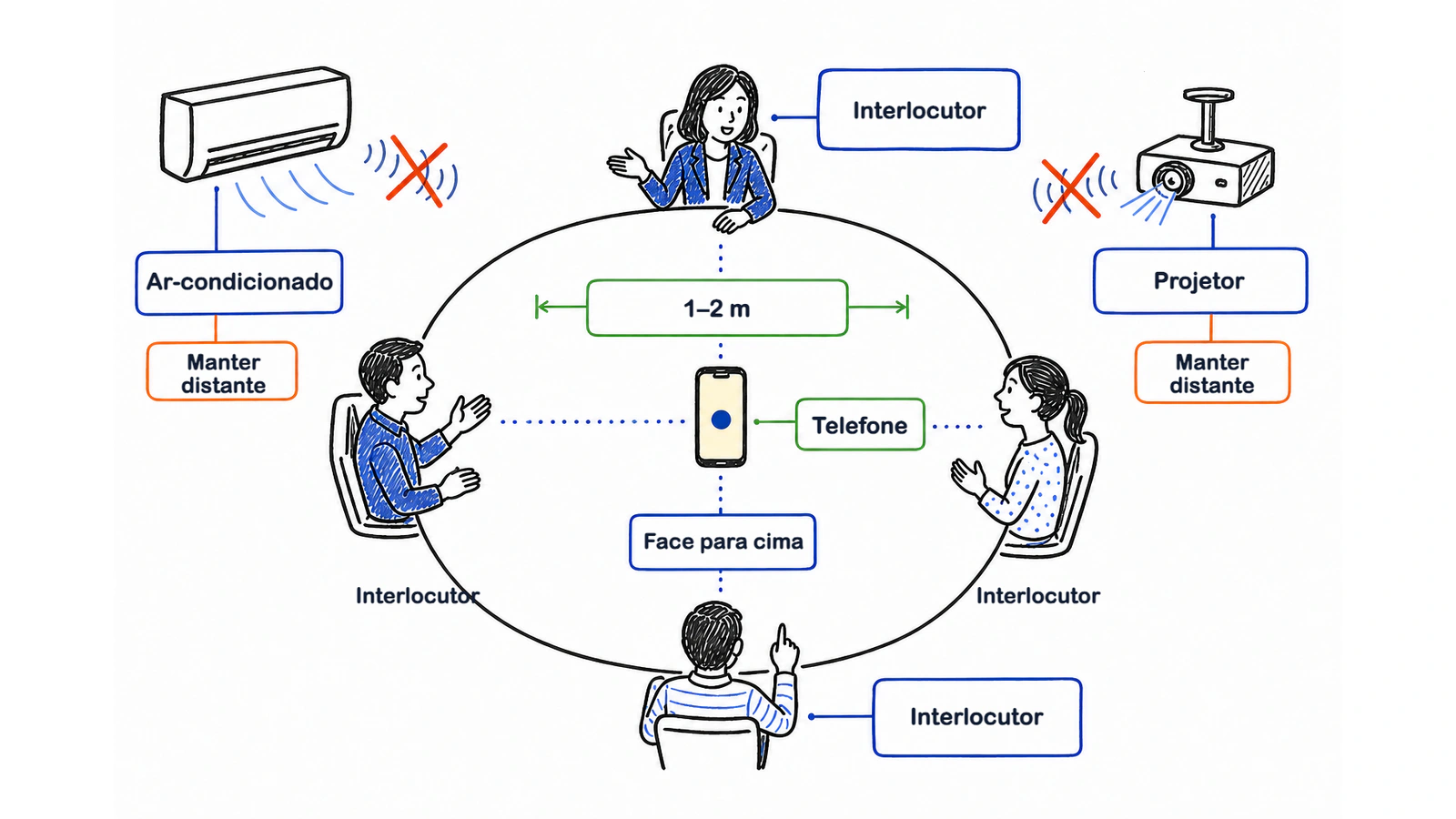
Uma mesa dura transmite batidas e digitação. Apoie o aparelho sobre um caderno fino sem cobrir os microfones. Afaste-o da saída de ar do computador, do projetor e do ar-condicionado. Antes do encontro, grave vinte segundos com uma pessoa na cadeira mais próxima e outra na mais distante. Ouça a gravação e ajuste.
Avise antes de tocar em Gravar
Diga o que será gravado, para qual finalidade e o que será enviado depois:
“Quero gravar esta reunião para gerar uma transcrição, as decisões e os próximos passos e enviar esse material depois. Todos concordam?”
Se alguém não concordar ou demonstrar dúvida, não comece. Documente a reunião por escrito ou combine uma parte não sensível que possa ser gravada. Um bot visível na lista de participantes não substitui essa conversa.
As regras variam entre países e situações. A posição de quem grava não resolve, por si só, o tratamento feito pela organização: fundamento jurídico, transparência, acesso, conservação, transferências e distribuição são questões separadas. O guia É legal gravar uma reunião? explica essa diferença para o Brasil e Portugal.
Gravar com o Meeting.ai
Abra o Meeting.ai, escolha In-person, dê um nome ao encontro e comece depois da concordância. Mantenha o Meeting.ai aberto e veja se o indicador de áudio responde.
- Carregue o aparelho e ative o Não Perturbe.
- Confirme permissão do microfone e espaço livre.
- Escolha In-person e escreva um nome específico.
- Explique finalidade e forma de uso, depois peça concordância.
- Inicie e verifique a atividade de áudio.
- Encerre ao final da parte formal.
- Reveja nomes, decisões, responsáveis e datas.
Se a nota ao vivo mostrar “enviar proposta” sem responsável ou prazo, peça a definição ainda na sala. A gravação conserva o que foi falado; ela não cria um compromisso que o grupo não assumiu.
Aumente a qualidade dos nomes de locutores
A separação de locutores agrupa a transcrição por voz. O Voice Match pode associar uma voz conhecida a uma pessoa. Em reuniões recorrentes, adicione os participantes antes e verifique no início um trecho em que cada pessoa fala sozinha.
Sobreposição de falas, vozes parecidas, conversas laterais e distância geram erros. Repita os compromissos com clareza: “Confirmando: a Camila envia o orçamento revisado na sexta-feira.” Isso melhora a transcrição e elimina ambiguidade para o grupo.
Evite os problemas mais comuns
- Ruído contínuo: aproxime o telefone das pessoas antes de depender de filtros.
- Seis participantes ou mais: faça uma apresentação inicial e use nomes nas trocas de fala.
- Duas línguas: reveja nomes, siglas e trechos em que o idioma muda.
- Noventa minutos: bateria cheia, power bank, espaço livre e conferência do cronômetro em uma pausa.
- Chamadas recebidas: modo sem notificações e app em primeiro plano.
Com o gravador nativo, proteja a gravação e envie-a para o Meeting.ai depois. Não haverá notas ao vivo, mas será possível gerar transcrição com marcação de tempo, AI-Powered Summary e Visual Note.
Quando o gravador do telefone é suficiente?
O gravador nativo basta quando a prioridade é criar uma gravação local de boa qualidade para processar depois. Também serve como alternativa se a internet da sala estiver instável. Faça o mesmo teste de vinte segundos, ative o modo sem notificações e confirme onde o áudio será guardado ou sincronizado.
Essa escolha não elimina o aviso aos participantes nem a proteção do conteúdo. No fim, renomeie a gravação, mova-a para o espaço corporativo definido e apague cópias intermediárias após o envio. Não deixe uma conversa confidencial num serviço de mensagens pessoal ou numa cópia de segurança não aprovada.
Escolha a ferramenta pela entrega. Para apenas ouvir de novo, o gravador pode bastar. Para pesquisar falas, é necessária uma transcrição. Para acompanhar o trabalho, também são necessárias decisões, tarefas, responsáveis e correção de locutores. Teste uma gravação real da sala antes de adotar a ferramenta para todo o grupo.
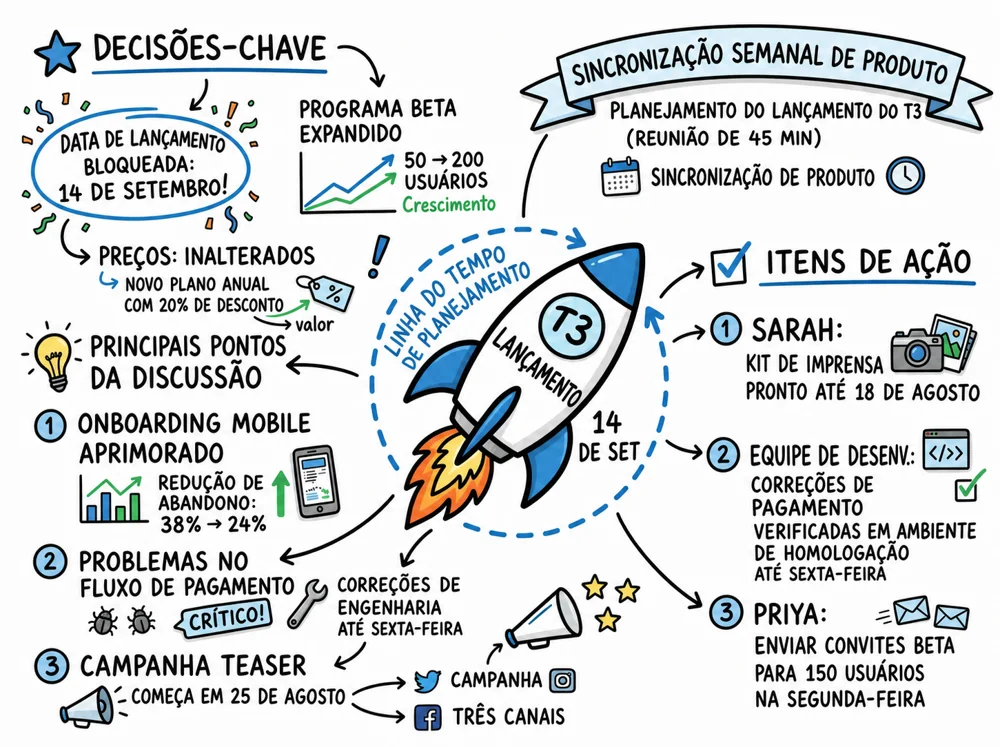
Depois do processamento, abra as três camadas em ordem. Passe pela Visual Note para ver se os temas têm o peso correto, leia o resumo para decisões e tarefas e volte às marcações de tempo para números, compromissos e trechos contestados. Um visual bonito não pode tornar um erro mais convincente.
Numa sala grande, um único telefone pode não bastar. Não espalhe aparelhos sem avaliar: duas gravações também criam duas cópias pessoais para proteger e eliminar. Prefira um microfone de conferência aprovado, uma posição mais próxima ou uma dinâmica de fala mais clara.
Reveja, distribua e aplique a retenção definida
Verifique primeiro nomes, valores, decisões, responsáveis e prazos. Envie o resumo e a Visual Note aos participantes; dê acesso à transcrição somente a quem precisa e abra espaço para correções.
Não guarde o áudio por tempo indefinido “por garantia”. Restrinja o acesso e elimine-o quando a finalidade informada ou a política da organização já não exigir a gravação. Na rotina de trabalho, enviar a ata aprovada costuma ser mais prudente do que distribuir o áudio bruto.